

Excel 2016 LEFTB函数使用教程
MicrosoftExcel2016是微软公司推出的专业电子表格处理软件,作为Office2016套件的重要组成部分,它将高效的数据管理功能与智能分析工具完美结合。该软件不仅内置了丰富的函数公式、数据透视表和高级图表等实用功能,还创新引入了预测工作表、PowerQuery数据获取等智能化模块,显著提升了数据分析的效率。其优化后的多人协作功能支持实时在线编辑,并通过OneDrive实现跨设备办公。无论是进行财务建模、业务分析还是日常数据维护,Excel2016都能凭借直观的操作界面和
Microsoft Excel 2016 是微软公司推出的专业电子表格处理软件,作为 Office 2016 套件的重要组成部分,它将高效的数据管理功能与智能分析工具完美结合。该软件不仅内置了丰富的函数公式、数据透视表和高级图表等实用功能,还创新引入了预测工作表、Power Query 数据获取等智能化模块,显著提升了数据分析的效率。其优化后的多人协作功能支持实时在线编辑,并通过 OneDrive 实现跨设备办公。无论是进行财务建模、业务分析还是日常数据维护,Excel 2016 都能凭借直观的操作界面和强大的计算能力,为用户提供精准高效的数据处理方案,是现代职场中不可或缺的专业工具。接下来我们一起来看看华军小编为大家带来的关于 Microsoft Excel 2016 如何使用 LEFTB 函数的具体操作步骤。
第一步
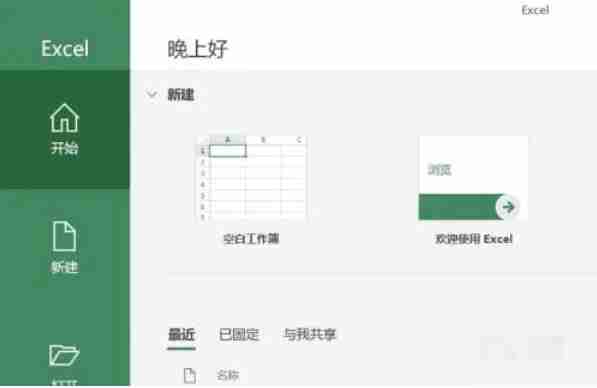
打开 Microsoft Excel 2016,点击【空白工作簿】选项。
第二步
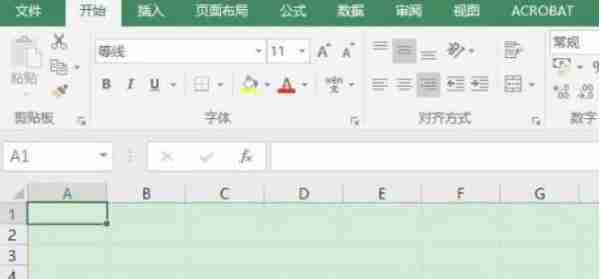
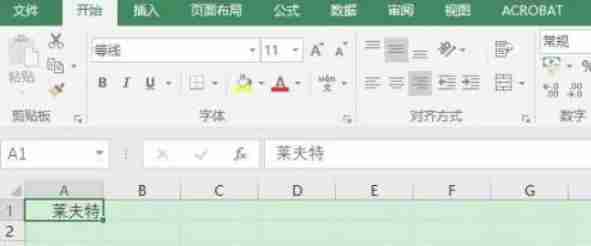
在任意单元格中输入测试内容。
第三步
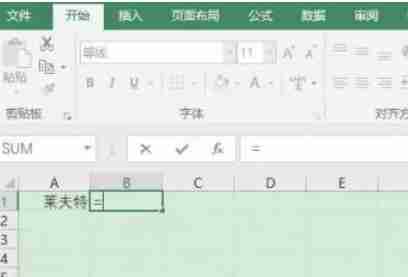
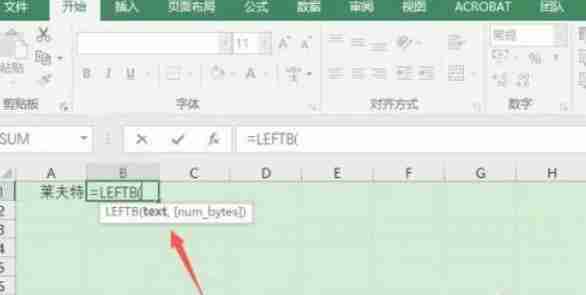
在另一个空白单元格(如 B1)输入公式起始符号“=”,然后键入函数名称“LEFTB(”。
也可以通过菜单栏选择:
公式 → 文本 → 找到并选择 LEFTB 函数。
第四步
填写所需参数
LEFTB 函数的基本格式如下:
=LEFTB(文本内容, 提取字节数)
参数1(文本内容):可以是单元格引用(如 A1)或用引号括起来的字符串(如 "中国北京")。
参数2(提取字节数):指定需要截取的字节长度(例如 4 表示前 4 字节,即两个中文字符)。
示例完整公式:
=LEFTB(A1, 4)
第五步
按下 Enter 键后,在 B1 单元格中即可看到最终提取结果。

AutoCAD:设计行业的数字化基石 自1982年诞生于美国Autodesk公司以来,AutoCAD早已超越了“一款软件”的定义,成为了全球设计领域的核心技术工具。它集成的强大二维绘图和三维建模能力,不仅仅是建筑师、工程师的绘图板,更是贯穿从创意构思到施工落地全流程的精密协作平台。无论是参数化设计还
WPSOffice2019是由金山软件推出的一款功能强大、兼容性出色的国产办公套件,集成了文字处理(Writer)、电子表格(Spreadsheets)和演示文稿(Presentation)三大核心模块。该软件全面支持微软Office主流格式(如.docx、.xlsx、.pptx),可实现无损读写与编辑,具备轻量级架构,启动迅速且资源占用少。内置PDF转换工具、云文档同步服务、丰富的在线模板资源以及多人实时协作功能,同时支持界面个性化设置与多平台使用,既满足个人用户的免费需求,也提供企业级的安全管理方
WPSOffice2019是由金山软件推出的一款功能全面且免费的办公软件套装,涵盖文字处理、电子表格和演示文稿三大核心组件。该软件高度兼容MicrosoftOffice文件格式,操作界面直观简洁,支持跨设备同步,并内置海量在线模板与云存储功能,满足个人及企业用户的日常办公需求。下面由华军小编为您详细介绍如何在WPSOffice2019中插入预算表,以及具体的操作步骤。第一步通过双击桌面快捷方式或在开始菜单中查找并启动WPSOffice2019程序。第二步选择“新建”→“空白文档”,适用于在文
QQ邮箱电脑版是由腾讯开发的专业电子邮件管理软件,全面兼容Windows和macOS操作系统。其直观的界面让用户能够迅速掌握操作方式,同时支持多个账号登录,便于统一管理个人与工作邮箱。下面由华军小编为大家介绍如何修改QQ邮箱的昵称及具体操作步骤。第一步进入QQ邮箱,点击「写信」功能按钮。第二步在收件人和主题栏下方找到发件人显示区域(通常显示当前昵称或QQ号码)。第三步点击该区域,在弹出的菜单中选择编辑选项,并输入新的昵称。第四步确认更改后,本次邮件将使用新设置的昵称发送,但不会影响默认配置。昵称可使用文字
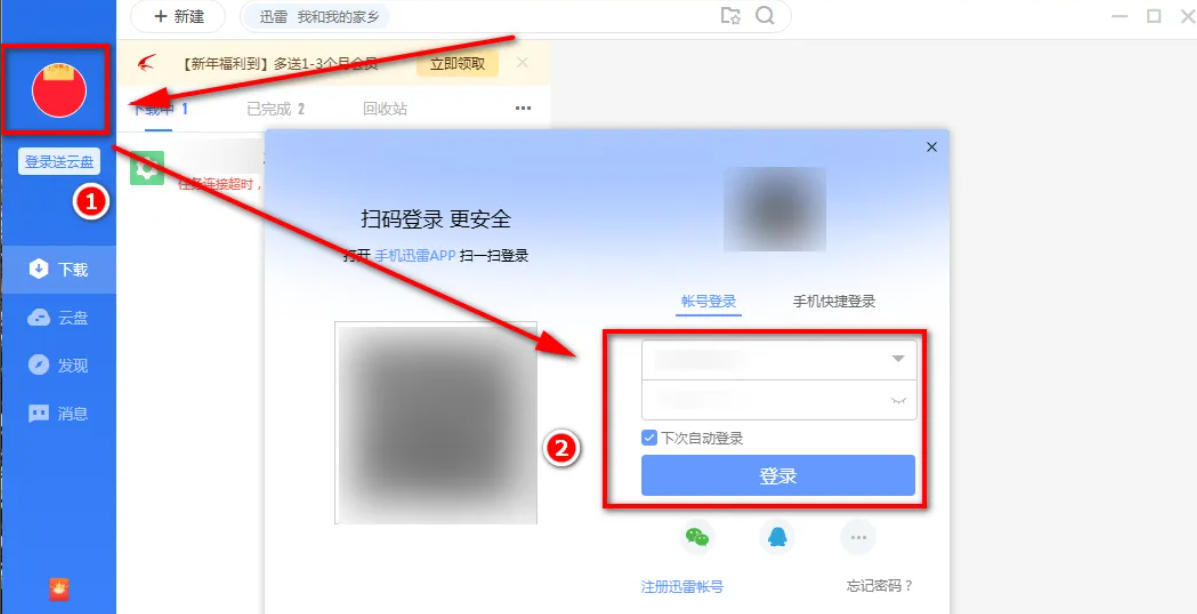
迅雷云盘是迅雷旗下推出的云端数据存储与管理平台,融合了文件存储备份、智能整理、跨设备同步及一键分享等多项核心功能。依托迅雷多年积累的下载加速引擎,支持多线程并发与P2P协同传输技术,大幅优化大体积文件(如高清视频、工程图纸、素材包等)的上传与下载效率,为用户提供稳定、快速、安全的云服务体验。下面由华军小编为您详细介绍:如何在迅雷云盘中查找并管理自己已分享的文件,以及具体的操作步骤。第一步在Windows桌面定位到迅雷客户端图标,双击运行程序。启动后,在登录窗口中准确输入您的迅雷账号及对应密码,点击“登
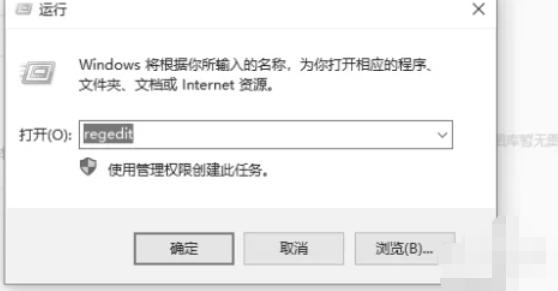
IE11是微软发布的一款经典Web浏览器,专为满足企业级应用及老旧系统兼容性需求而设计。作为Windows操作系统原生集成的组件,它在持续支持ActiveX控件、旧版Java插件等传统技术的同时,也部分兼容HTML5、CSS3等现代网页标准,从而保障对大量遗留内部系统、特定行业网站以及政务平台的可靠访问能力。该浏览器内置企业模式、强化安全策略及简易开发者工具,在金融、教育、公共管理等仍依赖陈旧技术栈的领域中,依然发挥着关键且难以替代的作用。下面由华军软件园小编为您详细介绍IE11如何禁用下载功能,以及具体

360软件管家是一款功能全面的PC端软件管理工具,整合了安全下载、智能更新与深度卸载三大核心能力。其软件资源库严格筛选并通过官方安全认证,所有程序均来自正版渠道,从源头阻断捆绑插件与潜在风险,确保用户下载过程全程可信。内置智能识别引擎支持一键扫描本地已安装应用,并可批量执行版本升级操作,帮助系统持续保持最新、最稳定状态。特有的深度清理机制不仅能卸载主程序,还能精准定位并清除关联的缓存文件、配置数据及注册表残留,显著节省硬盘空间,同时提升整机响应速度与运行流畅度。无论你是普通用户还是进阶使用者,它都能提供便
IE11是微软InternetExplorer浏览器家族中最后一个主力版本,曾作为Windows8.1与Windows10系统的默认预装浏览器,在网页技术演进历程中占据重要地位。相较早期版本,它在运行效率、防护能力及网页标准支持方面均有明显进步,完整兼容HTML5、CSS3规范,并引入硬件加速渲染机制,同时在触控操作适配与电源管理方面也进行了针对性优化。其架构理念兼顾前沿功能拓展与旧有系统兼容,在保障主流网站顺畅浏览体验的同时,也为众多依赖传统ActiveX控件或特定IE引擎的企业级Web应用提供了
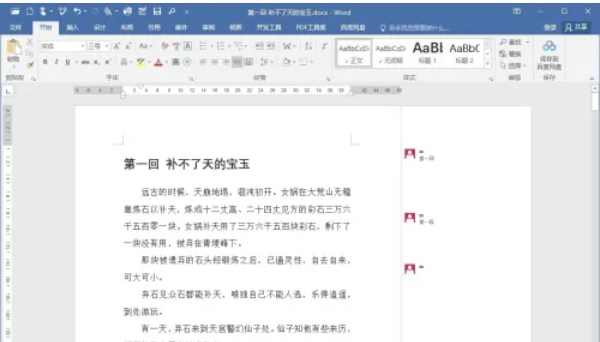
Word2016是一款界面现代化、采用Ribbon设计的办公软件,支持触控操作与自适应缩放功能,显著提升了在Windows10系统中的使用体验。新增的“TellMe”智能搜索功能让用户可以通过自然语言快速定位所需命令,极大提高了工作效率。此外,该版本还支持字体、样式等格式的实时预览,使文档编辑过程更加直观便捷。下面由华军小编为大家详细介绍如何在Word2016中删除批注及其具体操作方法:第一步登录电脑后,启动Word文档,找到需要处理的批注内容。第二步在文档右侧的批注区域中点击选择目标批注。第三步
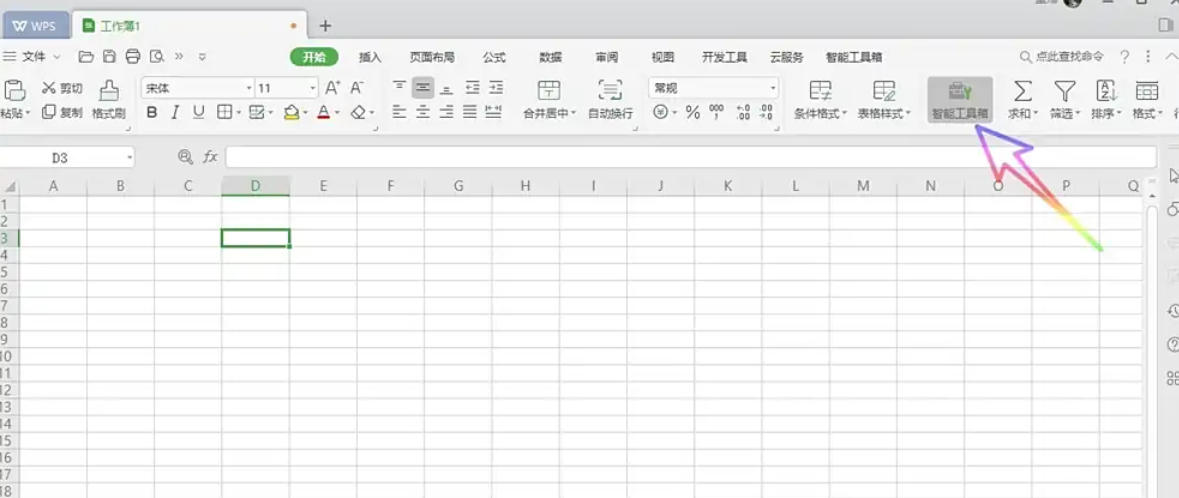
WPSOffice2019是由金山软件公司推出的一款高效且备受欢迎的办公软件套装,具备强大的功能与出色的性能表现。凭借其对MicrosoftOffice文件格式的高度兼容、简洁轻便的设计以及核心功能的免费使用,已成为全球众多用户首选的办公工具之一。下面由华军软件园小编为您详细介绍如何在WPSOffice2019中创建文件超链接,以及具体的操作步骤。第一步首先启动WPSOffice2019程序,并打开需要编辑的表格文档。第二步进入主界面后,在顶部功能区找到“工作表”按钮并点击。第三步在弹出的下





火山引擎是字节跳动旗下企业级云与AI服务平台。聚焦大模型核心能力,依托字节自研豆包多模态大模型,凭借火山方舟一站式平台,提供模型精调、推理部署、智能应用搭建等全链路服务,结合高性能AI算力,助力各行业快速落地大模型数字化与智能化应用。



