

U盘一键重装系统教程详解
U盘一键重装系统核心是制作可启动安装盘,先准备U盘和系统镜像,用Rufus等工具将ISO写入U盘并设置电脑从U盘启动,进入安装界面后选择自定义安装并正确分区,完成系统安装后配置驱动、更新、安全软件及常用程序,确保系统流畅安全运行。
U盘一键重装系统核心是制作可启动安装盘,先准备U盘和系统镜像,用Rufus等工具将ISO写入U盘并设置电脑从U盘启动,进入安装界面后选择自定义安装并正确分区,完成系统安装后配置驱动、更新、安全软件及常用程序,确保系统流畅安全运行。

用U盘一键重装系统,这事儿说起来简单,实际操作起来也确实比以前方便太多了。核心思路就是:先用一个工具把系统镜像文件(比如Windows的ISO文件)写入到U盘里,让这个U盘变成一个能启动电脑的“安装盘”,然后设置电脑从U盘启动,接着跟着安装向导一步步走就行了。它把原本复杂的步骤简化了,尤其是那些制作启动盘的工具,真的能做到“一键”把镜像文件烧录进去。
解决方案
要使用U盘一键重装系统,大致可以分为几个阶段:准备工作、制作启动U盘、设置电脑从U盘启动以及系统安装。
准备工作
- 一个足够大的U盘: 建议至少8GB,如果是Windows 10/11,16GB或以上会更稳妥,毕竟系统镜像文件越来越大。确保U盘里没有重要数据,因为制作启动盘的过程会格式化U盘。
- 系统镜像文件(ISO): 从微软官网下载对应版本的Windows ISO文件,或者从可靠的Linux发行版官网下载。不要去不知名的网站下载,那风险太高了。
- 一台能正常上网的电脑: 用来下载ISO文件和制作启动U盘的工具。
制作启动U盘
- 选择工具: 市面上有很多好用的工具,比如Rufus、Ventoy、Windows Media Creation Tool(微软官方的)或者balenaEtcher。我个人常用Rufus,因为它功能强大且稳定,对Windows系统支持得很好。
- 以Rufus为例:
- 下载并运行Rufus(它通常是免安装的)。
- 插入你的U盘,Rufus会自动识别。在“设备”下拉菜单中选择你的U盘。
- 点击“选择”按钮,找到你下载好的系统ISO文件。
- “分区类型”和“目标系统类型”这里要特别注意:
- 如果你的电脑是UEFI启动模式,并且硬盘是GPT分区,就选择“GPT”和“UEFI(非CSM)”。
- 如果你的电脑是老式BIOS启动,或者硬盘是MBR分区,就选择“MBR”和“BIOS(或UEFI-CSM)”。不确定的话,可以先查一下电脑主板的启动模式或者硬盘分区表类型。选错了可能会导致U盘无法启动或系统无法安装。
- 其他选项保持默认通常没问题,比如文件系统NTFS。
- 点击“开始”,Rufus会提示你U盘数据将被销毁,确认后就开始制作。这个过程可能需要几分钟到十几分钟,取决于U盘速度和ISO文件大小。
设置电脑从U盘启动
- 制作完成后,将U盘插入要重装系统的电脑。
- 进入BIOS/UEFI设置或启动菜单: 重启电脑,在开机出现品牌Logo时,迅速按下特定的按键(常见的有F2, F10, F12, Del, Esc等,不同品牌电脑按键不同,可以查一下你的电脑型号对应的按键)。
- 选择U盘启动:
- 从启动菜单选择: 这是最快捷的方式。在弹出的启动设备列表中,选择你的U盘(通常会显示U盘品牌或名称,前面可能带有“UEFI”字样)。
- 在BIOS/UEFI中设置启动顺序: 进入BIOS/UEFI界面后,找到“Boot”(启动)或“Startup”选项,将U盘设置为第一启动项。保存设置并退出。
系统安装
- 电脑从U盘启动后,会进入系统安装界面。
- 语言、时间、键盘设置: 根据你的需求选择。
- 点击“现在安装”: 如果是Windows。
- 输入产品密钥: 如果有密钥可以输入,没有也可以选择“我没有产品密钥”或“以后再说”,安装完成后再激活。
- 选择安装类型: 务必选择“自定义:仅安装Windows(高级)”,这才是彻底的重装。
- 分区操作: 这是关键一步。你会看到电脑上的所有硬盘分区。
- 如果想彻底清理: 选中原有的系统盘(通常是C盘),点击“删除”,然后选中未分配空间,点击“新建”来创建新的分区,或者直接选择未分配空间点击“下一步”让系统自动创建。
- 注意: 如果你的电脑有多个硬盘或分区,千万不要选错,否则会丢失重要数据。
- 选择安装位置: 选择你刚刚创建或准备好的分区作为系统安装位置。
- 等待安装: 系统会开始复制文件、安装功能、安装更新。这个过程电脑可能会重启几次。
- 首次设置: 安装完成后,电脑会进入首次设置向导,包括区域、键盘布局、连接网络、创建用户账户、设置隐私选项等。按照提示一步步完成即可。
恭喜你,一个新的系统已经安装成功了!
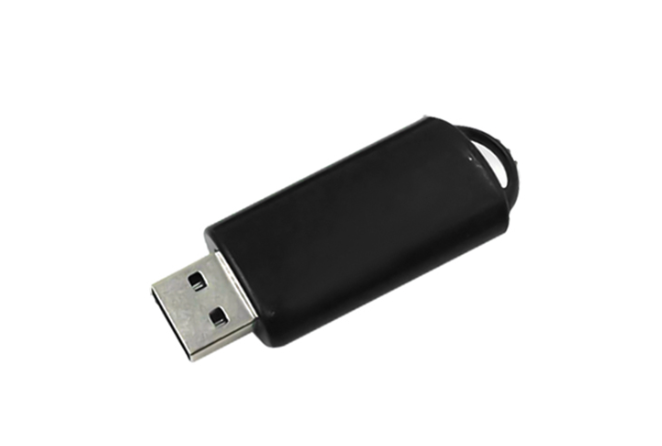
为什么U盘重装系统比传统方式更受欢迎?
在我看来,U盘重装系统之所以能成为主流,甚至可以说取代了光盘,原因非常直观。我记得以前为了装个系统,得小心翼翼地保管光盘,生怕刮花一点就读不出来,那种焦躁感现在回想起来都觉得累。
首先是便携性与普及性。U盘体积小巧,随身携带毫无压力,而光盘笨重且易损。更重要的是,现在的新电脑,尤其是轻薄本,几乎都取消了光驱。没有光驱,光盘再方便也无用武之地,U盘自然成了唯一的物理介质选择。
其次是速度优势。USB 3.0甚至3.1接口的速度远超传统光驱的读取速度。这意味着系统安装文件复制到电脑硬盘的速度大大加快,整个重装过程耗时更短,效率更高。那种眼巴巴看着进度条慢慢爬的感觉,现在已经很少有了。
再来是灵活性和多功能性。一个U盘可以反复使用,想装什么系统就烧录什么镜像。像Ventoy这样的工具甚至能让一个U盘同时存放多个系统镜像,想装Windows就装Windows,想玩Linux就玩Linux,简直是技术宅的福音。光盘可做不到这一点,每装一个系统就得刻录一张新盘。
最后是成本效益。一个U盘可以反复使用,而光盘往往是一次性的。从长远来看,U盘的投入成本远低于购买和刻录多张光盘的费用。这笔账,怎么算都划算。
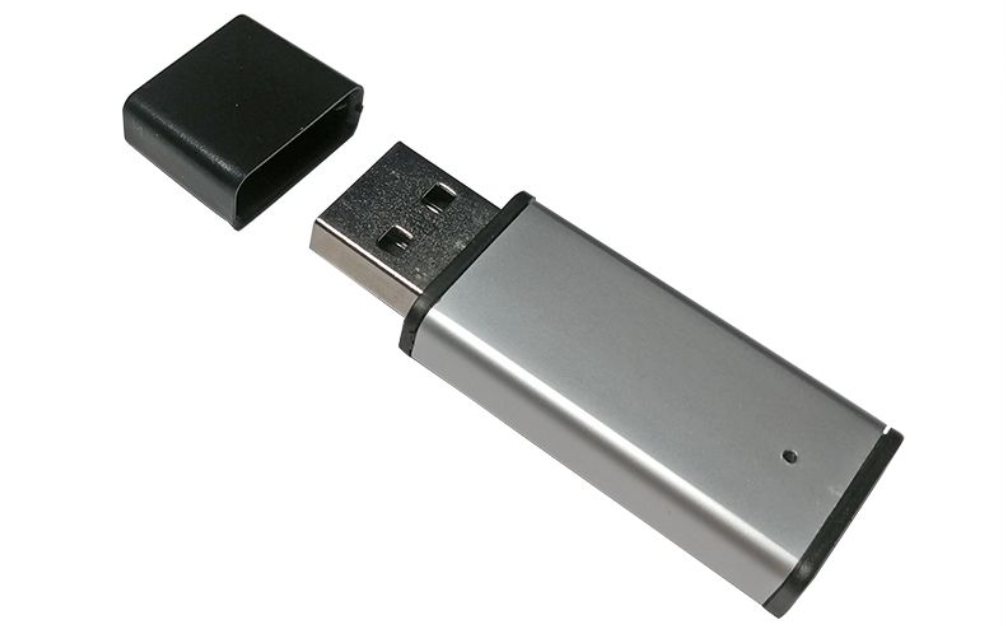
重装系统前,我需要备份哪些重要数据?
重装系统这事儿,就像给房子彻底翻新,所有旧家具都得先搬出去。数据备份是重装系统前最最关键的一步,没有之一。我见过太多朋友因为疏忽备份而追悔莫及,那种丢失珍贵照片、重要文档的痛苦,是任何新系统都弥补不了的。所以,我的建议是:宁可多备,不可漏备。
你需要备份的数据大致包括:
- 个人文档和媒体文件: 这是最显而易见的。你的“文档”、“图片”、“视频”、“音乐”、“下载”文件夹,以及桌面上的所有文件。这些往往包含了你宝贵的记忆和工作成果。别忘了检查一下其他盘符里你手动创建的文件夹,比如D盘的“我的工作”或者E盘的“旅行照片”。
- 浏览器数据: 你的书签、收藏夹、保存的密码(如果你习惯让浏览器记住的话)、浏览历史、扩展程序设置等。现代浏览器通常支持同步到云端账户(如Google账户、Microsoft账户),这是最方便的备份方式。如果不行,也可以手动导出书签。
- 应用程序设置和许可证: 某些专业软件(如Photoshop、CAD)可能有复杂的配置或自定义插件,以及需要重新激活的许可证。如果可以,尝试导出设置或记录下许可证密钥。一些游戏存档也可能需要手动备份。
- 邮件客户端数据: 如果你使用Outlook、Thunderbird等本地邮件客户端,其邮件数据文件(如Outlook的PST文件)通常存储在特定的用户文件夹下,需要手动复制出来。
- 驱动程序: 虽然新系统通常能自动识别大部分硬件,但对于一些老旧或特殊硬件(如某些打印机、专业声卡、笔记本电脑的特殊功能键驱动),你可能需要提前下载好对应型号的驱动程序,以备不时之需。
- 加密密钥和证书: 如果你使用了磁盘加密(如BitLocker)或其他加密工具,务必备份好恢复密钥或证书,否则新系统安装后可能无法访问加密数据。
备份方式有很多,最常见的是:
- 外置硬盘/U盘: 最直接的方式,把文件复制过去。
- 云存储服务: OneDrive、Google Drive、百度网盘等,上传文件到云端,随时随地都能访问。
- 网络共享: 如果你有NAS或家里的其他电脑,可以通过局域网进行备份。
总之,在动手重装之前,花点时间把所有可能需要的数据都检查一遍,并妥善备份到至少一个外部存储介质上。这份谨慎,绝对值得。
U盘制作工具那么多,我该如何选择适合自己的?
面对五花八门的U盘制作工具,确实容易让人挑花眼。我个人在不同场景下会选择不同的工具,因为它们各有侧重,没有哪个是“万能”的,只有“最适合”你当前需求的。
Rufus: 这是我的首选,尤其是当我要制作Windows系统的启动U盘时。它小巧、免安装、功能强大且稳定。Rufus最大的优点是它在分区方案(MBR/GPT)和目标系统(BIOS/UEFI)的兼容性上做得非常好,可以根据你的电脑类型灵活选择。如果你只需要制作一个Windows启动盘,或者对这些技术细节有点了解,Rufus绝对是效率和可靠性的保证。它的界面直观,即便新手也能很快上手。
Ventoy: 如果你是一个需要频繁安装不同系统、或者想在一个U盘里装多个系统镜像的人,Ventoy简直是神器。它的工作原理很独特,你只需要把ISO文件拖放到U盘里,Ventoy就能自动识别并生成启动菜单。这意味着你不需要每次都格式化U盘重新制作,极大地提高了效率和便利性。对于我这种经常测试不同Linux发行版或者需要同时携带Windows和Linux安装盘的人来说,Ventoy是不可或缺的。
balenaEtcher: 这款工具的特点是极致的简洁和跨平台支持(Windows、macOS、Linux)。它的界面非常友好,操作只有三步:选择镜像、选择U盘、点击烧录。它特别适合那些对技术细节不感兴趣,只想简单快速地制作一个启动U盘的用户,尤其是在制作Linux发行版或者树莓派系统镜像时,balenaEtcher表现出色。缺点是功能相对单一,不像Rufus那样提供很多高级选项。
Windows Media Creation Tool: 如果你仅仅是想制作一个最新的Windows 10或Windows 11安装U盘,并且希望一切都由微软官方来搞定,那么这个工具是最好的选择。它会直接从微软服务器下载最新的系统镜像,并自动制作成启动U盘,省去了你手动下载ISO的麻烦。它的优点是官方出品,兼容性好,但缺点是只能制作Windows系统,且无法选择旧版本。
选择哪个工具,主要看你的具体需求:
- 只装Windows,对兼容性有要求: Rufus。
- 想一个U盘装多个系统,或者经常换系统: Ventoy。
- 装Linux或树莓派系统,追求极致简单: balenaEtcher。
- 只想安装最新版Windows,追求官方和傻瓜式操作: Windows Media Creation Tool。
重装系统后,如何确保系统运行流畅且安全?
重装系统后,那种焕然一新的感觉确实很棒,电脑跑起来也特别轻快。但这种“蜜月期”能持续多久,很大程度上取决于你重装后的维护和配置。如果放任不管,很快又会卡顿、不安全。
安装所有必要的驱动程序: 这是首要任务。虽然Windows现在能自动识别大部分硬件,但显卡、主板芯片组、声卡、网卡等核心驱动,最好还是去硬件制造商的官网下载最新版本并安装。特别是显卡驱动,它对游戏性能和显示效果至关重要。驱动安装不全或不正确,是导致系统不稳定的常见原因。
进行系统更新: 重装后的系统往往不是最新版本,会有大量的安全补丁和功能更新等待安装。让Windows Update运行起来,直到没有新的更新为止。这不仅能修补安全漏洞,还能提升系统稳定性和兼容性。这个过程可能需要较长时间,甚至多次重启,要有耐心。
安装必要的安全软件: Windows自带的Defender防火墙和杀毒软件已经很不错了,对于普通用户来说足够日常使用。如果你有更高的安全需求,可以考虑安装第三方杀毒软件。但请记住,不要安装多个杀毒软件,它们之间可能会冲突,反而影响系统性能。
安装常用软件: 浏览器、办公软件(Office)、压缩软件(WinRAR/7-Zip)、影音播放器、图片查看器等,根据你的日常使用习惯逐一安装。尽量从官方网站下载,避免捆绑软件。
配置备份策略: 新系统刚装好,数据不多,正是设置备份策略的好时机。无论是使用Windows自带的备份功能,还是第三方备份工具,定期将重要数据备份到外部硬盘或云端,能有效避免未来的数据丢失风险。
优化启动项: 很多软件在安装时会默认设置为开机自启动,这会拖慢开机速度。打开任务管理器(Ctrl+Shift+Esc),切换到“启动”选项卡,禁用那些不必要的开机自启动程序。
定期清理和维护: 定期运行磁盘清理工具,删除临时文件、回收站内容等。保持良好的使用习惯,不随意安装不明软件,不访问可疑网站。
总之,重装系统只是一个开始,后续的维护和安全配置才是确保系统长期流畅、安全运行的关键。把你的电脑看作一个需要定期打理的家,它自然会给你最好的回报。
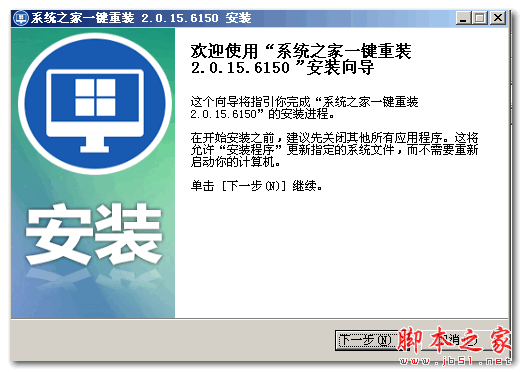
Win8系统刚出来那会儿,确实没少被吐槽。不过时间长了,很多人也慢慢习惯了它的操作逻辑。虽然后来微软又推出了Win10,但仍有不少用户觉得Win8更顺手,想装回Win8。这时候,系统之家一键重装工具就成了一个方便的选择。那么,这款工具到底怎么用呢?下面就来详细讲讲一键重装Win8的完整步骤。 第一步

简介:系统重装是电脑使用过程中不可避免的操作,无论是因为系统崩溃、中毒还是想要更换新的操作系统,都需要进行系统重装。然而,对于很多小白用户来说,重装系统似乎是一个难以完成的任务。其实,只要掌握了正确的方法和工具,重装系统也可以变得简单易行。本文将手把手教你如何使用U盘轻松搞定系统重装,让你不再为系统重装而烦恼。工具原料:系统版本:Windows1020H2品牌型号:联想小新Pro132020款软件版本:小鱼一键重装系统V5.0一、准备工作1、准备一个8G以上的U盘,建议使用USB3.0以上的高速U盘,这样
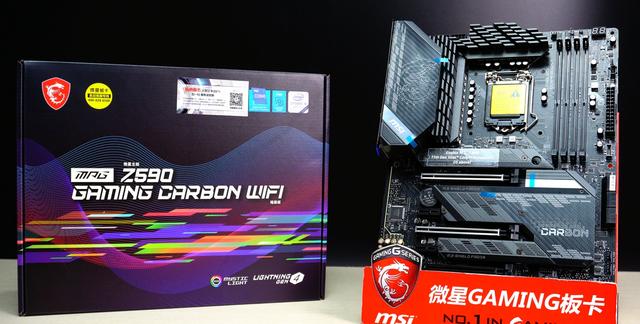
UltraISO、GHOST、老白菜……这些破烂儿至今被很多小白还奉为装系统的神器,实际上,看完今天这篇测试,你也会将它们悄悄卸载的,IPromise!首先,我们来分析一下今天要用到的硬件装备!微星的MPG系列,也就是之前的GAMING系列,游戏主板的档次逐渐提升,其中MPG处于中间档次。例如,迫击炮MORTAR属于低一档的MAG系列,而B550UNIFY-X暗黑版则更高级,属于MEG系列。虽然是MPG阵营,附件一点也不吝啬,除了传统的SATA线,RGB同步线,彩幅铭牌贴纸和说明书、保修卡以外,微星还把驱
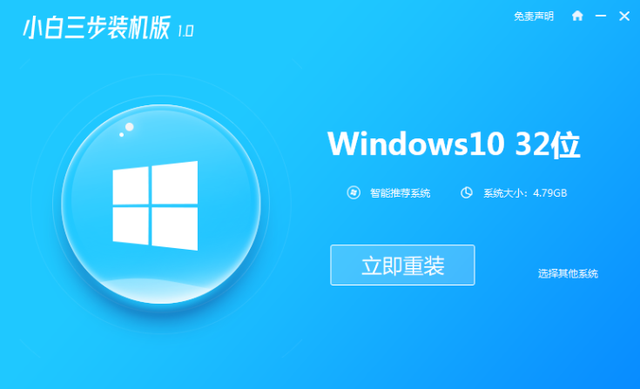
电脑是我们日常办公经常使用的工具。在使用电脑的过程中就难免遇到一些问题需要重装系统来解决。很多用户问小编电脑怎么重装系统,那么今天小编就把自己压箱底的宝贝拿出来,下面小编就来跟大家分享一下操作非常简单的一键重装系统的方法。下面就让我们一起来看看吧!电脑重装系统的详细教程:浏览器搜索下载小白三步装机版软件,打开软件选择系统版本,点击立即重装。请先关闭杀毒软件。2.等待小白下载以及部署系统文件,部署完成后重启电脑。3.重启后选择第二个进入PE系统。4.弹出小白装机工具帮助我们安装系统,我们无需任何操作,安装完

随着电脑的普及,重装系统已经成为每个电脑用户必备的技能。但是对于许多电脑小白来说,重装系统仍然是一个复杂而且容易出错的过程。本文将介绍一种简单易行的方法,利用U盘制作启动盘,实现一键重装系统,无需任何技术背景,轻松上手。工具原料:系统版本:Windows1020H2品牌型号:联想ThinkPadX1Carbon2021软件版本:微PE工具箱v2.1一、制作U盘启动盘1、准备一个容量不小于8GB的U盘,建议使用USB3.0以上的高速U盘,可以提升启动速度和安装速度。2、下载微PE工具箱,该工具集成了Wind

简介:重装系统是解决电脑系统问题的有效方法,但对于许多用户来说,重装系统似乎是一项复杂且令人望而生畏的任务。其实,只要掌握了正确的方法和工具,重装系统并没有想象中那么困难。本文将详细介绍如何使用U盘快速、简单地完成系统重装,让你的电脑焕然一新。工具原料:系统版本:Windows1020H2品牌型号:联想小新Air14软件版本:魔法猪装机大师v1.0一、准备工作1、下载并安装魔法猪装机大师软件,该软件操作简单,适合新手使用。2、准备一个容量至少为8GB的U盘,用于制作启动盘。3、备份重要数据,重装系统会格式

重装系统是指将电脑或手机上的操作系统重新安装,以解决系统运行缓慢、出现错误或感染病毒等问题。本文将介绍如何使用U盘轻松重装系统,为用户提供便捷的方法指南和实用建议。工具原料:电脑品牌型号:LenovoThinkPadT480操作系统版本:Windows10软件版本:小鱼一键重装系统软件v2.0一、U盘制作1、首先,准备一个容量大于8GB的U盘,并备份其中的重要数据。2、下载并安装小鱼一键重装系统软件,打开软件后选择“制作U盘”选项。3、根据软件提示,选择正确的操作系统版本和品牌型号,然后点击“开始制作”按

在日常使用电脑或手机的过程中,我们有时会遇到系统崩溃、病毒感染等问题,需要进行系统重装。然而,对于一些非专业人士来说,重装系统可能会显得比较困难和复杂。但是,通过使用U盘进入BIOS,我们可以轻松地重装系统,省去了繁琐的步骤和专业知识的要求。本文将介绍如何使用U盘进入BIOS,并推荐几款简单易用的重装系统软件,帮助大家解决系统问题。工具原料:电脑品牌型号:戴尔XPS13操作系统版本:Windows10一、U盘进入BIOS1、首先,我们需要准备一个可启动的U盘。可以通过下载制作启动盘的工具,如Rufus等,

在使用电脑或手机的过程中,有时我们可能会遇到操作系统出现问题的情况,这时重新安装操作系统是一个常见的解决方法。而使用U盘启动盘重新安装操作系统是一种方便快捷的方式。本文将介绍如何使用U盘启动盘重新安装操作系统,并推荐几款常用的重装系统软件。工具原料:电脑品牌型号:戴尔XPS13操作系统版本:Windows10一、准备U盘启动盘1、首先需要准备一个容量足够的U盘,建议容量不小于8GB。2、下载操作系统的镜像文件,可以从官方网站或其他可信来源获取。3、使用专业的U盘启动盘制作工具,如魔法猪装机大师软件、小鱼一
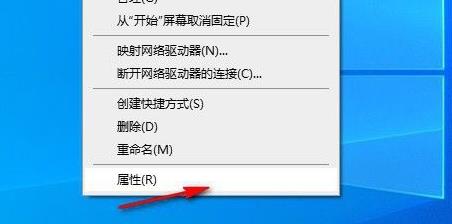
其实很多用户的电脑都有自带的一键重装系统功能特别是在系统卡顿或者出现问题的时候可以直接使用解决,而对于最新的win11系统肯定还有很多用户不会操作吧,今天就给你们带来了win11自带一键重装系统使用方法,快来一起试试吧。win11如何利用自带一键重装系统1、首先右击桌面的计算机,然后选择属性功能。2、在打开的属性窗口中选择系统保护功能。3、然后切换到系统保护选项,可以看到有一个系统还原功能,如果显示灰色就点击相应盘符并点击配置。4、在弹出的窗口中选择启用系统保护再点击确定。5、此时可以看到系统还原功能已经





火山引擎是字节跳动旗下企业级云与AI服务平台。聚焦大模型核心能力,依托字节自研豆包多模态大模型,凭借火山方舟一站式平台,提供模型精调、推理部署、智能应用搭建等全链路服务,结合高性能AI算力,助力各行业快速落地大模型数字化与智能化应用。



