

msi电脑u盘重装系统
UltraISO、GHOST、老白菜……这些破烂儿至今被很多小白还奉为装系统的神器,实际上,看完今天这篇测试,你也会将它们悄悄卸载的,IPromise!首先,我们来分析一下今天要用到的硬件装备!微星的MPG系列,也就是之前的GAMING系列,游戏主板的档次逐渐提升,其中MPG处于中间档次。例如,迫击炮MORTAR属于低一档的MAG系列,而B550UNIFY-X暗黑版则更高级,属于MEG系列。虽然是MPG阵营,附件一点也不吝啬,除了传统的SATA线,RGB同步线,彩幅铭牌贴纸和说明书、保修卡以外,微星还把驱
UltraISO、GHOST、老白菜……这些破烂儿至今被很多小白还奉为装系统的神器,实际上,看完今天这篇测试,你也会将它们悄悄卸载的,I Promise!
首先,我们来分析一下今天要用到的硬件装备!
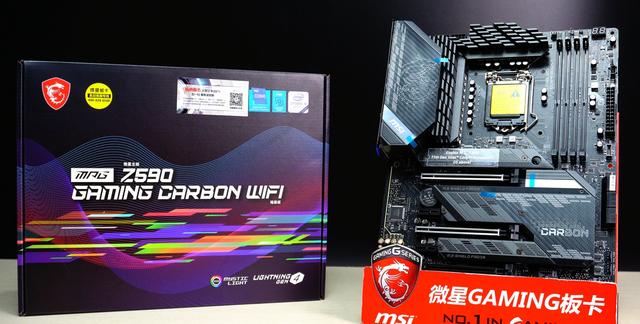
微星的MPG系列,也就是之前的GAMING系列,游戏主板的档次逐渐提升,其中MPG处于中间档次。例如,迫击炮MORTAR属于低一档的MAG系列,而B550 UNIFY-X暗黑版则更高级,属于MEG系列。
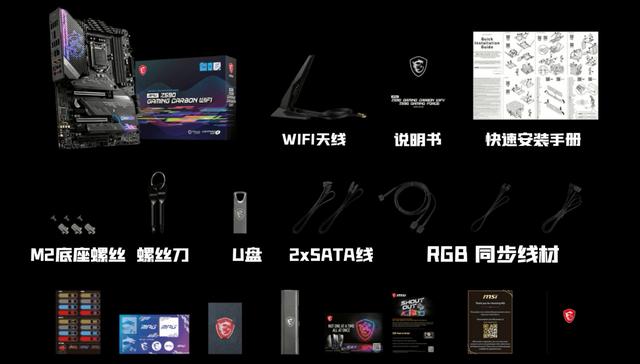
虽然是MPG阵营,附件一点也不吝啬,除了传统的SATA线,RGB同步线,彩幅铭牌贴纸和说明书、保修卡以外,微星还把驱动光盘换成了驱动U盘,且可以自行擦写,虽然值不了几个钱,但是方便了不少,而且微星送了两把类似钥匙的小螺丝刀和一把小刷子,方便主板拆卸和清灰,个性的WIFI增益天线和龙盾机箱贴纸也是必备。
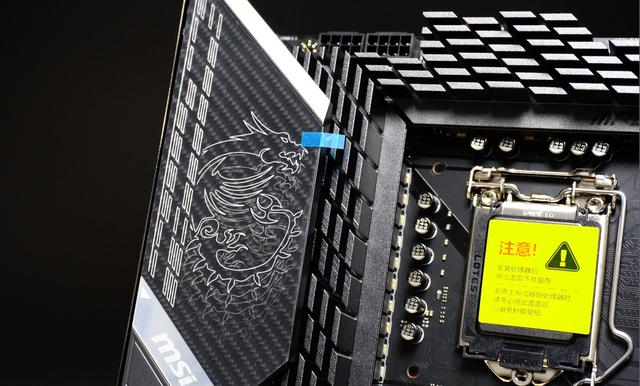
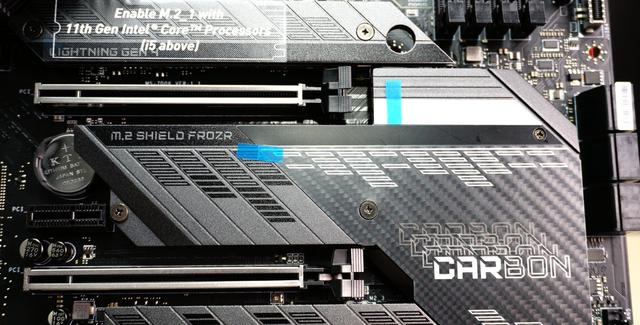
CARBON系列独特的“碳纤维”外观,将赛车科技融入主板设计中。新一代的散热护板采用了类似音阶的小方块设计,增添了立体感,整体风格符合广大游戏玩家的“赛博朋克”审美倾向。
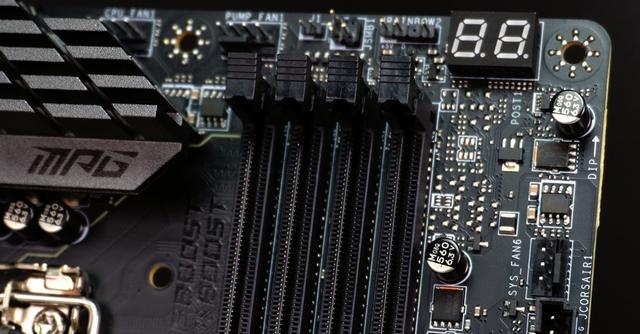
DEBUG灯,机箱前置Type-c接口,RGB同步口,甚至连海盗船的C-LINK口都有,没毛病。
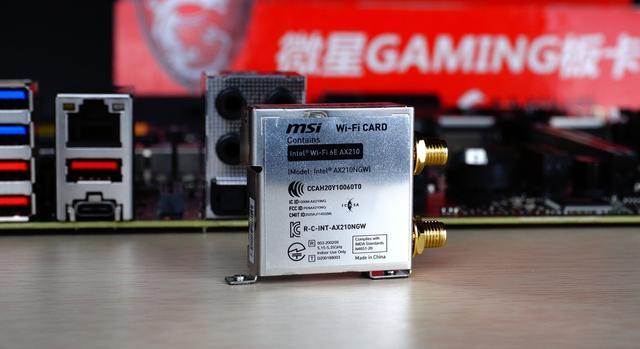
Z590 GAMING CARBON的2.5G网卡已经从之前的螃蟹网卡改为了Intel的I225-V,自带的WIFI也升级为Intel新一代的AX210,即WIFI6网卡,而不再使用普遍见于淘宝的AX200。对于普通玩家来说,这些改变可能并不是特别重要,但从品质和性能角度来看,这是一项比较良心的升级。
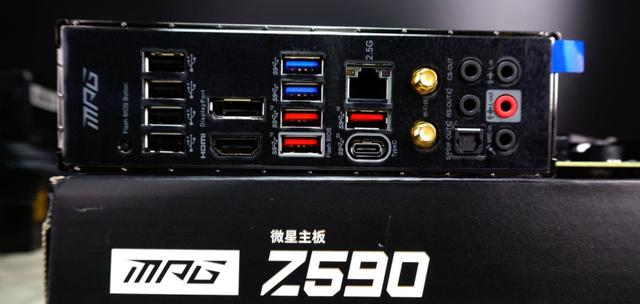
作为一块ATX大板,扩展性方面无需担心。首先,它拥有3个M.2 NVMe固态插槽,并且每个插槽都配备了散热马甲,这符合板子的定位。一般而言,低端板只有第一个插槽才配备散热马甲。然而,如果使用了后面两个M.2插槽,可能会占用部分SATA通道。但是,如今整机中的机械硬盘和SATA固态硬盘已经较少,一般玩家最多只会添加一个大容量机械硬盘作为存储仓库,因此这个影响并不大。
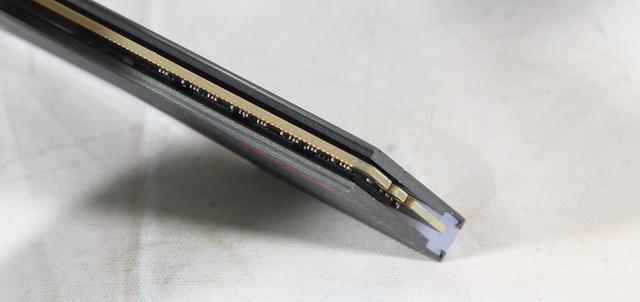
内存采用了威刚XPG-龙耀 重装铠甲D50 DDR4 3600 16GB (8G×2)RGB内存套装,外观设计为钛灰底色铠甲,上层是交错几何图形导光条。发光区域由三角交错构成,支持ASUS华硕、MSI微星、ASRock华擎主板灯光同步。采用特挑现代D-DIE颗粒。
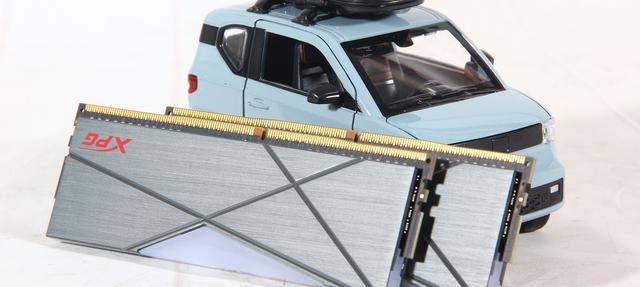
威刚XPG系列近年推出了不少RGB内存,如D80和D60。命名数字愈大,定位愈高,愈小则入门。最新的D50外观重新设计,与芝奇幻光戟相似。
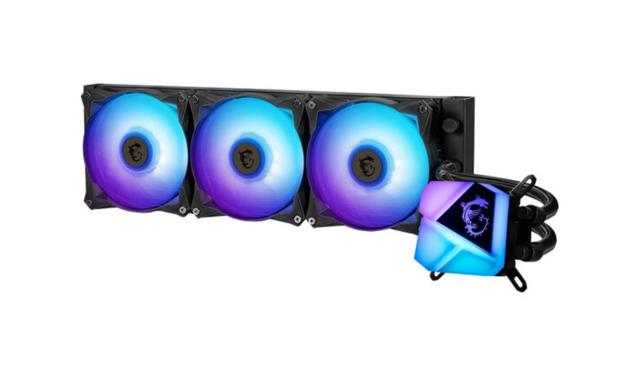
微星在今年最热的夏至时节推出了旗下的新版MAG CORELIQUID C360一体式水冷散热器。该产品水冷排为360mm规格,风扇和冷头都搭载了RGB灯光效果。
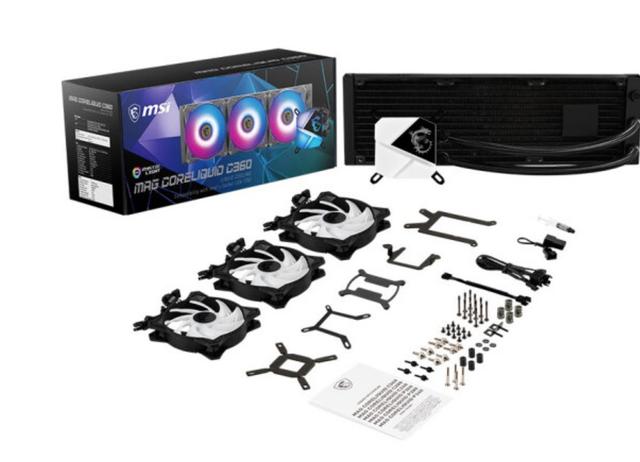
微星在今年最热的夏至时节推出了旗下的新版MAG CORELIQUID C360一体式水冷散热器。该产品水冷排为360mm规格,风扇和冷头都搭载了RGB灯光效果。C360的水冷头搭载透光外壳,同样支持RGB灯光,具有标志性的Logo。散热器的12cm风扇转速范围500-2000RPM ,单个风量78.73 CFM,寿命达到7万小时,最大噪声也才34.3dBA。
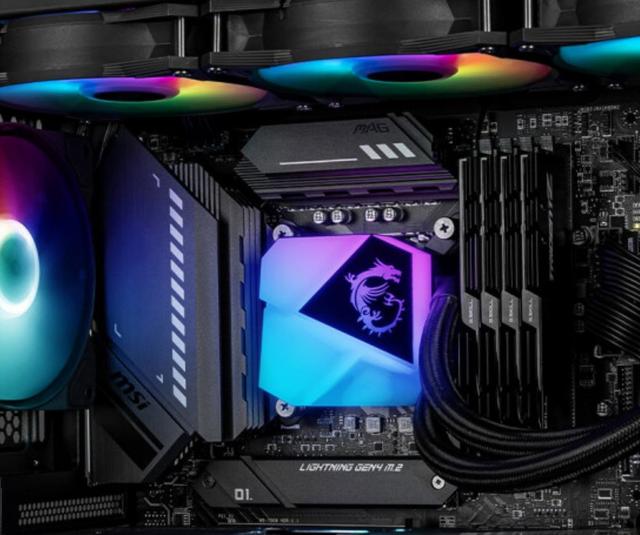
MAG CORELIQUID C360散热器的内置水泵转速为4200RPM,使用12V 3-pin接口供电。产品支持全新的LGA 1700 扣具,同时还兼容LGA 1156/1200/1366/2066以及AMD AM4/AM3+/FM2+/TR4/sTRX4等几乎全扣具支持。
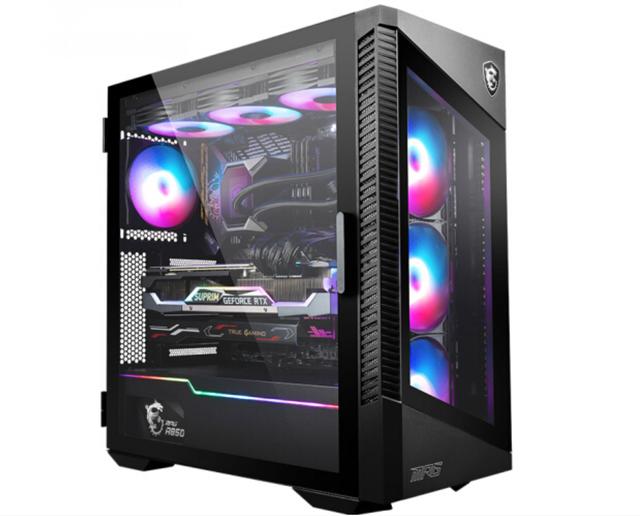
为了配合MAG CORELIQUID C360散热器我们推荐了两款机箱,一款MPG Velox 100R刀锋机箱和一台MPG Quietude 100S暗黑机箱。这家伙是一款深度优化散热设计的中塔机箱,可通过整个系统内置的通风口为系统冷却提供充足而有效的气流,原装配备了四把ARGB灯效风扇,最多可安装7个风扇,可以有效增加空气交换效率,提高散热效率。使用MSI Mystic Light完全支持ARGB展示空间。
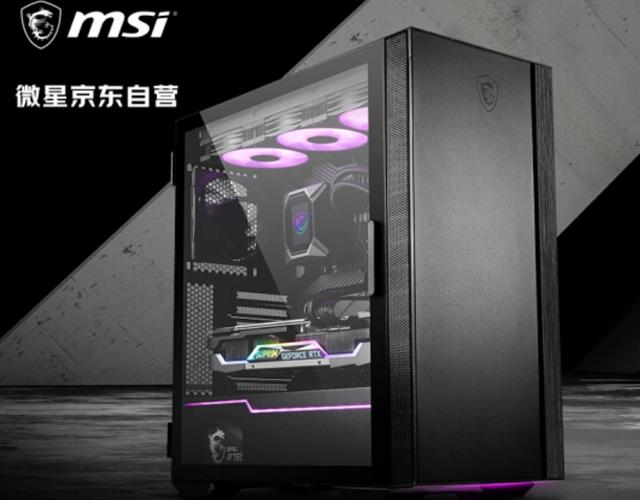
微星MPG QUIETUDE 100s对比同门师兄“氪金枪”或者SEKIRA系列,简约到有一种“商务范儿”的外观不像是师出同门。微星MPG QUIETUDE 100s的前面板和顶部都支持360mm的水冷,因为前面板是进风口,所以最好还是将360水冷放置在顶部,所以同样会成为一个噪音源。微星MPG QUIETUDE 100s同样使用了磁吸的设计,中间加入了一层隔音棉,可以有效将噪音降低。
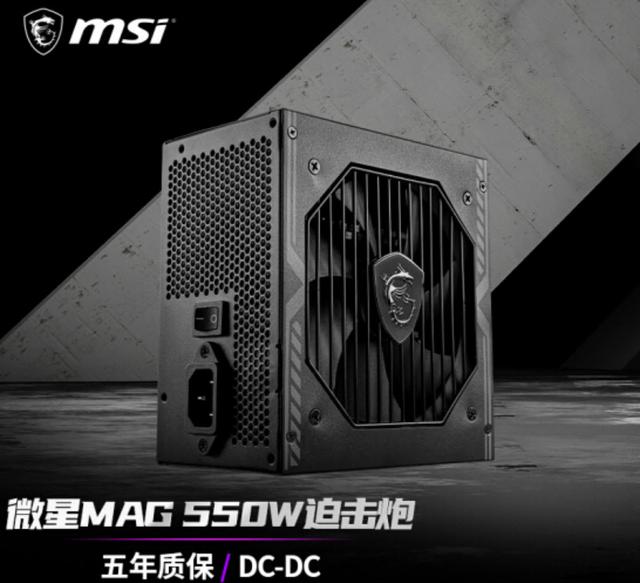
电源选的是微星MPG A550BN电源,它的额定功率为550W,通过了80 PLUS铜牌认证,主动式FPC,输入电压为100-240Vac,输出电压为115Vac/8.0A max,230V ac/4.0A max,采用DC-DC电路设计、单路12V,搭载120mm低噪音风扇,降低噪音的同时,具备良好的散热效果。
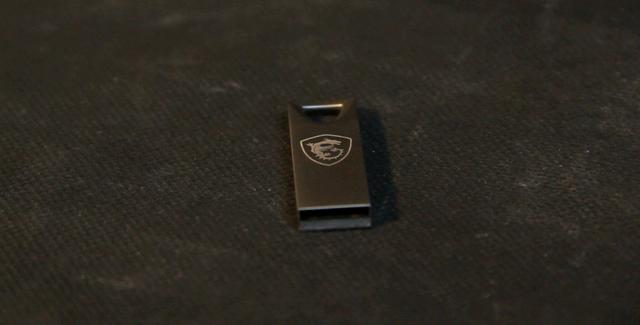
使用的U盘是微星MPG Z590 GAMING CARBON WIFI主板附送的16GB U盘。
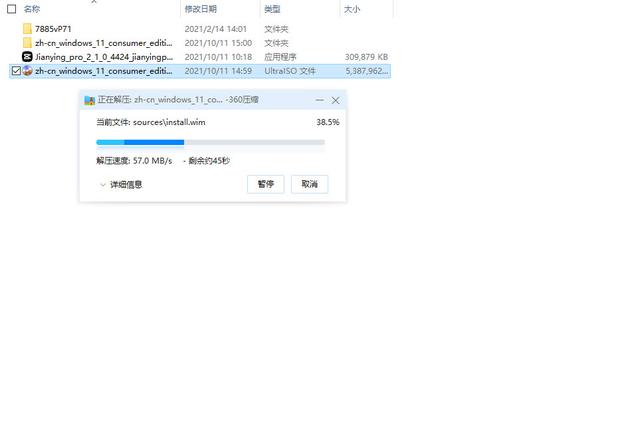
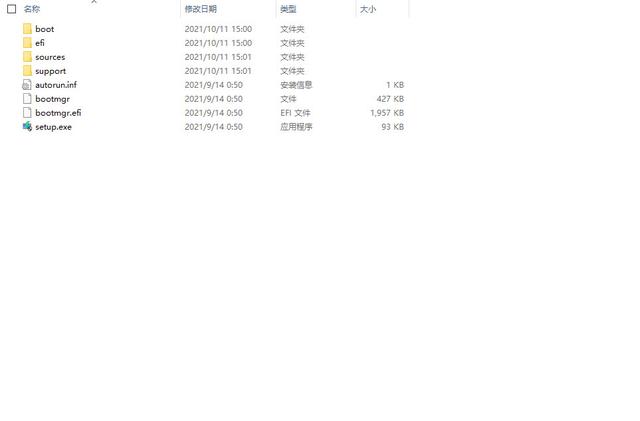
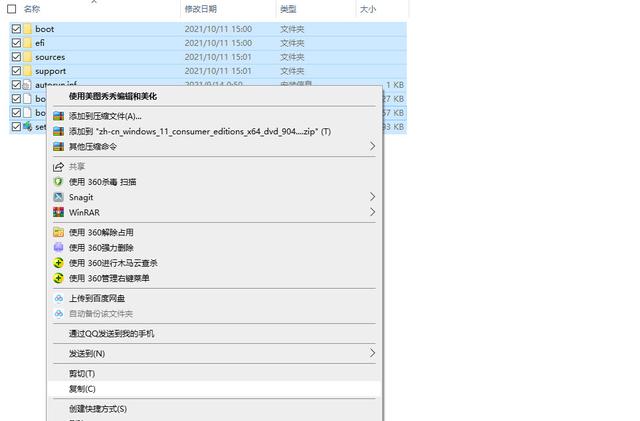
第一步:将从微软官网下载的系统ISO镜像用解压软件解压到单独的文件夹中。完成后进入文件夹,进行全选、复制。
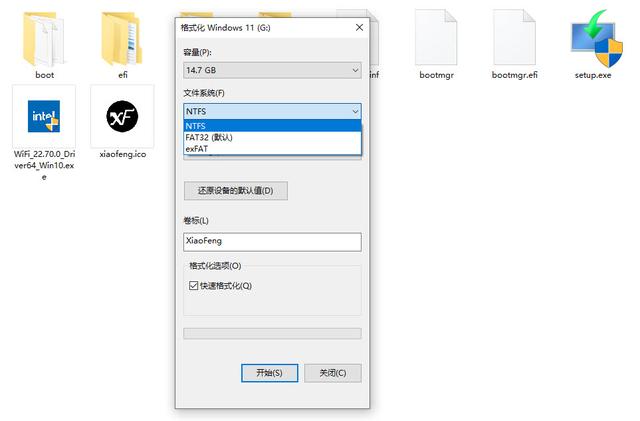
第二步:插入U盘,将其格式化,格式化时文件系统采用NTFS格式,选好后进行格式化。
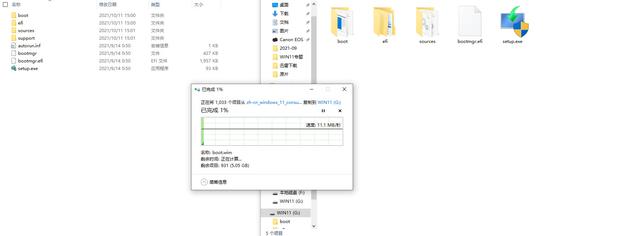
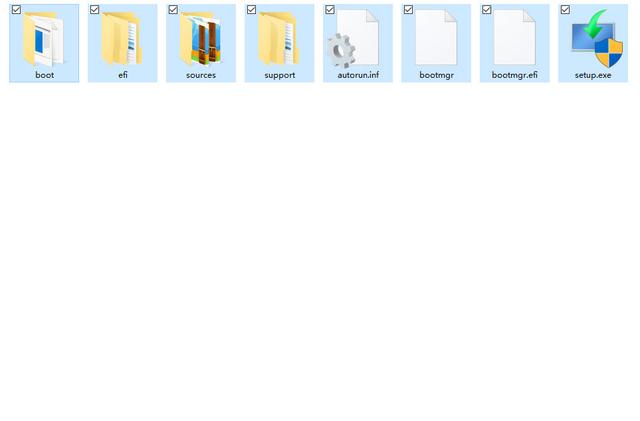
第三步:打开空的U盘分区,将刚才复制的文件直接粘贴在U盘内,对!就是将Win11系统镜像解压后的文件直接粘贴在U盘根目录下!这样就完事了?是的!Yes!完成了!
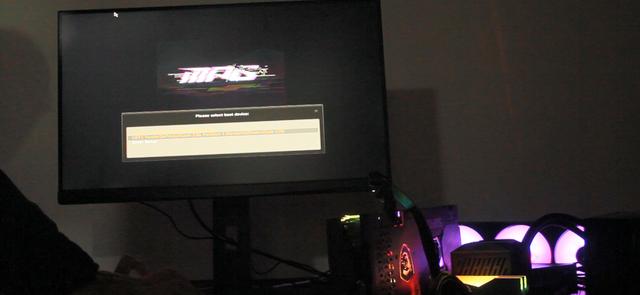
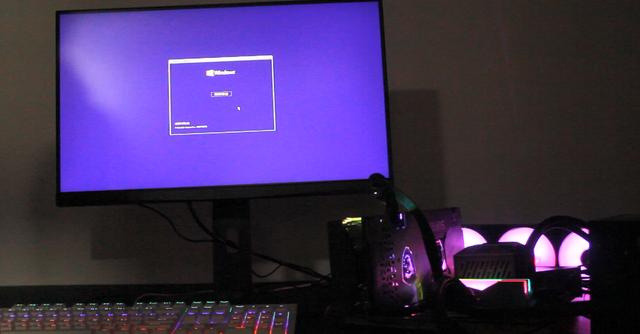
然后将系统重启,点F11,选择U盘启动回车,大概一分钟就看到熟悉的系统安装界面了,几分钟后,大概自动重启一两次后,一个完美的纯净Win11系统就安装完成了。
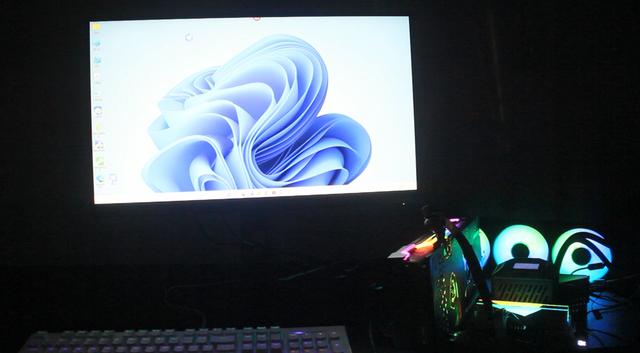
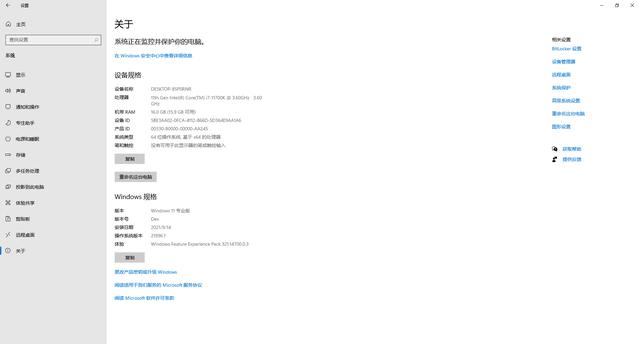
真的就是这么简单!据说从WIN10开始就已经可以这么玩了,我居然现在才发现,如果早就知道的兄弟们千万别笑话我!我可是一直对UltraISO还爱不释手的!
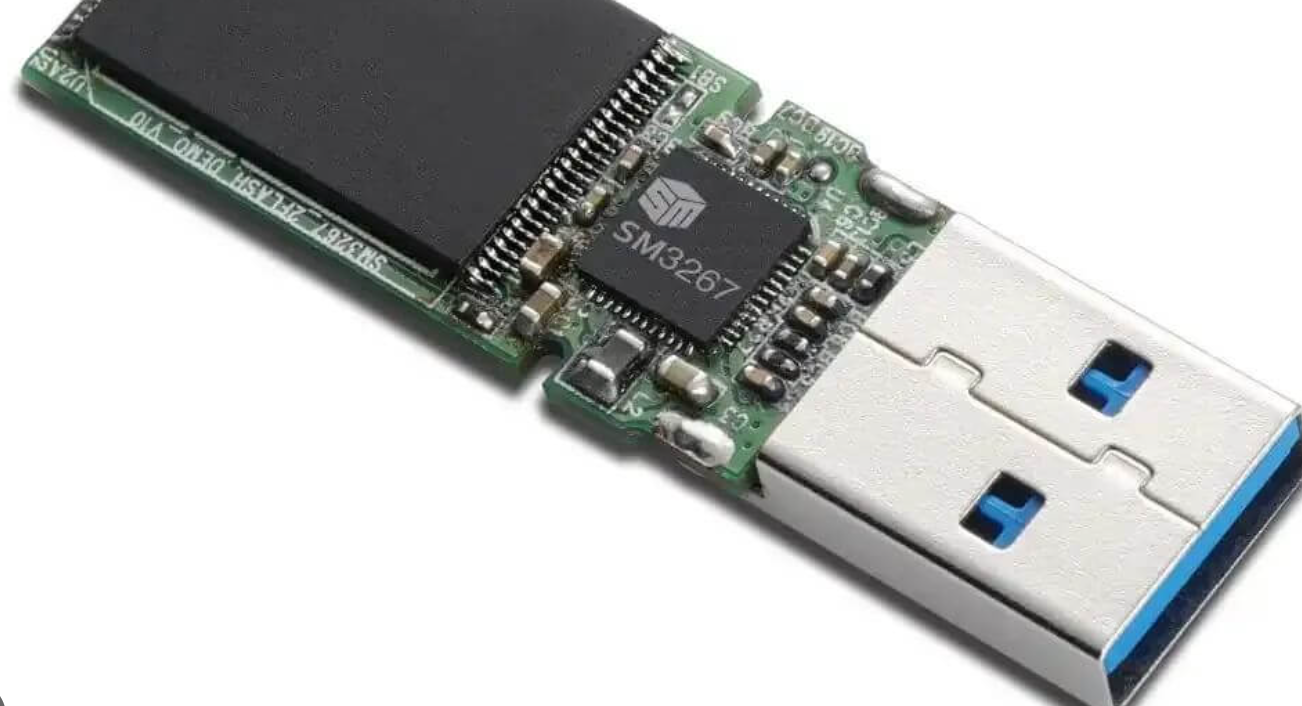
U盘一键重装系统核心是制作可启动安装盘,先准备U盘和系统镜像,用Rufus等工具将ISO写入U盘并设置电脑从U盘启动,进入安装界面后选择自定义安装并正确分区,完成系统安装后配置驱动、更新、安全软件及常用程序,确保系统流畅安全运行。

简介:系统重装是电脑使用过程中不可避免的操作,无论是因为系统崩溃、中毒还是想要更换新的操作系统,都需要进行系统重装。然而,对于很多小白用户来说,重装系统似乎是一个难以完成的任务。其实,只要掌握了正确的方法和工具,重装系统也可以变得简单易行。本文将手把手教你如何使用U盘轻松搞定系统重装,让你不再为系统重装而烦恼。工具原料:系统版本:Windows1020H2品牌型号:联想小新Pro132020款软件版本:小鱼一键重装系统V5.0一、准备工作1、准备一个8G以上的U盘,建议使用USB3.0以上的高速U盘,这样
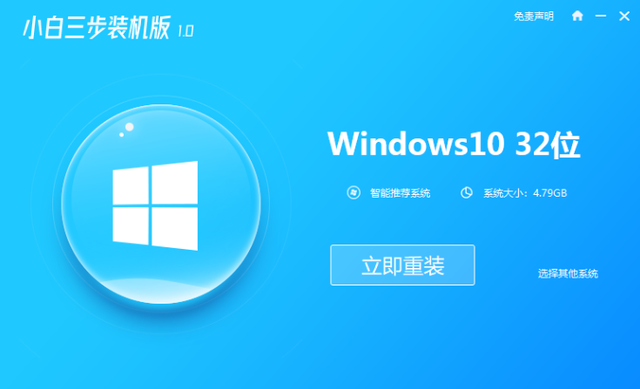
电脑是我们日常办公经常使用的工具。在使用电脑的过程中就难免遇到一些问题需要重装系统来解决。很多用户问小编电脑怎么重装系统,那么今天小编就把自己压箱底的宝贝拿出来,下面小编就来跟大家分享一下操作非常简单的一键重装系统的方法。下面就让我们一起来看看吧!电脑重装系统的详细教程:浏览器搜索下载小白三步装机版软件,打开软件选择系统版本,点击立即重装。请先关闭杀毒软件。2.等待小白下载以及部署系统文件,部署完成后重启电脑。3.重启后选择第二个进入PE系统。4.弹出小白装机工具帮助我们安装系统,我们无需任何操作,安装完

随着电脑的普及,重装系统已经成为每个电脑用户必备的技能。但是对于许多电脑小白来说,重装系统仍然是一个复杂而且容易出错的过程。本文将介绍一种简单易行的方法,利用U盘制作启动盘,实现一键重装系统,无需任何技术背景,轻松上手。工具原料:系统版本:Windows1020H2品牌型号:联想ThinkPadX1Carbon2021软件版本:微PE工具箱v2.1一、制作U盘启动盘1、准备一个容量不小于8GB的U盘,建议使用USB3.0以上的高速U盘,可以提升启动速度和安装速度。2、下载微PE工具箱,该工具集成了Wind

简介:重装系统是解决电脑系统问题的有效方法,但对于许多用户来说,重装系统似乎是一项复杂且令人望而生畏的任务。其实,只要掌握了正确的方法和工具,重装系统并没有想象中那么困难。本文将详细介绍如何使用U盘快速、简单地完成系统重装,让你的电脑焕然一新。工具原料:系统版本:Windows1020H2品牌型号:联想小新Air14软件版本:魔法猪装机大师v1.0一、准备工作1、下载并安装魔法猪装机大师软件,该软件操作简单,适合新手使用。2、准备一个容量至少为8GB的U盘,用于制作启动盘。3、备份重要数据,重装系统会格式

重装系统是指将电脑或手机上的操作系统重新安装,以解决系统运行缓慢、出现错误或感染病毒等问题。本文将介绍如何使用U盘轻松重装系统,为用户提供便捷的方法指南和实用建议。工具原料:电脑品牌型号:LenovoThinkPadT480操作系统版本:Windows10软件版本:小鱼一键重装系统软件v2.0一、U盘制作1、首先,准备一个容量大于8GB的U盘,并备份其中的重要数据。2、下载并安装小鱼一键重装系统软件,打开软件后选择“制作U盘”选项。3、根据软件提示,选择正确的操作系统版本和品牌型号,然后点击“开始制作”按

在日常使用电脑或手机的过程中,我们有时会遇到系统崩溃、病毒感染等问题,需要进行系统重装。然而,对于一些非专业人士来说,重装系统可能会显得比较困难和复杂。但是,通过使用U盘进入BIOS,我们可以轻松地重装系统,省去了繁琐的步骤和专业知识的要求。本文将介绍如何使用U盘进入BIOS,并推荐几款简单易用的重装系统软件,帮助大家解决系统问题。工具原料:电脑品牌型号:戴尔XPS13操作系统版本:Windows10一、U盘进入BIOS1、首先,我们需要准备一个可启动的U盘。可以通过下载制作启动盘的工具,如Rufus等,

在使用电脑或手机的过程中,有时我们可能会遇到操作系统出现问题的情况,这时重新安装操作系统是一个常见的解决方法。而使用U盘启动盘重新安装操作系统是一种方便快捷的方式。本文将介绍如何使用U盘启动盘重新安装操作系统,并推荐几款常用的重装系统软件。工具原料:电脑品牌型号:戴尔XPS13操作系统版本:Windows10一、准备U盘启动盘1、首先需要准备一个容量足够的U盘,建议容量不小于8GB。2、下载操作系统的镜像文件,可以从官方网站或其他可信来源获取。3、使用专业的U盘启动盘制作工具,如魔法猪装机大师软件、小鱼一

随着电脑的普及,越来越多的用户开始尝试自己动手重装系统。重装系统可以解决很多软件冲突、系统崩溃等问题,让电脑焕然一新。但是对于小白用户来说,重装系统是一个比较复杂和费时的过程。而一键重装系统盘制作工具的出现,让重装系统变得简单快捷,即使是小白用户也能轻松上手。工具原料:系统版本:Windows11品牌型号:联想小新Pro162022软件版本:微PE工具箱v2.1一、什么是一键重装系统盘制作工具?1、一键重装系统盘制作工具是一种可以快速制作重装系统启动盘的软件,它集成了系统镜像文件和各种实用的系统维护工具,

随着电脑的普及,很多人都希望能够自己动手安装系统,但是面对繁琐的步骤和各种问题,往往感到无从下手。本文将教你如何使用U盘轻松搞定系统安装,让你成为装机高手!工具原料:系统版本:Windows1021H2品牌型号:联想小新Pro162022软件版本:微PE工具箱v2.1一、准备工作1、准备一个容量≥8G的U盘,建议使用USB3.0及以上接口,数据传输速度更快。2、下载Windows10系统镜像文件和微PE工具箱,将其解压到电脑硬盘中。3、将U盘插入电脑,备份U盘中原有的重要数据,因为制作启动盘会格式化U盘。





火山引擎是字节跳动旗下企业级云与AI服务平台。聚焦大模型核心能力,依托字节自研豆包多模态大模型,凭借火山方舟一站式平台,提供模型精调、推理部署、智能应用搭建等全链路服务,结合高性能AI算力,助力各行业快速落地大模型数字化与智能化应用。



