

MPAndroidChart图表截图与分享技巧详解
本教程详细介绍了如何在Android应用中,利用MPAndroidChart库的内置功能捕获图表(如BarChart)的屏幕截图,并结合Android的Intent机制,实现将生成的图表图片无缝分享至其他社交媒体或应用程序,整个过程无需用户手动保存图片到特定文件夹,提升用户体验和应用功能性。
在现代数据可视化应用中,用户经常需要将生成的图表结果分享给他人。MPAndroidChart作为一款功能强大的Android图表库,提供了便捷的图表截图功能,结合Android的Intent机制,可以轻松实现图表的捕获与分享。本文将详细讲解如何实现这一功能。
1. MPAndroidChart图表截图原理
MPAndroidChart库为所有图表视图提供了一个便利的方法,可以直接获取当前图表的位图(Bitmap)表示。这个方法是 getChartBitmap()。调用此方法后,图表会将其当前绘制状态渲染成一个Bitmap对象,从而实现“截图”的效果。
首先,确保你的布局文件中已经包含了MPAndroidChart的视图组件,例如一个BarChart:
在你的Activity或Fragment中,你需要先找到这个视图实例:
BarChart mChart = findViewById(R.id.chart1);
// ... 对mChart进行数据设置和渲染 ...
当图表数据加载并渲染完毕后,你可以在需要触发截图分享的地方调用getChartBitmap()方法:
Bitmap chartBitmap = mChart.getChartBitmap();
2. 结合MediaStore生成可分享URI
getChartBitmap()方法返回的是一个Bitmap对象,但Android的Intent.ACTION_SEND操作通常需要一个Uri来指向要分享的内容。为了将Bitmap转换为Uri,并使其可被其他应用访问,一种常见且便捷的方法是利用Android的MediaStore。
MediaStore.Images.Media.insertImage()方法可以将一个Bitmap插入到系统的媒体库中(通常是相册),并返回该图片在媒体库中的URI路径。虽然这与“不存储”的说法略有出入(因为它确实将图片写入了设备存储并注册到媒体库),但它避免了开发者手动管理文件路径和权限的复杂性,并且图片会出现在用户的相册中,方便后续查找。
// chartBitmap 是前面获取到的图表位图
String bitmapPath = MediaStore.Images.Media.insertImage(
    getContentResolver(), // Context的ContentResolver
    chartBitmap,          // 要插入的Bitmap对象
    "Chart Screenshot",   // 图片的标题
    null                  // 图片的描述 (可为null)
);
insertImage()方法返回的是一个字符串路径。为了将其用于Intent,我们需要将其解析成一个Uri对象:
Uri bitmapUri = Uri.parse(bitmapPath);
注意事项:
- MediaStore.Images.Media.insertImage()方法在某些情况下可能需要WRITE_EXTERNAL_STORAGE权限,尤其是在Android 6.0 (API 23)及以上版本,如果应用目标SDK版本较低。但在Android 10 (API 29)及以上版本,由于引入了分区存储(Scoped Storage),此方法通常无需显式请求存储权限,因为它通过MediaStore API进行操作。
- 如果bitmapPath返回null,说明图片插入失败,需要进行错误处理。
3. 使用Intent实现图片分享
一旦我们有了代表图表截图的Uri,就可以构建一个Intent来启动分享功能。
// 1. 创建一个发送Intent
Intent intent = new Intent(Intent.ACTION_SEND);

// 2. 设置Intent的数据类型为图片
intent.setType("image/jpeg"); // 或者 "image/png" 根据你的需求

// 3. 将图片的Uri作为额外数据添加到Intent中
intent.putExtra(Intent.EXTRA_STREAM, bitmapUri);

// 4. 创建一个选择器,让用户选择分享目标应用
// "Share" 是分享对话框的标题
startActivity(Intent.createChooser(intent, "分享图表"));
代码整合示例:
将上述步骤整合到你的代码中,例如在一个按钮的点击事件中:
import android.content.Intent;
import android.graphics.Bitmap;
import android.net.Uri;
import android.provider.MediaStore;
import android.view.View;
import android.widget.Button;
import com.github.mikephil.charting.charts.BarChart;
// ... 其他必要的导入 ...

public class MainActivity extends AppCompatActivity {

    private BarChart mChart;
    private Button shareButton;

    @Override
    protected void onCreate(Bundle savedInstanceState) {
        super.onCreate(savedInstanceState);
        setContentView(R.layout.activity_main);

        mChart = findViewById(R.id.chart1);
        shareButton = findViewById(R.id.share_button); // 假设你有一个分享按钮

        // ... 初始化并设置mChart的数据 ...

        shareButton.setOnClickListener(new View.OnClickListener() {
            @Override
            public void onClick(View v) {
                shareChartScreenshot();
            }
        });
    }

    private void shareChartScreenshot() {
        if (mChart == null) {
            // Log.e("ChartShare", "Chart instance is null.");
            Toast.makeText(this, "图表未初始化", Toast.LENGTH_SHORT).show();
            return;
        }

        try {
            // 1. 获取图表位图
            Bitmap chartBitmap = mChart.getChartBitmap();

            if (chartBitmap == null) {
                // Log.e("ChartShare", "Failed to get chart bitmap.");
                Toast.makeText(this, "未能获取图表截图", Toast.LENGTH_SHORT).show();
                return;
            }

            // 2. 将位图插入MediaStore并获取URI
            String bitmapPath = MediaStore.Images.Media.insertImage(
                getContentResolver(),
                chartBitmap,
                "MPAndroidChart Screenshot",
                "Generated from app"
            );

            if (bitmapPath == null) {
                // Log.e("ChartShare", "Failed to insert image into MediaStore.");
                Toast.makeText(this, "截图保存失败", Toast.LENGTH_SHORT).show();
                return;
            }

            Uri bitmapUri = Uri.parse(bitmapPath);

            // 3. 构建分享Intent
            Intent shareIntent = new Intent(Intent.ACTION_SEND);
            shareIntent.setType("image/jpeg"); // 或 "image/png"
            shareIntent.putExtra(Intent.EXTRA_STREAM, bitmapUri);
            shareIntent.addFlags(Intent.FLAG_GRANT_READ_URI_PERMISSION); // 授予临时读取权限

            // 4. 启动分享选择器
            startActivity(Intent.createChooser(shareIntent, "分享图表到..."));

        } catch (Exception e) {
            // Log.e("ChartShare", "Error sharing chart: " + e.getMessage());
            Toast.makeText(this, "分享失败:" + e.getMessage(), Toast.LENGTH_LONG).show();
            e.printStackTrace();
        }
    }
}
4. 注意事项
- 权限管理: 如前所述,虽然MediaStore.Images.Media.insertImage()在Android 10+(API 29+)通常不需要显式存储权限,但在较低的Android版本上,你可能需要在AndroidManifest.xml中声明
,并在运行时动态请求此权限。 - Bitmap内存管理: getChartBitmap()会创建一个新的Bitmap对象,这会占用一定的内存。如果频繁截图或图表非常大,应注意内存消耗。通常情况下,系统会管理Bitmap的生命周期,但如果需要手动释放,可以使用bitmap.recycle(),但在传递给Intent之前不应回收。
- 临时文件与FileProvider: MediaStore.Images.Media.insertImage()会将图片永久保存到用户的相册中。如果你的需求是生成一个完全临时的图片,分享后即删除,那么更推荐使用FileProvider。FileProvider允许你安全地将文件URI暴露给其他应用,并且你可以控制文件的生命周期(例如,在分享完成后删除)。这通常涉及到在应用的私有缓存目录创建临时文件,并通过FileProvider生成URI。
- 错误处理: 务必对getChartBitmap()返回null、insertImage()返回null以及Uri.parse()可能抛出的异常进行处理,以提高应用的健壮性。
- MIME类型: intent.setType("image/jpeg")设置了分享内容的MIME类型。确保这个类型与你实际生成的图片格式匹配,例如,如果你希望生成PNG格式的图片,可以设置intent.setType("image/png")。
总结
通过MPAndroidChart的getChartBitmap()方法结合Android的Intent机制和MediaStore,开发者可以轻松地为用户提供图表截图并分享的功能。这种方法简单高效,无需用户手动保存文件,极大地提升了用户体验。在实际应用中,开发者应根据具体需求(例如是否需要临时文件、权限管理策略等)选择最合适的实现方案,并做好充分的错误处理。
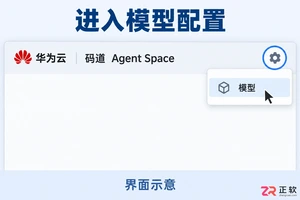
详解如何在华为云码道Agent Space中添加阿里云百炼Qwen模型。包括获取API Key、配置OpenAI兼容接口URL、设置模型ID及在智能体会话中调用验证的完整步骤,解决认证失败与路径报错问题。
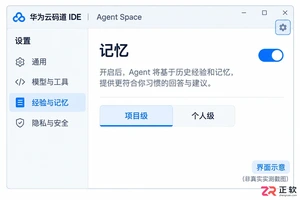
详解华为云码道 Agent Space 记忆功能设置步骤。涵盖开启入口、项目级与个人级记忆的区别、容量限制及条目管理方法,帮助开发者高效配置智能体偏好与项目背景。
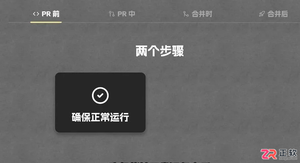
解析AI代码从开发到上线的四个关键阶段:PR前的运行验证、PR中的有效审核与噪声控制、合并时的主分支最新状态测试,以及合并后的功能开关与回滚机制。
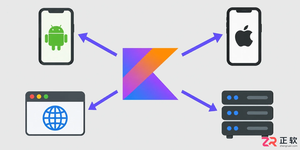
想了解Kotlin是什么?本文详解Kotlin语言的核心特性、与Java的区别以及新手入门步骤。涵盖Android应用、后端服务和跨平台开发的实际用途,助你快速掌握这门现代编程语言。
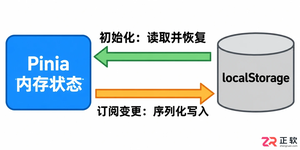
详解Pinia数据持久化的实现步骤,包括手动订阅状态、封装通用插件及处理序列化例外,帮助开发者构建稳定的前端状态存储方案。

了解AI编程如何高效交付产品。本文以电子书阅读器为例,解析从环境搭建、产品设计、技术选型到代码实现及最终验收的标准工作流,帮助开发者规范AI协作过程。
了解 Claude Code 的基础交互流程,包括文件生成确认、使用 /compact 管理对话上下文、通过 CLAUDE.md 设定项目规则以及调用技能复用输出格式,提升开发协作效率。
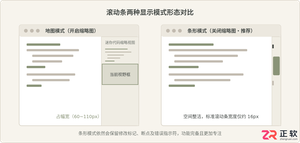
详细介绍在 Visual Studio 2022 中关闭编辑器垂直滚动条代码缩略图(地图模式)的具体操作方法,包含右键快捷路径与全局选项设置,帮助恢复紧凑清晰的传统滚动条。
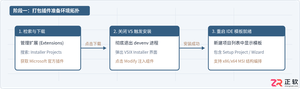
详细介绍在 Visual Studio 2022 中使用官方 Microsoft Visual Studio Installer Projects 扩展生成 Windows 桌面应用程序安装包(.msi / setup.exe)的完整操作步骤与配置细节。





火山引擎是字节跳动旗下企业级云与AI服务平台。聚焦大模型核心能力,依托字节自研豆包多模态大模型,凭借火山方舟一站式平台,提供模型精调、推理部署、智能应用搭建等全链路服务,结合高性能AI算力,助力各行业快速落地大模型数字化与智能化应用。



