

Visual Studio2022关闭编辑器滚动条代码缩略图设置

Visual Studio Code 是微软提供的免费代码编辑器,支持 macOS,并为 Intel 与 Apple 芯片 Mac 提供适配版本。软件集代码编辑、调试、Git 源代码管理、集成终端和扩展市场于一体。
详细介绍在 Visual Studio 2022 中关闭编辑器垂直滚动条代码缩略图(地图模式)的具体操作方法,包含右键快捷路径与全局选项设置,帮助恢复紧凑清晰的传统滚动条。
在 Visual Studio 2022 中,编辑器右侧滚动条默认显示的微型代码预览功能被称为“地图模式”(Map Mode)。关闭该缩略图只需将其切换为传统的“条形模式”(Bar Mode)。最直接的操作路径是在代码右侧的滚动条任意位置单击鼠标右键,进入“滚动条选项”,将垂直滚动条行为由“使用垂直滚动条的地图模式”切换为“使用垂直滚动条的条形模式”。完成切换后,宽幅缩略图会立即还原为轻量简洁的细滚动条。
一、认识滚动条的“地图模式”与“条形模式”
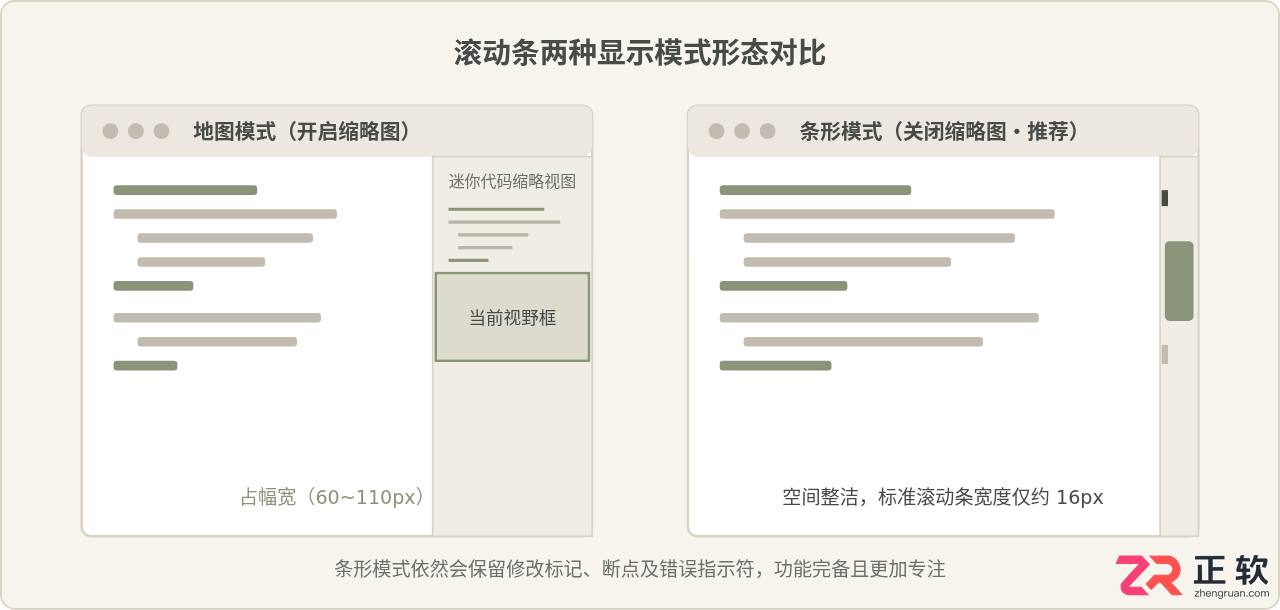
在默认安装或某些开发预设中,Visual Studio 2022 为代码编辑区启用了地图模式。该模式将整份源文件的代码轮廓按比例缩小,映射在垂直滚动条背景上,并在鼠标悬停时弹出一个实时预览窗口。这一机制设计的初衷是帮助开发者通过代码的行块轮廓快速定位函数与类结构。
但在实际开发中,不少开发者更倾向于关闭缩略图,主要原因包括:
- 节约水平可视空间:地图模式即使设置为窄栏(Narrow),也会占据 50 至 100 像素左右的编辑区宽度。在笔记本屏幕、分屏对比代码或打开多列标签页时,横向空间尤为珍贵。
- 减少视觉干扰:缩略图区域包含密集的微缩字符条纹、高亮标记和鼠标悬浮预览窗,在频繁翻阅代码时容易带来视觉杂乱感。
- 提升大文件流畅度:当单个源码文件达到数千行或包含复杂语法高亮时,缩略图的实时重绘会占用额外的前端渲染开销。换回条形模式能够保持编辑器滚动的绝对轻快。
二、方法一:右键快速切换(最快捷方式)
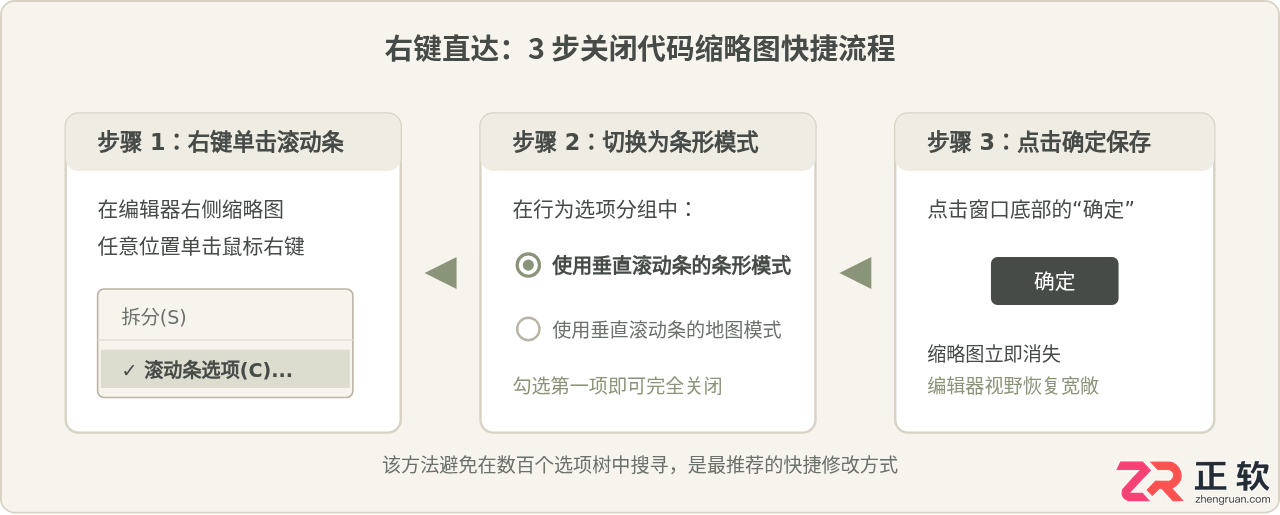
如果你当前已经打开了一个代码文件,无需逐层翻找 Visual Studio 的系统菜单,利用滚动条自带的上下文菜单是最便捷的方法:
- 在编辑器右侧当前的缩略图区域任意空白处,单击鼠标右键。
- 在弹出的上下文菜单中,选择最后一项“滚动条选项...”(Scroll Bar Options...)。
- 系统将直接打开选项对话框,并自动定位到“文本编辑器”对应语言的“滚动条”配置页。
- 在右侧面板的“行为”组中,点击单选按钮“使用垂直滚动条的条形模式”(Use bar mode for vertical scroll bar)。
- 点击窗口右下角的“确定”保存,缩略图即刻消失。
三、方法二:通过主菜单全局设置(所有语言一次性生效)
右键虽然快捷,但如果在当前打开的文件中修改,有时仅作用于当前文件类型(例如仅针对 C# 生效,而打开 C++ 或 JavaScript 时依然存在缩略图)。如果希望一次性关闭所有编程语言的代码缩略图,建议通过全局菜单配置:
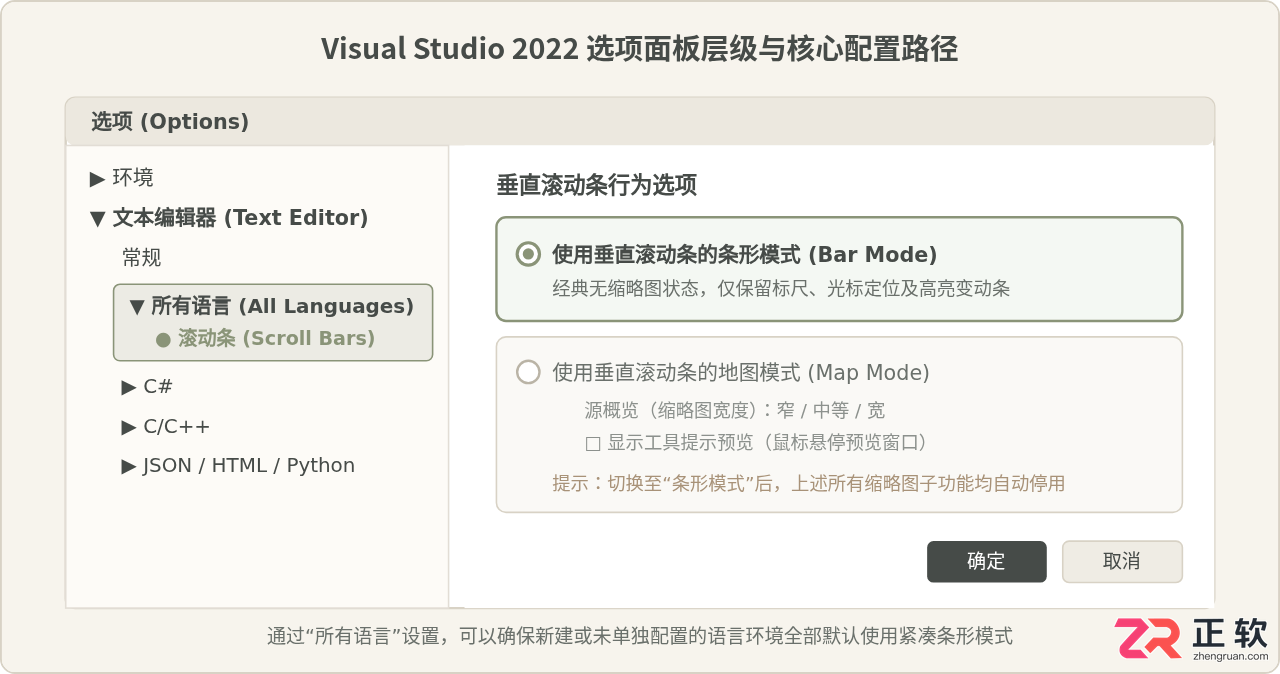
- 在 Visual Studio 2022 顶部菜单栏中,依次点击“工具”(Tools)→“选项”(Options...)。
- 在左侧树状导航中展开“文本编辑器”(Text Editor)。
- 在展开的子分类中找到并点击“所有语言”(All Languages),然后点击其下的“滚动条”(Scroll Bars)节点。
- 在右侧主工作区的“行为”栏目中,选择单选框“使用垂直滚动条的条形模式”(Use bar mode for vertical scroll bar)。
- 确认右下角“确定”按钮生效。
注意作用域优先级:在 Visual Studio 中,特定语言(如 C#、C/C++、Python、HTML)的独立滚动条设置拥有比“所有语言”更高的优先级。如果你之前曾单独针对某种语言调整过设置,配置“所有语言”可能不会覆盖该特定语言。此时只需在“文本编辑器”树下单独选中该特定语言的“滚动条”页面,同样将其切为“条形模式”即可。
四、常见疑问与辨析
1. 关闭地图模式后,代码变动标记和报错提示还会保留吗?
完全保留。很多开发者误以为关闭缩略图会失去代码状态标记。事实上,条形模式依然具备完整的指示器功能:
- 修改状态:保存未提交的更改(黄色条)与已保存但未提交的更改(绿色条)仍会在滚动条边侧细致显示。
- 编译与语法错误:红色的语法错误标记、绿色的警告标记依然精确定位在对应的垂直百分比位置。
- 断点与书签:调试断点(红圆点)与书签定位不受影响。
- 当前光标位置:水平灰色微细线始终跟随光标。
2. 如果不想完全关闭,只想消除遮挡视线的“悬浮预览框”?
如果你依然喜欢看微型代码轮廓,但讨厌鼠标滑过时突然跳出大面积遮挡代码的“提示预览窗口”(Tooltip Preview),你可以继续保留地图模式,仅关闭悬停预览:
在上述滚动条设置面板中,保持选择“使用垂直滚动条的地图模式”,并在下方取消勾选“显示工具提示预览”(Show tooltip preview),同时将“源概览”宽度设置为“窄”。这样既保留了代码结构大致轮廓,又彻底杜绝了鼠标误触弹窗打断思路的问题。
五、操作决策与排查总结
在日常开发与团队环境部署中,如果遇到修改后未能如期恢复经典滚动条的情况,可参照以下决策流程进行快速排查:
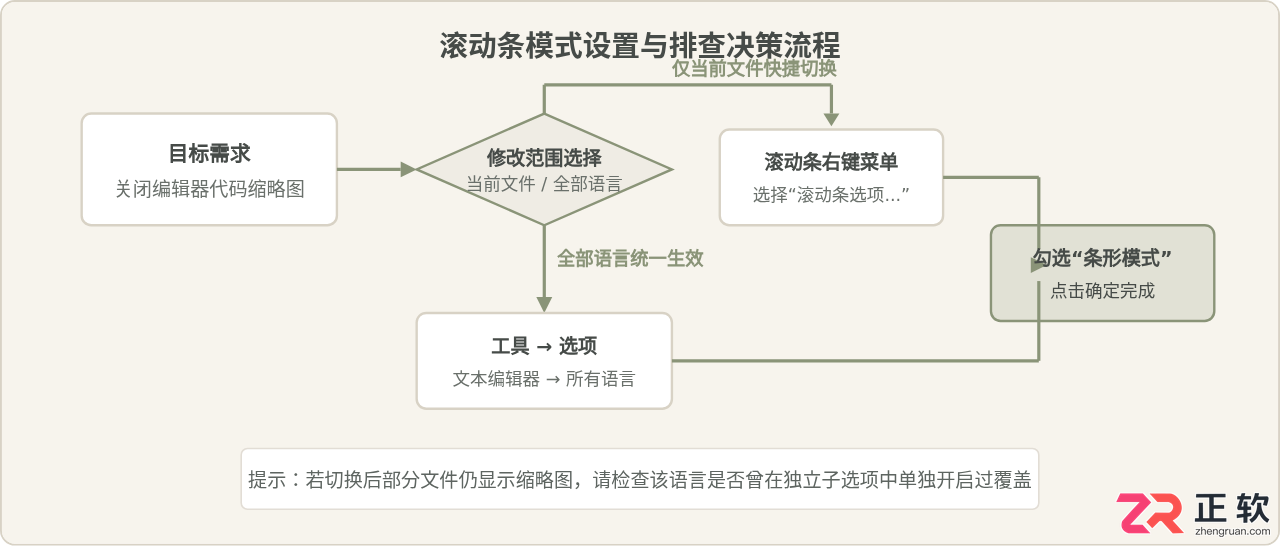
综上所述,Visual Studio 2022 的滚动条缩略图开关逻辑非常清晰。日常使用中遇到不需要缩略图的情况,只需随手在滚动条上右键 → 滚动条选项 → 选择条形模式即可立即还原清爽的编辑界面;若需要团队开发或多机环境统一步伐,在“所有语言”中统一设为条形模式能够带来最纯粹的代码阅读体验。

详细介绍在 Visual Studio 2022 中使用官方 Microsoft Visual Studio Installer Projects 扩展生成 Windows 桌面应用程序安装包(.msi / setup.exe)的完整操作步骤与配置细节。
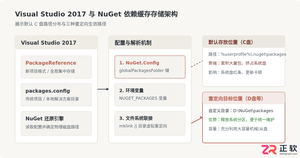
本文详细介绍在Visual Studio 2017中修改NuGet包全局缓存存放路径的实用方案,包括修改全局NuGet.Config文件、配置系统环境变量以及利用NTFS目录联接进行透明迁移,并提供验证与旧缓存清理步骤。
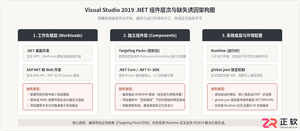
详细介绍Visual Studio 2019安装完成后缺少.NET组件的完整修复方案,涵盖Visual Studio Installer组件增补、Targeting Pack目标包修复、已弃用历史框架安装及命令行环境排查。
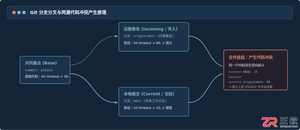
在 Visual Studio 2022 中提交或同步 Git 代码遇到冲突时,如何通过内置的三向合并工具定位冲突文件、对比当前与传入更改、手动编辑并完成最终提交的实用操作指南。
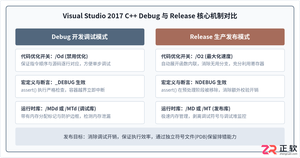
详细讲解在Visual Studio 2017中配置C++项目Release发布编译选项的具体步骤与关键参数,包括优化级别、运行库选择、调试信息生成及整程序优化。
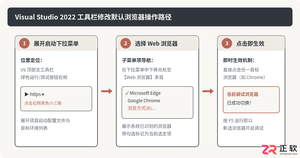
详细介绍在Visual Studio 2022中修改Web项目调试默认浏览器的具体操作方法,包括工具栏即时切换、通过“浏览方式”管理与自定义调试实例,以及与launchSettings.json配置的分工逻辑与常见排错技巧。
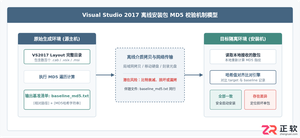
针对Visual Studio 2017离线安装包体积大、散包多的特点,详细介绍使用Windows内置CertUtil与PowerShell批量校验文件MD5哈希值的方法、自动化脚本与损坏文件修复流程。
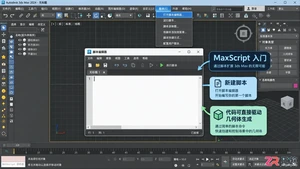
从零开始学习3ds Max插件开发。本教程详解开发工具链安装、MaxScript与C++的选择策略,并通过一个创建立方体的实例,演示完整的编码、加载与测试流程。
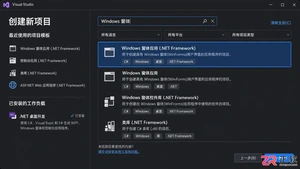
本教程详细讲解如何使用Visual Studio创建WinForms项目,通过添加按钮和标签控件并编写点击事件代码,实现一个基础的计数器功能,适合C#初学者快速上手Windows窗体应用开发。

PHP集成开发工具大揭秘:常见的3种工具一览,需要具体代码示例随着互联网的不断发展,PHP作为一种开发Web应用程序的脚本语言,被广泛应用于各个领域。为了提高开发效率和代码质量,许多程序员选择使用集成开发工具(IntegratedDevelopmentEnvironment,简称IDE)来进行PHP开发。本文将揭秘常见的3种PHP集成开发工具,并提供具体





火山引擎是字节跳动旗下企业级云与AI服务平台。聚焦大模型核心能力,依托字节自研豆包多模态大模型,凭借火山方舟一站式平台,提供模型精调、推理部署、智能应用搭建等全链路服务,结合高性能AI算力,助力各行业快速落地大模型数字化与智能化应用。



