Chrome浏览器插件安装卸载操作技巧
 发布于2025-09-10 阅读(0)
扫一扫,手机访问
浏览器插件,也叫扩展程序,简直是我们日常上网的得力助手!它们能让Chrome浏览器变得更强大、更个性化。不过,无论是想给浏览器装上新功能,还是清理掉一些不再需要的旧插件,掌握正确的安装和卸载方法都特别重要。今天,我们就来聊聊这些小技巧,让你的浏览器管理起来更高效、更顺手。

安装新插件:让浏览器更强大
想给Chrome浏览器添加新功能?安装插件通常有几种方式,咱们一步步来看。
1. **从Chrome网上应用商店安装(最推荐!)**
这是最安全、最直接的方法。你只需要:
打开Chrome浏览器,访问Chrome网上应用商店。
在搜索框里找到你想要的插件,或者浏览推荐列表。
找到心仪的插件后,点击它的页面,然后点击“添加至Chrome”按钮。
浏览器会弹出一个小窗口,询问你是否确认添加。确认后,插件就会自动下载并安装到你的浏览器里啦!通常,你会在浏览器右上角看到它的图标。
2. **手动加载未打包的扩展程序(开发者或测试用)**
如果你手头有一个插件的文件夹(通常是开发者提供,或者你自己正在开发),可以通过这种方式安装:
在Chrome浏览器中,点击右上角的三个点图标(菜单),选择“更多工具”>“扩展程序”。
进入扩展程序页面后,找到右上角的“开发者模式”开关,把它打开。
接着,你会看到一个“加载已解压的扩展程序”按钮,点击它。
选择你插件所在的文件夹(注意是文件夹,不是单个文件),然后点击“选择文件夹”。
这样,你的插件就会被加载到浏览器中,方便你测试或使用。不过,这种方式安装的插件,每次重启浏览器后可能会提示重新加载,或者需要开发者模式一直开启。
卸载不再需要的插件:给浏览器减负
有时候,一些插件用不上了,或者觉得它拖慢了浏览器速度,就可以把它卸载掉。
1. **通过扩展程序管理页面卸载(最常用!)**
这是最简单、最直接的卸载方法:
在Chrome浏览器中,点击右上角的三个点图标(菜单),选择“更多工具”>“扩展程序”。
进入扩展程序页面后,你会看到所有已安装的插件列表。
找到你想要卸载的插件,点击它右下角的“移除”按钮。
浏览器会再次弹出一个确认窗口,点击“移除”即可。
这样,这个插件就彻底从你的浏览器里消失了,是不是很方便?
小结
管理Chrome插件其实没那么复杂,只要掌握了这些小技巧,无论是安装新功能,还是清理旧爱,都能轻松搞定。记住,保持浏览器干净整洁,只安装你真正需要的插件,不仅能让你的上网体验更流畅,也能更好地保护你的隐私和数据安全。希望这些小贴士能帮到你,让你的Chrome浏览器用起来更称心如意!
免责声明:正软商城发布此文仅为传递信息,不代表正软商城认同其观点或证实其描述。
产品推荐
-

售后无忧
立即购买>- DAEMON Tools Lite 10
-
¥0.00
office旗舰店
-

售后无忧
立即购买>- DAEMON Tools Ultra 5
-
¥0.00
office旗舰店
-

售后无忧
立即购买>- DAEMON Tools Pro 8
-
¥0.00
office旗舰店
-

售后无忧
立即购买>- CorelDRAW X8 简体中文
-
¥0.00
office旗舰店
-
 正版软件
正版软件
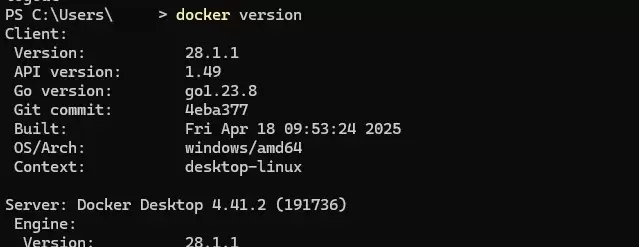
- Windows安装Docker教程:启用WSL2并运行第一个容器验证
- 本文提供Windows环境下安装Docker Desktop的完整步骤,重点在于启用WSL2后端及验证容器运行。通过PowerShell执行docker version确认客户端与服务端连通,并运行hello-world测试镜像完成基础环境搭建。
- 6天前 0
-
 正版软件
正版软件
- 海棠文学城热门书单及官网入口
- 海棠文学城官网入口为https://www.haitbook.com,平台按更新排序、多维分类、书荒广场推荐、智能搜索;支持非清水入口、跨端书架同步、AI听书、章节评论;注册简便,会员用海棠币解锁,多端适配并设镜像站;提供书架分组、离线下载、深度阅读设置及实时相似推荐。
- 7天前 海棠书屋 海棠小说 海棠文学城 950
-
 正版软件
正版软件
- 360浏览器官网入口及搜索在线版
- 360浏览器网页版官方入口为https://browser.360.cn/,搭载Chromium132内核,集成问问纳米AI、智能轻量模式、动态恶意网址拦截、跨端同步、本地OCR识别及AI办公辅助等功能。
- 7天前 0
-
 正版软件
正版软件
- Hotmail登录地址 Outlook邮箱入口
- Hotmail邮箱官网登录地址是https://outlook.live.com/,用户可直接在浏览器输入访问,支持多端适配、主流浏览器及完整账户数据同步。
- 7天前 50
-
 正版软件
正版软件
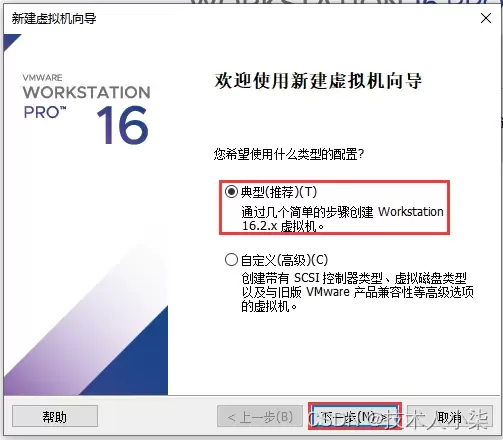
- CentOS 7在VMware中的完整安装与验证指南
- 本文详细讲解如何在VMware Workstation中从零开始安装CentOS 7虚拟机。内容涵盖ISO镜像准备、典型配置创建、硬件参数分配(磁盘与内存)、安装器操作及首次启动后的版本与网络验证。通过规范化的步骤指引,帮助读者快速搭建稳定可用的Linux学习环境,并解决常见的启动与网络故障。
- 8天前 0
最新发布
-
 1
1
- 《抖音》充值抖币官网入口
- 647天前
-
 2
2
- 大麦网官网订票入口
- 542天前
-
 3
3
- 58动漫网入口及永久访问方法
- 12天前
-
 4
4
- 天堂漫画免费入口及最新观看链接
- 12天前
-
 5
5
- 直接点击打开漫蛙网页版
- 657天前
-
 6
6
- B站免费入口永久有效网址推荐
- 24天前
-
 7
7
- 喵趣漫画官网
- 650天前
-
 8
8
- B站免费入口长期可用指南
- 390天前
-
 9
9
- 中国裁判文书网官网入口查询
- 15天前
相关推荐
热门关注
-

- AndroMeld
- ¥35.00-¥0.00
-

- Permute 4
- ¥79.00-¥0.00
-

- ZBrushCore 2018 简体中文
- ¥0.00-¥0.00
-

- MindMapper 17 英文
- ¥0.00-¥0.00
-

- Listary 5 Pro
- ¥0.00-¥0.00