

Lark电脑版如何添加好友及查找联系人
首先检查搜索方式或权限设置,通过Lark搜索框输入姓名、手机号或邮箱查找联系人并发送好友请求;若企业启用通讯录权限,可在组织架构中逐级查找并添加;支持扫描对方二维码或由对方扫描你的二维码快速添加;在群聊中右键成员头像选择添加为联系人;最后进入隐私与安全设置,配置好友验证方式并开启“允许通过手机号搜索到我”以提升可发现性。
首先检查搜索方式或权限设置,通过Lark搜索框输入姓名、手机号或邮箱查找联系人并发送好友请求;若企业启用通讯录权限,可在组织架构中逐级查找并添加;支持扫描对方二维码或由对方扫描你的二维码快速添加;在群聊中右键成员头像选择添加为联系人;最后进入隐私与安全设置,配置好友验证方式并开启“允许通过手机号搜索到我”以提升可发现性。
如果您在使用Lark电脑版时无法找到联系人或无法添加好友,可能是由于搜索方式不正确或权限设置问题。以下是解决此问题的步骤:
本文运行环境:Dell XPS 13,Windows 11
一、通过搜索框查找联系人
利用Lark内置的全局搜索功能可以快速定位企业内的成员。此方法适用于已加入企业账号的用户查找同事。
1、打开Lark电脑版客户端,点击顶部中央的搜索框。
2、输入您要添加的联系人姓名、手机号或邮箱地址。
3、在搜索结果中找到目标联系人,点击其头像进入个人资料页面。
4、点击添加好友按钮发送请求。
二、通过通讯录添加企业成员
如果您的企业已启用内部通讯录权限,您可以通过组织架构浏览并添加同事。
1、点击左侧导航栏中的通讯录选项。
2、在企业组织架构中逐级展开部门,查找目标联系人。
3、点击联系人姓名进入详情页。
4、点击“发送消息”旁的下拉箭头,选择添加好友。
三、扫描二维码添加好友
通过二维码实现快速添加,适合面对面添加场景。
1、点击左上角个人头像,选择我的二维码。
2、请对方使用Lark手机端扫描您的二维码。
3、您也可以点击“扫描”功能,扫描对方提供的个人二维码。
4、扫描成功后,点击添加为联系人完成操作。
四、通过群组添加成员
在已有群聊中可以直接添加活跃成员为好友,提升协作效率。
1、进入目标群聊会话。
2、点击群成员头像列表,找到需要添加的用户。
3、右键点击该成员头像(或点击头像进入资料页)。
4、选择添加为联系人并发送验证请求。
五、设置好友验证方式
确保您的添加请求能被及时接收,需检查并配置好友请求权限。
1、点击左上角头像,进入设置界面。
2、选择“隐私与安全”选项。
3、在“好友申请”部分选择验证方式,例如“需要验证信息”或“无需验证”。
4、开启允许通过手机号搜索到我以提高可发现性。

答案:可通过管理员后台、群聊添加或API集成三种方式解决Lark电脑版添加机器人问题。首先管理员可登录后台安装机器人并分配权限;其次普通用户可在群设置中添加自定义机器人并获取Webhook地址;最后开发者可通过Lark开放平台创建应用,调用API实现消息推送与事件响应,完成机器人集成。
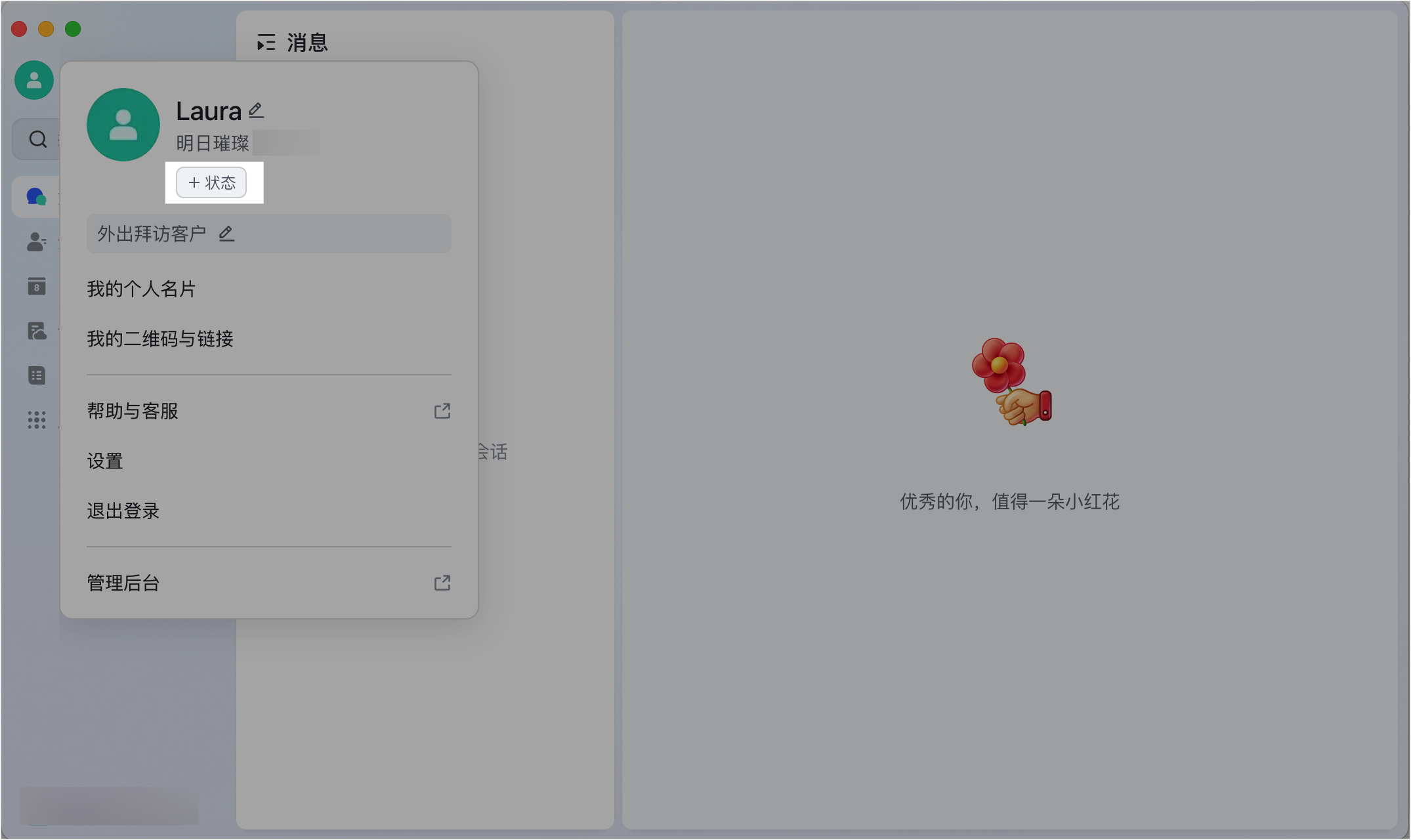
你可以通过设置个人状态,向沟通对象表明自己的忙闲情况。个人状态支持自定义,并可开启通知静音功能,以避免消息打扰。设置完成后,你的个人状态将在多个场景中展示出来,例如个人名片、消息列表、会话界面、输入框内以及选择成员时等。二、操作流程设置个人状态在Lark桌面端点击你的个人头像。接着点击+状态,进入个人状态设置页面。系统提供了三种预设状态:请勿打扰、会议中、休息中。“请勿打扰”状态默认开启通知静音。如果你希望接收消息通知,可以点击该状态旁边的···图标>更多设置,在跳转的窗口中取消勾选

如果您尝试在Lark电脑版中发送消息或文件,但操作未成功,可能是由于功能入口不熟悉或操作步骤有误。以下是解决此问题的步骤:本文运行环境:MacBookPro,macOSSonoma一、发送普通文本消息在Lark会话中发送文本消息是最基础的沟通方式,确保双方能即时交流信息。1、打开Lark电脑客户端,登录您的账号。2、在左侧联系人列表或会话列表中,选择您要发送消息的对象或群组。3、在下方消息输入框中输入您想要发送的文字内容。4、按下Enter键即可发送消息。如需换行,请按Shift+Ent
LarkPC版使用指南:1、聊天功能支持发送消息、撤回(2分钟内)、引用回复及@成员;2、点击“会议”可快速发起视频会议,支持屏幕共享与录制;3、通过“+”创建在线文档,实现多人实时编辑、评论与权限管理;4、日历模块可创建日程、邀请成员并设置提醒,任务支持状态拖拽更新;5、文件上传后自动同步至云文档,可生成加密链接分享,跨设备实时同步。
1、Lark电脑版支持通过设置切换浅色、深色或跟随系统主题;2、用户可在外观选项中直接选择主题模式,实时生效;3、选择“跟随系统”时,需在Windows个性化颜色中设置深色或浅色以同步Lark界面;4、企业账号可能受管理员策略限制,需确认权限方可自定义主题。
首先检查Lark电脑版绑定企业邮箱失败的原因,按步骤选择自动配置、手动配置IMAP/SMTP、OAuth2.0授权或检查企业邮箱策略与域验证状态以解决问题。
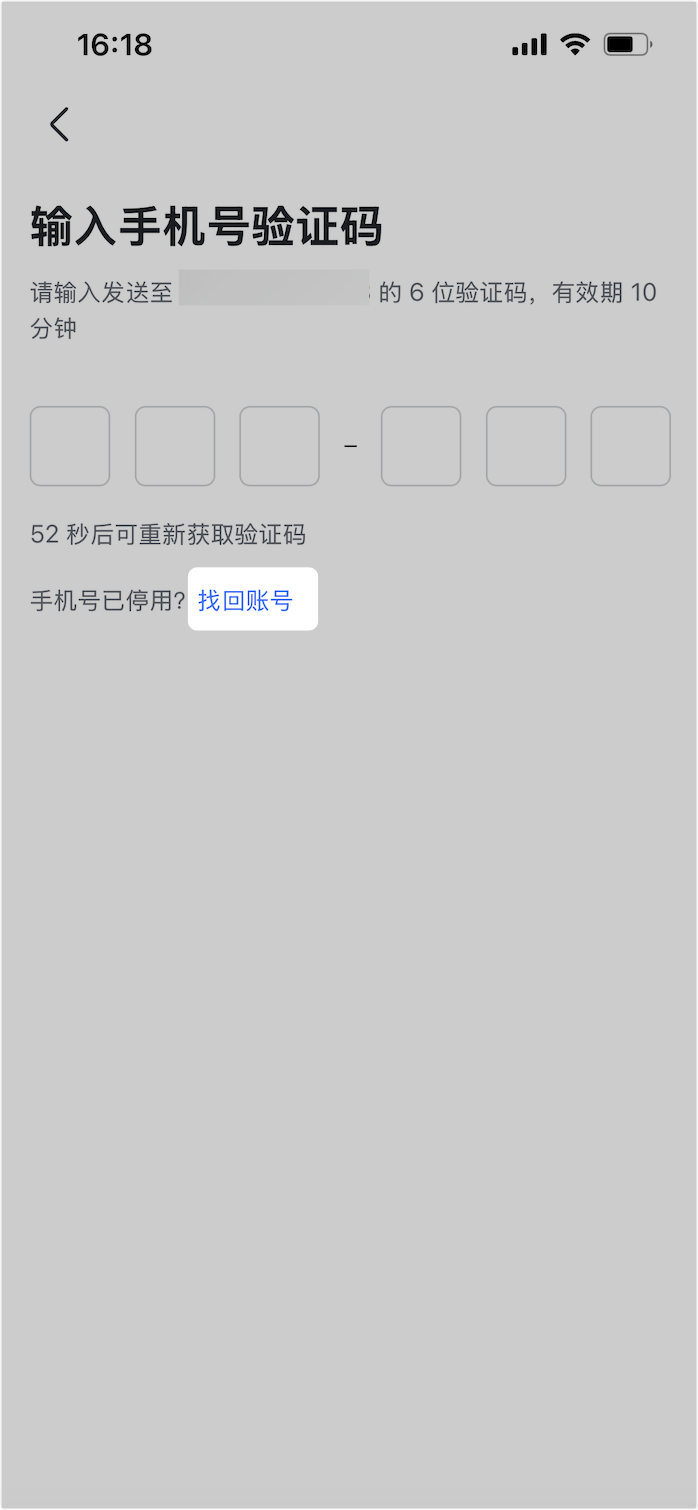
如果你的Lark账号出现被封禁、密码无法重置、手机号或邮箱无法更改等问题,可以提交账号申诉。Lark会在收到申诉后协助你解决问题。常见使用场景:场景1:账号被封禁,导致无法正常使用。场景2:原绑定的邮箱或手机号已停用,无法登录账号。场景3:在尝试修改登录方式或重置密码时,因原邮箱或手机号失效而无法完成验证。二、操作流程可通过以下两种方式进入申诉流程。方式1:在进行账号登录或修改等操作时,根据页面指引进入当你尝试登录账号、修改登录方式或重置密码时,可按照页面提示点击“找回账号”进入申诉流程。若遇到登
可通过多窗口、分屏、虚拟桌面和窗口置顶提升Lark多任务效率:先按Option键启动多个Lark独立窗口,再用系统绿色按钮实现与其他应用的左右分屏,接着通过Control+上划进入调度中心将窗口拖至不同桌面扩展空间,最后借助Magnet等工具调节透明度或设置窗口常驻顶层,便于跨应用信息对照操作。

答案:Lark大文件传输失败或缓慢时,可依次尝试以下方法:一、通过Lark客户端直接发送不超过1GB的文件;二、将超500MB文件转为云文档共享链接;三、对超2GB文件使用分卷压缩后分批上传;四、通过外部存储链接绕开上传限制;五、企业用户启用管理后台的高速传输通道以优化速度。
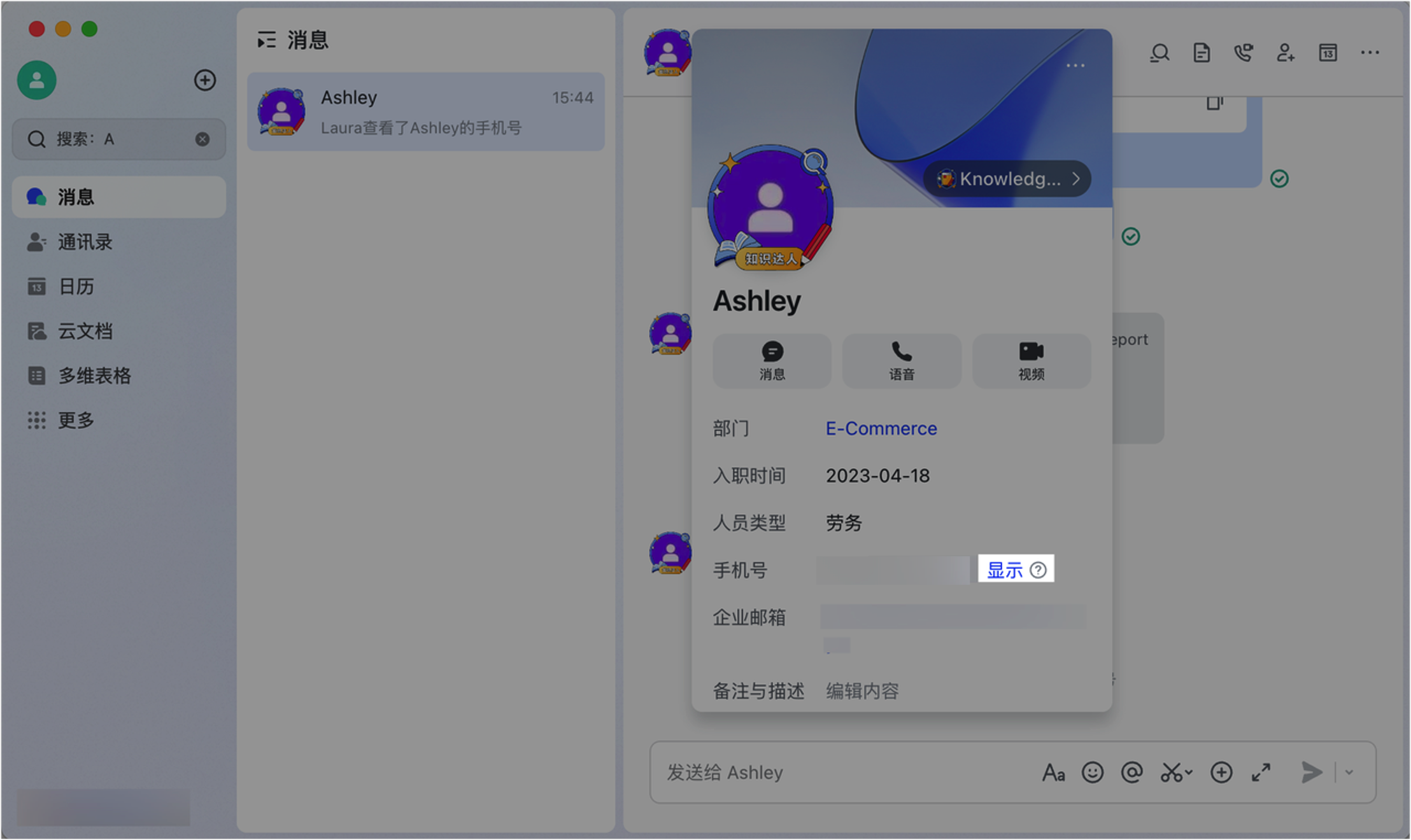
当你需要通过电话联系其他成员时,可以在Lark上查看对方的手机号码。同时,你也可以设置在他人查看你的手机号时是否接收通知。二、操作说明查看他人手机号码前提条件:该成员的手机号已录入企业管理后台,并且管理员未在名片页隐藏该信息。在Lark中点击对方头像,打开个人名片页面。点击手机号右侧的显示按钮,即可查看完整的手机号。注意:如果对方设置了查看提醒,那么当您查看其手机号时,对方将在聊天中收到通知,系统也会记录此次查看行为。设置查看提醒通知在Lark左侧导航栏点击头像,进入设置>隐私选项。





火山引擎是字节跳动旗下企业级云与AI服务平台。聚焦大模型核心能力,依托字节自研豆包多模态大模型,凭借火山方舟一站式平台,提供模型精调、推理部署、智能应用搭建等全链路服务,结合高性能AI算力,助力各行业快速落地大模型数字化与智能化应用。



