

修复:键盘快捷键在 Chrome 中不起作用
谷歌广泛使用的网络浏览器以其速度和效率而闻名。但是,如果您曾经发现您的Windows11或Chrome快捷方式突然无响应,您就会知道它会将流畅的浏览变成一种不和谐的体验并影响您的整体工作效率。不用担心;本指南将解开这背后的常见嫌疑人,并提供清晰的方法来使这些组合键在Windows11上的Chrome中恢复正常工作顺序。为什么键盘快捷键在Chrome中不起作用?扩展冲突:某些GoogleChrome浏览器扩展程序可能会覆盖或干扰默认的Windows11快捷方式。浏览器缓存:累积的缓存有时会破坏Chrome的
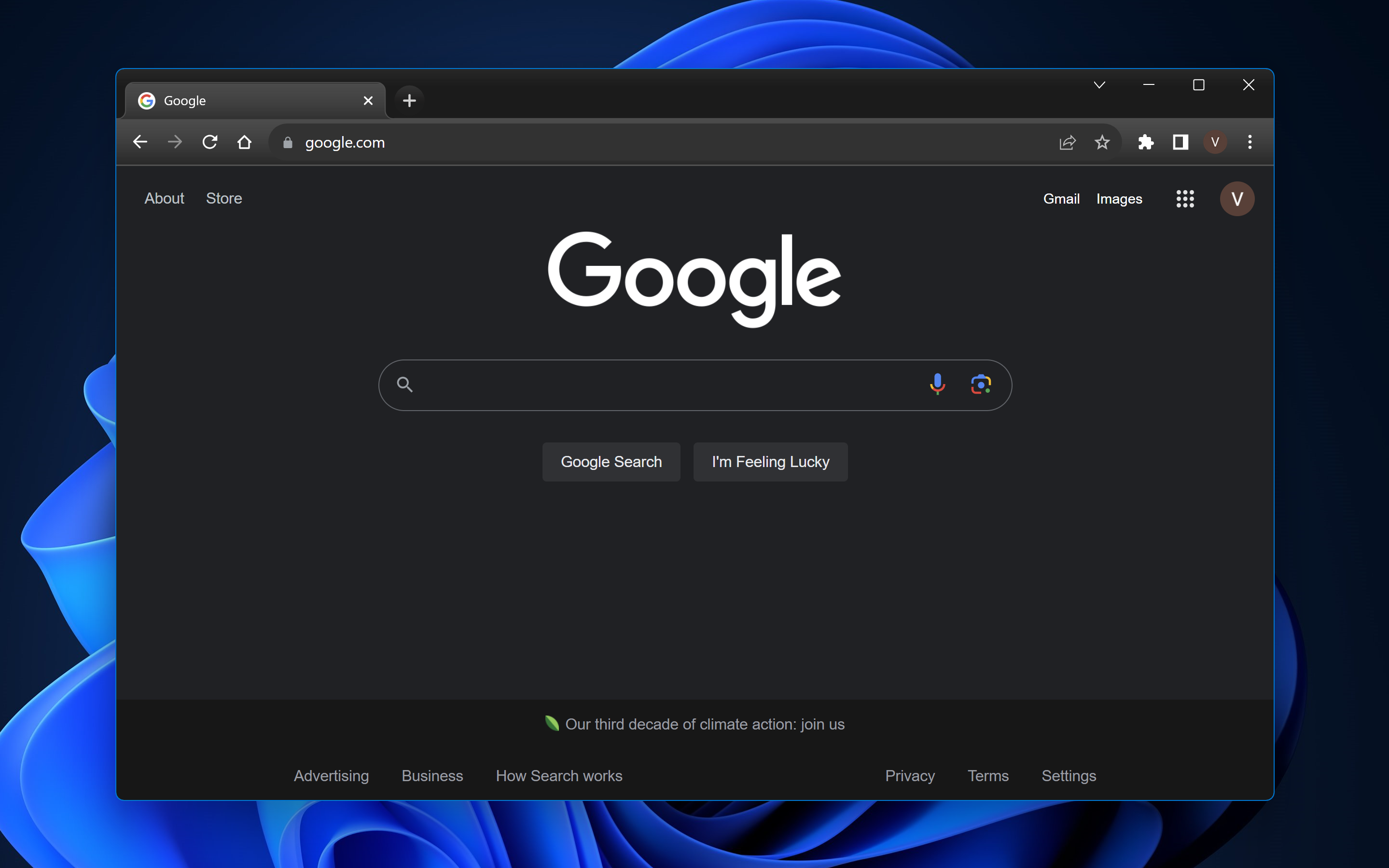
谷歌广泛使用的网络浏览器以其速度和效率而闻名。但是,如果您曾经发现您的 Windows 11 或 Chrome 快捷方式突然无响应,您就会知道它会将流畅的浏览变成一种不和谐的体验并影响您的整体工作效率。
不用担心;本指南将解开这背后的常见嫌疑人,并提供清晰的方法来使这些组合键在 Windows 11 上的 Chrome 中恢复正常工作顺序。
为什么键盘快捷键在 Chrome 中不起作用?
- 扩展冲突:某些 Google Chrome 浏览器扩展程序可能会覆盖或干扰默认的 Windows 11 快捷方式。
- 浏览器缓存:累积的缓存有时会破坏 Chrome 的正常运行。
- 过时的铬版本:不使用最新版本的 Chrome 浏览器可能会导致故障,包括访客窗口和隐身窗口上的快捷方式故障。
- 损坏的用户配置文件:随着时间的推移,您的谷歌浏览器用户个人资料可能会损坏,影响各种功能,包括快捷方式。
- 与系统快捷方式冲突:Windows 11 快捷方式有时可能会与 Chrome 冲突,导致无响应。
如果我的键盘快捷键在 Chrome 中不起作用,如何修复它们?
1. 禁用冲突扩展
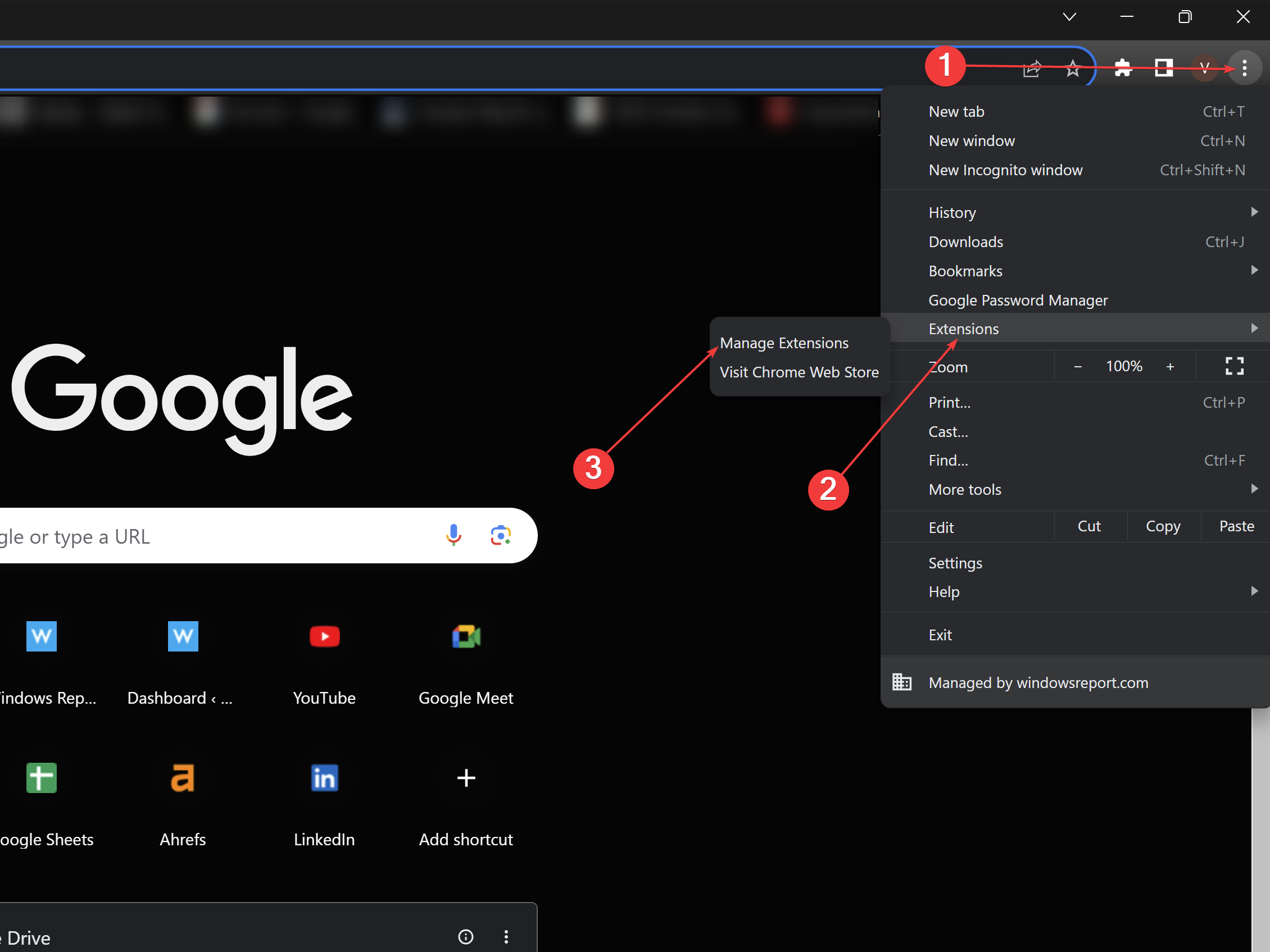
- 打开谷歌浏览器。
- 单击右上角的三个垂直点>扩展>管理扩展。
- 查看扩展列表,单独禁用它们以查明罪魁祸首。
- 识别后,删除有故障的扩展或检查其设置是否存在可能的冲突。
2.清除浏览器缓存
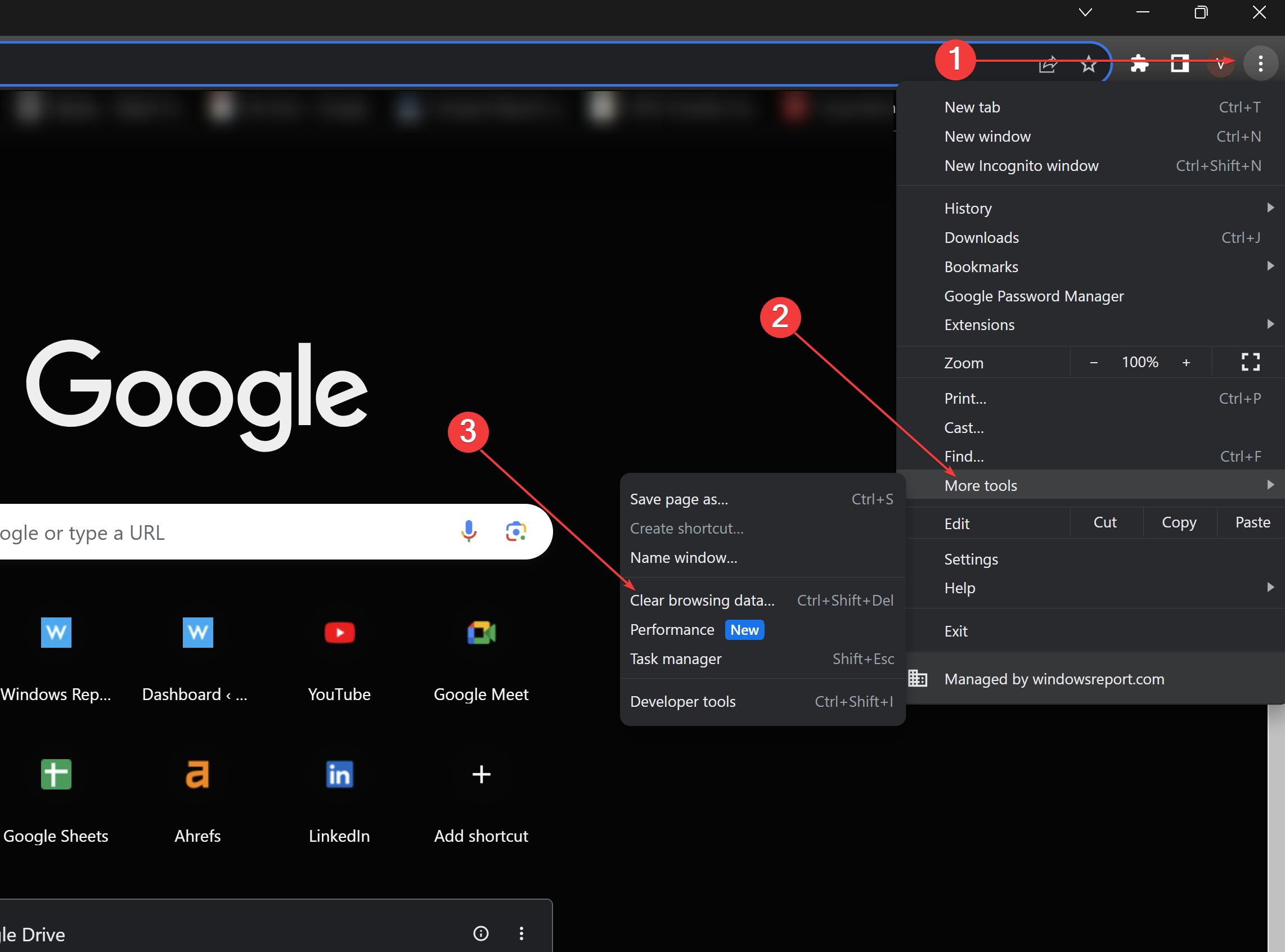
- 在谷歌浏览器中,单击三个垂直点。
- 向下滚动并单击更多工具。
- 点击清除浏览数据。
- 选中缓存的图像和文件,然后单击清除数据。之后重新启动 Chrome。
3.更新浏览器
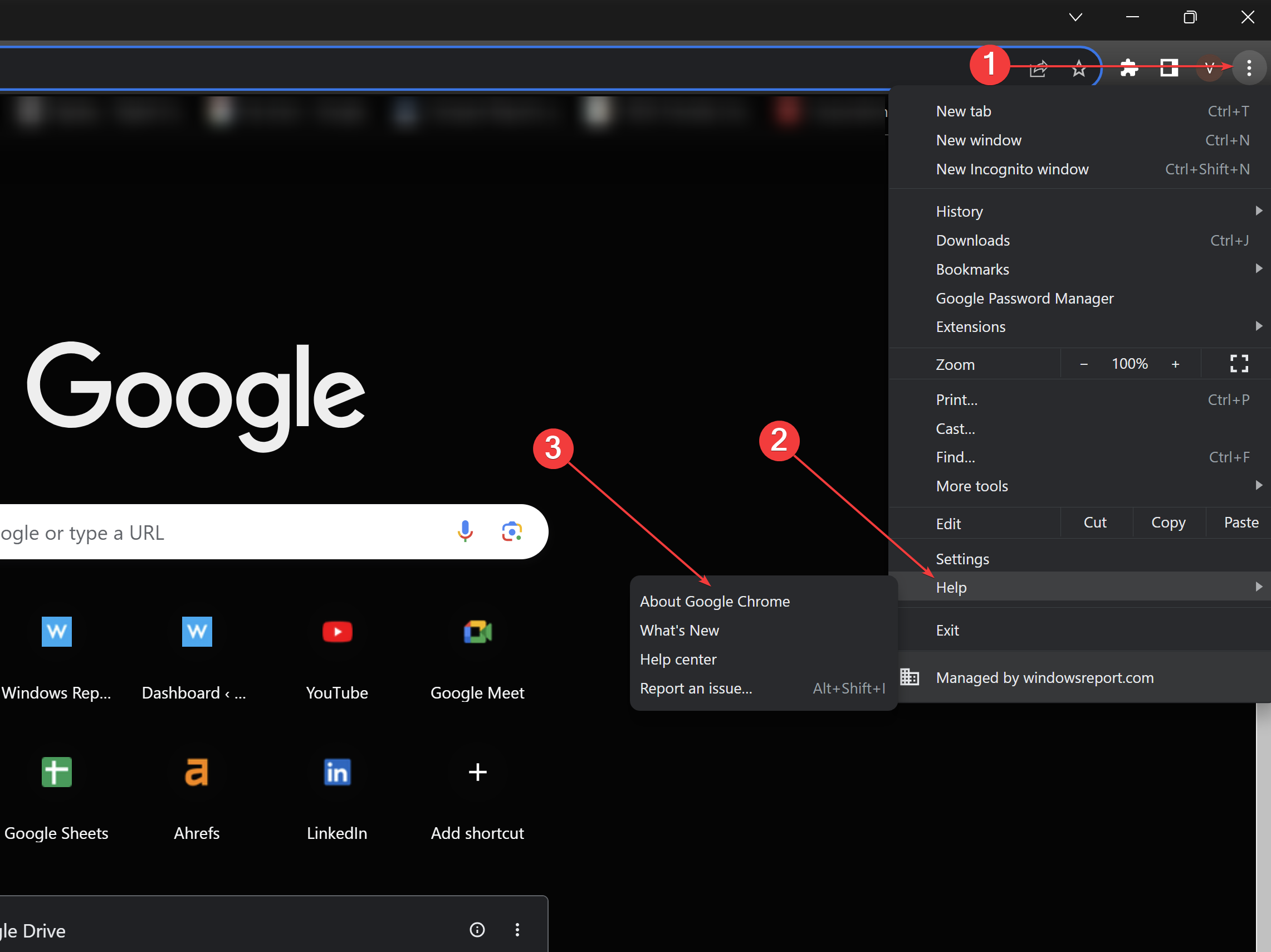
- 打开谷歌浏览器,然后单击右上角的三个垂直点。
- 将鼠标悬停在“帮助”上,然后选择“关于谷歌浏览器”。
- Chrome 会自动检查更新。如果可用,请允许它更新,然后重新启动浏览器。
4. 创建新的用户配置文件
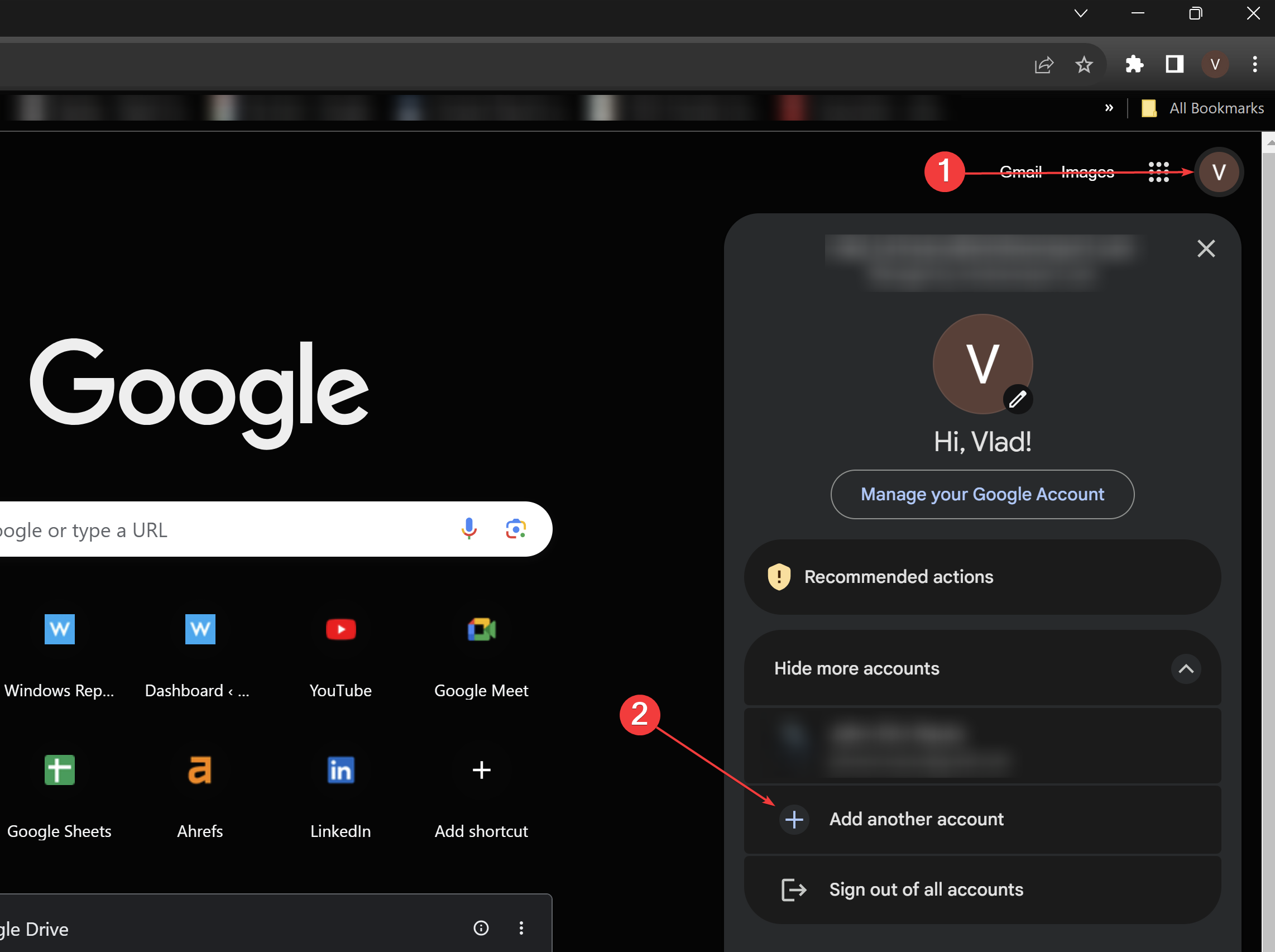
- 打开谷歌浏览器。
- 单击个人资料图标(右上角)。
- 单击添加其他帐户以创建新的配置文件。为其分配名称并选择一个图标。
- 切换到新配置文件并测试快捷方式以查看它们是否正常工作。
注意:如果这样可以解决问题,您可能需要将书签和设置转移到新的配置文件。
5. 检查系统快捷方式
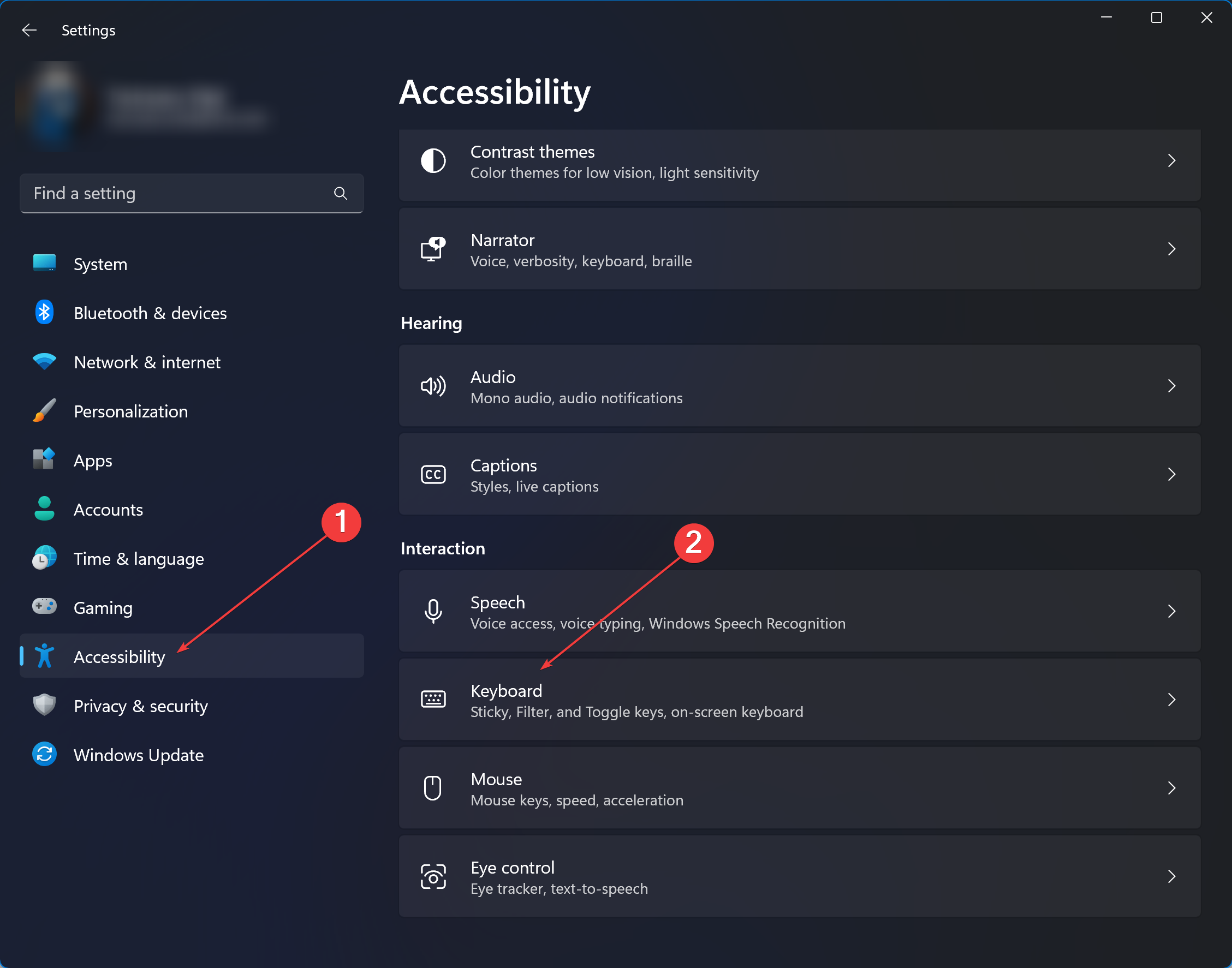
- 导航到您的系统设置。对于 Windows 11,请在搜索栏中键入设置并单击它。
- 单击“交互”下的“辅助功能>”,单击“键盘”。
- 查看系统级快捷键设置列表,以确定与 Chrome 的潜在冲突。
- 修改或禁用冲突的快捷方式。之后重新测试Chrome。
虽然最后两种解决方案需要更熟悉Chrome,快捷方式选项和Windows 11系统设置,但它们可以有效地解决更深层次的问题。在进行重大更改之前,请务必确保已备份重要数据或设置。这样,您可以保持Chrome闻名遐迩的速度和效率,无论您可能遇到什么障碍。
请记住,超载的垃圾文件、可疑文件和弹出框也会影响标准键盘快捷键。使用适当的安全和隐私解决方案来确保您的数据安全,并且您的 Chrome 快捷方式不会受到影响。
如果您是 Microsoft 365 用户,请注意此问题也会影响 Windows 11 上的 Microsoft Word,有时甚至会影响 Excel Microsoft,但我们找到了两者的修复程序。
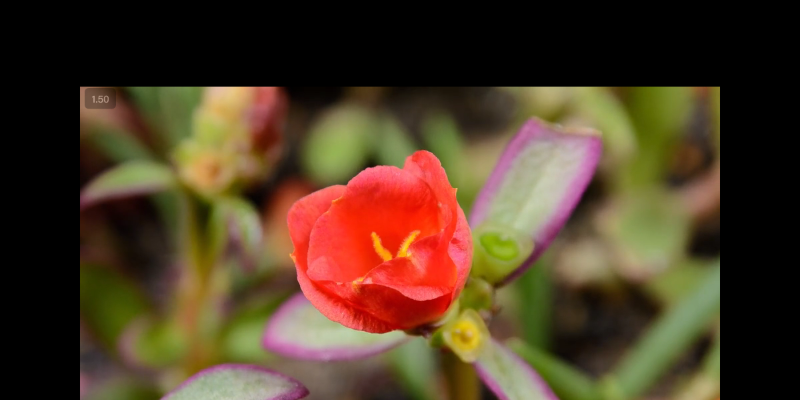
Chrome可安装Video Speed Controller调节HTML5视频速度;本文以当前真实界面说明安装、快捷键、弹窗预设、选项修改和无效排查。
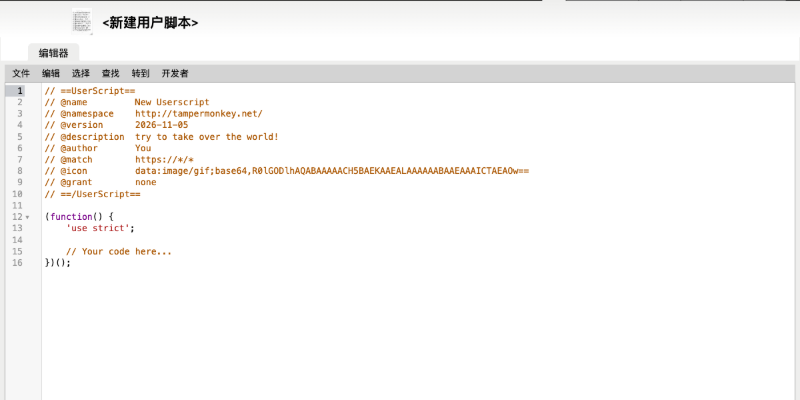
Chrome安装Tampermonkey后,可从扩展图标进入管理面板,再审查并安装可信用户脚本;本文用官方真实界面说明安装、启停和权限控制。
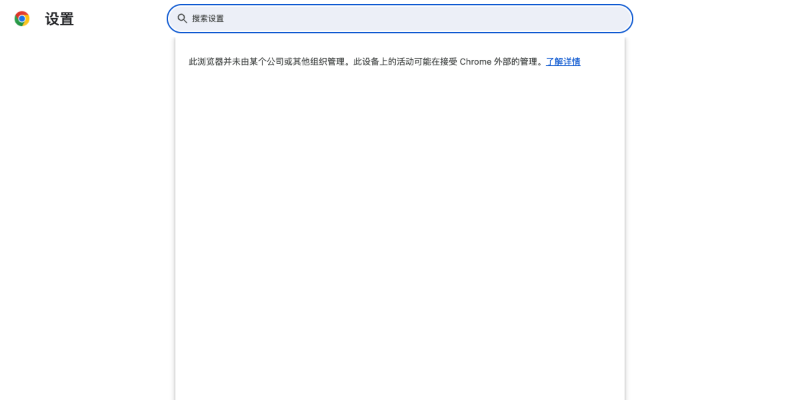
Chrome没有通用水印开关;应先判断水印来自企业管理、网页、扩展程序还是打印流程,再按来源处理,企业策略水印需由管理员修改。
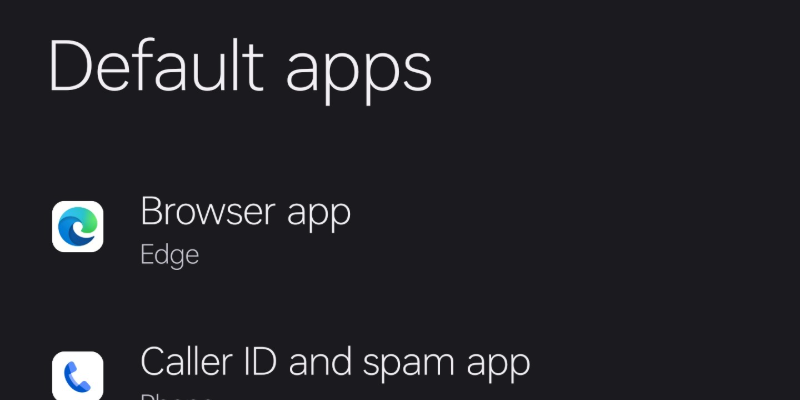
一加手机安装Chrome后,进入设置的应用与默认应用页面,在浏览器应用中选择Chrome;本文结合真实系统界面说明不同OxygenOS版本的入口。
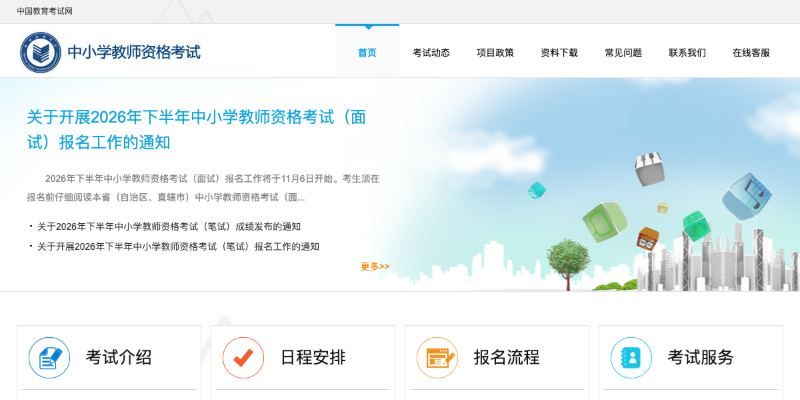
教资审核通过并显示待支付后,可在电脑端Chrome从官方报名系统进入支付;若付款页不弹出,可只为官网放行弹窗并在付款后核验报名状态。
教资报名可直接使用电脑端Chrome进入中国教育考试网,不需要IE兼容模式;遇到登录循环、弹窗或上传异常时,可按站点范围调整Cookie和弹窗权限。
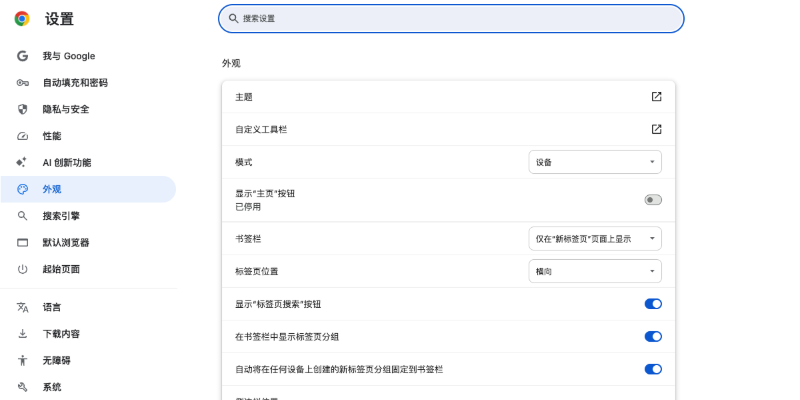
Chrome画面模糊通常与网页缩放、Windows显示缩放、ClearType或图形加速有关;本文按真实设置界面给出由易到难的高清修复步骤。
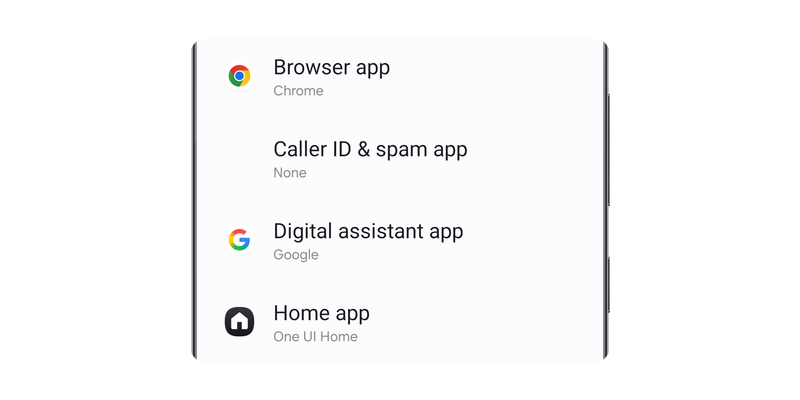
三星手机先安装Chrome,再进入设置的应用与默认应用页面,把浏览器应用改为Chrome即可;本文按One UI真实界面说明完整步骤和常见问题。

如何加快iPad的使用速度寻找更快、更智能地完成工作的方法几乎是每个人的首要任务。iPad是每个人的首选小工具,从忙碌的专业人士到创意人士和学生,它提供的远不止眼前所见。幸运的是,ByteReview有一个很棒的视频,其中包含各种巧妙的技巧和窍门,可以提升您的iPad游戏。准备好让你的iPad更努力地工作了,这样你就不必这样做了吗?让我们深入了解将您的平板电脑变成生产力机器的天才技巧。解锁ApplePencil的魔力ApplePencil不仅仅是一支手写笔;对于iPad用户来说,这是一根效率的魔杖。
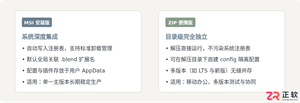
详细解析Blender安装过程中的各项选项,包括安装包格式选择、自定义组件配置、路径设定及初次启动偏好,帮助你根据实际工作需求做出合适选择。





火山引擎是字节跳动旗下企业级云与AI服务平台。聚焦大模型核心能力,依托字节自研豆包多模态大模型,凭借火山方舟一站式平台,提供模型精调、推理部署、智能应用搭建等全链路服务,结合高性能AI算力,助力各行业快速落地大模型数字化与智能化应用。



