

GAE Golang任务队列后端调度方法
本文介绍了在GoogleAppEngine(GAE)Golang环境中,如何将任务队列正确地调度到后端的方法。通过配置命名队列并在queue.yaml文件中指定目标后端,可以确保任务在指定的后端实例上执行。文章提供示例代码,帮助开发者理解和实现这一过程,并强调了queue.yaml配置的重要性。

要将任务调度到特定的后端,最简单的方法是使用命名队列。首先,你需要创建一个任务,并将其添加到指定的命名队列中。
_, err := taskqueue.Add(c, &taskqueue.Task{
    Path:    "/myProcessorPath",
    Payload: myPayload,
}, "myQueueName")
在这个例子中,我们创建了一个任务,指定了任务的路径 /myProcessorPath 和负载 myPayload,并将该任务添加到名为 myQueueName 的队列中。
接下来,需要在 queue.yaml 文件中定义队列的配置,并指定目标后端。queue.yaml 文件用于配置任务队列的行为,包括速率限制、并发请求数以及目标后端等。一个典型的 queue.yaml 文件条目可能如下所示:
- name: myQueueName
  target: myBackendName
  rate: 400/s
  max_concurrent_requests: 64
  bucket_size: 25
  retry_parameters:
    task_age_limit: 7d
在这个配置中,name 字段指定了队列的名称,target 字段指定了目标后端为 myBackendName。这意味着所有添加到 myQueueName 队列的任务都将被调度到名为 myBackendName 的后端实例上执行。rate、max_concurrent_requests、bucket_size 和 retry_parameters 等字段用于控制任务队列的行为,例如速率限制、最大并发请求数、重试策略等。
注意事项:
- queue.yaml 文件位置: 确保 queue.yaml 文件位于应用程序的根目录下,以便 App Engine 能够正确加载配置。
- 后端名称正确性: 确保 queue.yaml 文件中 target 字段指定的后端名称与实际存在的后端名称一致。否则,任务可能无法正确调度到目标后端。
- 部署配置: 在修改 queue.yaml 文件后,需要重新部署应用程序,以使新的配置生效。可以使用 gcloud app deploy queue.yaml 命令来单独部署队列配置。
- 任务处理程序: 确保在目标后端上存在处理任务的程序。在上面的示例中,需要在 myBackendName 后端上部署一个处理 /myProcessorPath 路径请求的程序。
总结:
通过使用命名队列并在 queue.yaml 文件中配置目标后端,可以轻松地将任务队列调度到 Google App Engine 中的特定后端实例上。这种方法不仅简化了任务调度的过程,还提高了应用程序的性能和可维护性。记住,正确的 queue.yaml 配置是确保任务正确调度的关键。

解决 Visual Studio 2022 编辑时不显示代码分析警告的问题。指南涵盖 .NET 项目实时分析设置、Roslyn 分析器范围调整及错误列表来源筛选,确保开发者能高效利用实时代码诊断功能。

详解 Visual Studio 2022 调试技巧:包括断点设置、监视窗口开启方法、变量添加步骤以及通过 F10 单步执行观察变量值变化的全过程。

针对 Visual Studio 2017 缺乏全局默认编码选项的情况,详解如何利用 .editorconfig 设定项目级 UTF-8 无 BOM 规则,以及手动转换现有文件并校验字节的方法。

解决 Visual Studio 2022 F5 调试报错问题,通过设置启动项目、检查解决方案属性及正确区分类库与应用项目,快速恢复调试功能。

解决Visual Studio 2022离线环境中NuGet包还原失败的难题,涵盖依赖链分析、本地源配置、包集收集及隔离验证步骤,帮助开发者构建稳定的离线开发环境。

解决Visual Studio 2017大型项目加载慢的实用指南。涵盖性能监测、扩展管理、文档恢复优化及版本兼容性检查,帮助开发者精准定位瓶颈并提升工作效率。

详解 Visual Studio 2022 多启动项目配置方法,包括启动动作选择、顺序调整及调试技巧,帮助开发者高效调试分布式或前后端分离应用。

深入解析在FastAPI框架中实现文件下载接口的完整方案,涵盖基于FileResponse的本地静态文件传输、基于StreamingResponse的分块流式传输、RFC 5987中文文件名编码规范、路径穿越安全防御及BackgroundTasks临时文件清理,并配备详细代码示例与架构解析图。
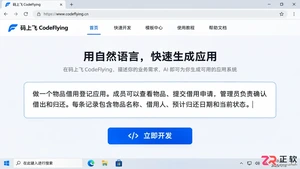
了解码上飞CodeFlying如何利用自然语言生成应用。通过物品借用登记实例,学习需求解析、代码生成、测试优化及对话修改的核心操作流程。
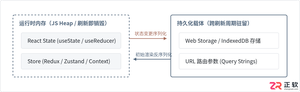
深入解析React页面刷新导致数据丢失的根本原因,系统介绍基于Web Storage、URL查询参数、状态库持久化插件以及服务端同步的具体解决步骤与选型实践。





火山引擎是字节跳动旗下企业级云与AI服务平台。聚焦大模型核心能力,依托字节自研豆包多模态大模型,凭借火山方舟一站式平台,提供模型精调、推理部署、智能应用搭建等全链路服务,结合高性能AI算力,助力各行业快速落地大模型数字化与智能化应用。



