

Golang IDE插件管理与配置技巧
正确配置IDE插件与工具链可显著提升Go开发效率。1.VSCode需安装官方Go插件,自动或手动安装gopls、dlv等工具,并在settings.json中设置GOPROXY代理;2.GoLand通过Plugins市场集成YAML、Markdown等辅助插件,可在Tooling中配置revive、staticcheck等自定义linter,并确保Delve调试器路径正确;3.所有环境均应保持gopls、dlv等核心工具更新,推荐使用goinstall命令获取最新版,优先采用module模式避免GOPAT
正确配置IDE插件与工具链可显著提升Go开发效率。1. VS Code需安装官方Go插件,自动或手动安装gopls、dlv等工具,并在settings.json中设置GOPROXY代理;2. GoLand通过Plugins市场集成YAML、Markdown等辅助插件,可在Tooling中配置revive、staticcheck等自定义linter,并确保Delve调试器路径正确;3. 所有环境均应保持gopls、dlv等核心工具更新,推荐使用go install命令获取最新版,优先采用module模式避免GOPATH干扰,合理设置代理确保工具下载顺畅。

Go语言开发中,选择合适的IDE并正确配置插件与扩展,能显著提升编码效率。主流支持Go的IDE如GoLand、VS Code等都提供丰富的插件机制,便于开发者定制开发环境。以下是常见的Golang IDE插件管理与扩展配置方法。
VS Code中的Go插件管理
Visual Studio Code是轻量且高度可扩展的编辑器,通过官方Go插件(由golang.go提供)实现完整支持。
- 在扩展市场搜索“Go”,安装由Go团队维护的官方插件。
- 安装后,VS Code会提示自动安装必要的Go工具(如gopls、dlv、gofmt等),可根据需要确认安装。
- 若未自动提示,可通过命令面板(Ctrl+Shift+P)执行“Go: Install/Update Tools”手动安装。
- 部分工具需设置代理(尤其gopls),可在settings.json中配置:
{
  "go.goroot": "/usr/local/go",
  "go.gopath": "/home/user/go",
  "go.toolsGopath": "/home/user/go/tools",
  "gopls": {
    "env": { "GOPROXY": "https://goproxy.cn,direct" }
  }
}
GoLand插件与外部工具集成
GoLand是JetBrains推出的专用于Go开发的IDE,内置强大功能,但仍支持插件扩展。
- 进入Settings → Plugins,可浏览JetBrains Marketplace安装YAML、Markdown、Database等辅助插件。
- 对于Go相关功能,一般无需额外插件,但可集成外部linter(如revive、staticcheck)。
- 在Settings → Go → Tooling中配置自定义分析工具路径。
- 调试器默认使用Delve(dlv),确保已安装并在设置中正确指向其可执行文件。
常用Go工具的手动配置建议
无论使用哪种IDE,底层依赖的Go工具链需保持更新和一致。
- gopls:官方语言服务器,提供代码补全、跳转、重构等功能。建议使用最新稳定版:go install golang.org/x/tools/gopls@latest。
- delve (dlv):调试工具,用于断点调试。安装命令:go install github.com/go-delve/delve/cmd/dlv@latest。
- gofumpt / gofumports:格式化增强工具,比gofmt更严格。可替换IDE中的默认格式化程序。
- 若项目使用Go modules,确保IDE加载的是module-aware模式,避免GOPATH干扰。
基本上就这些。合理配置插件和工具路径,能让IDE更智能地解析代码、提示错误、自动补全。关键是保持工具版本兼容,并根据网络环境设置代理。不复杂但容易忽略。
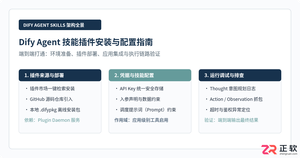
本教程针对 Dify 平台详细讲解 Agent Skills 插件的安装准备、来源安装方式、凭据配置以及在智能体应用中的调用与调试全流程。

PHPCMS是一款功能强大的内容管理系统,而微信登录插件作为一种集成登录方式,可以为网站提供更便捷的用户登录体验。本文将为大家介绍如何在PHPCMS系统中安装和配置微信登录插件,并提供具体的代码示例。第一步:下载插件首先,我们需要从官方渠道或者第三方平台下载PHPCMS微信登录插件的安装包。一般来说,插件包会以ZIP压缩文件的形式提供,下载后解压至本地。第二

学习在 Visual Studio 2017 中通过“附加到进程”功能调试正在运行的应用程序。了解如何正确选择进程实例、配置调试类型,并解决因符号文件或源码不匹配导致的断点失效问题。

针对 Visual Studio 2019 编辑大型项目时的卡顿问题,提供分语言关闭后台代码分析的具体步骤,包括 C#/VB 的分析范围设置、C++ 的后台分析禁用选项以及 .NET Framework 的项目文件配置方法。

Visual Studio 2017 解决方案资源管理器不见了怎么办?通过快捷键 Ctrl+Alt+L、视图菜单或重置窗口布局即可快速恢复。本文详解各种场景下的找回技巧及注意事项。

详细指南:如何在 Visual Studio 2022 中安全卸载代码注释扩展。涵盖打开扩展管理器、区分禁用与卸载、处理待处理更改及确认卸载结果的操作步骤。

当 Visual Studio 2022 的界面布局或编辑器设置混乱时,可通过内置向导一键重置所有设置。本文详解操作步骤,涵盖是否备份现有配置的选择逻辑及默认集合的选取方法,确保用户能安全、高效地恢复初始开发环境。
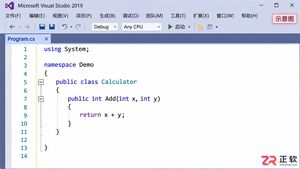
掌握 Visual Studio 2019 的代码折叠功能,包括使用 Ctrl+M 快捷键切换视图、通过 #region 配对创建自定义折叠块,以及调整可折叠区域的高亮颜色,帮助开发者更高效地浏览和管理大型代码文件。
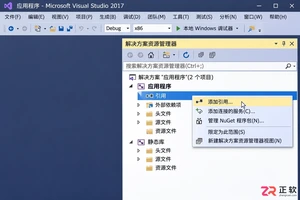
针对 Visual Studio 2017 C++ 开发,讲解如何正确引用静态库。涵盖同解决方案项目引用添加方法,以及外部 .lib 文件的包含目录、库目录和链接器输入配置步骤,帮助开发者避免头文件缺失或链接失败问题。
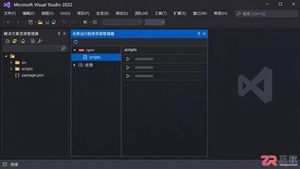
详解 Visual Studio 2022 的任务运行程序功能,涵盖 Task Runner Explorer 对 npm/Grunt/Webpack 的支持,以及如何利用 tasks.vs.json 为特定文件或文件夹添加自定义构建和操作命令。





火山引擎是字节跳动旗下企业级云与AI服务平台。聚焦大模型核心能力,依托字节自研豆包多模态大模型,凭借火山方舟一站式平台,提供模型精调、推理部署、智能应用搭建等全链路服务,结合高性能AI算力,助力各行业快速落地大模型数字化与智能化应用。



