

如何查看CPU温度?3种实用监控方法
查看CPU温度的三种主要方法是:1.进入主板BIOS/UEFI界面查看,可在开机时按Delete、F2等键进入,找到“PCHealthStatus”或类似选项查看温度,优点是读数原始准确,缺点是需重启且无法实时监控;2.使用第三方监控软件,如CoreTemp、HWMonitor、HWiNFO64和Speccy,能实时显示CPU各核心温度及其他硬件信息,其中CoreTemp轻量简洁,HWMonitor全面直观,HWiNFO64功能强大适合深度分析,Speccy则兼顾系统信息与温度监控;3.利用主板或品牌厂商
查看CPU温度的三种主要方法是:1. 进入主板BIOS/UEFI界面查看,可在开机时按Delete、F2等键进入,找到“PC Health Status”或类似选项查看温度,优点是读数原始准确,缺点是需重启且无法实时监控;2. 使用第三方监控软件,如Core Temp、HWMonitor、HWiNFO64和Speccy,能实时显示CPU各核心温度及其他硬件信息,其中Core Temp轻量简洁,HWMonitor全面直观,HWiNFO64功能强大适合深度分析,Speccy则兼顾系统信息与温度监控;3. 利用主板或品牌厂商工具,如华硕AI Suite、联想Lenovo Vantage等,集成度高但可能较臃肿。正常空闲温度为30°C至50°C,满载时70°C至80°C可接受,超过90°C可能触发降频。降低温度的方法包括清洁散热器、优化风道、更换导热硅脂、升级散热器及改善使用环境。综上,推荐根据需求选择合适的监控方式,日常监控可优先使用Core Temp或HWMonitor,深度分析建议使用HWiNFO64,同时定期维护散热系统以确保CPU温度处于安全范围。

了解电脑CPU温度是维护电脑健康的关键一步,它能帮你判断电脑是否过热,进而避免性能下降甚至硬件损坏。查看CPU温度主要有三种途径:通过主板BIOS/UEFI界面、使用专业的第三方监控软件,以及部分品牌自带的系统工具。其中,第三方软件通常提供最详细和实时的温度数据。
解决方案
要查看CPU温度,你可以尝试以下几种方法:
方法一:进入主板BIOS/UEFI界面查看
这是最直接,也是不依赖任何操作系统的查看方式。电脑开机时,连续按特定的键(通常是Delete、F2、F10、F12等,具体取决于你的主板品牌)进入BIOS或UEFI设置界面。在这个界面里,通常会有一个“PC Health Status”、“Hardware Monitor”或类似的选项,里面会显示CPU的当前温度。
这种方法的好处是它显示的是硬件最原始的温度读数,不受操作系统或后台程序干扰。但缺点也很明显,你无法在电脑正常运行时实时监控温度,每次查看都需要重启电脑,而且BIOS界面通常只显示一个总体的CPU温度,不像专业软件那样能显示每个核心的温度。
方法二:使用第三方温度监控软件
这是我个人最推荐的方式,因为它能提供最详细、最实时的温度数据,并且通常还附带其他有用的信息,比如风扇转速、功耗、频率等。市面上有很多优秀的免费软件可以选择。
你只需下载并安装这些软件,运行后它们会自动检测并显示你电脑各个硬件的温度,包括CPU的每个核心温度(Core Temp)、封装温度(Package Temperature)等。有些软件甚至能提供温度曲线图,让你了解温度变化趋势。
方法三:利用主板或品牌厂商提供的工具
许多主板厂商(如华硕的AI Suite、微星的Dragon Center、技嘉的SIV等)或品牌电脑厂商(如戴尔的SupportAssist、联想的Lenovo Vantage)都会提供自己的系统管理工具。这些工具通常集成了温度监控功能,不仅能查看CPU温度,还能调整风扇策略、进行系统优化等。
这类工具的优点是与你的硬件兼容性最好,功能集成度高。不过,它们往往也比较“臃肿”,可能会占用较多系统资源,而且界面设计和功能侧重各有不同。
CPU温度多少算正常?
关于CPU温度的“正常”范围,这其实是个相对的概念,它会受到多种因素的影响,比如你CPU的型号、散热器的性能、机箱的散热条件,甚至室温。不过,我们可以给出一些普遍的参考标准。
在空闲状态下,也就是你只是浏览网页、处理文档这类轻度任务时,CPU温度通常在30°C到50°C之间都算比较正常。如果你的CPU散热器性能不错,或者环境温度较低,可能会更低一些。
当CPU处于满载状态,比如玩大型游戏、进行视频渲染或跑一些高强度计算任务时,温度会显著升高。这时,70°C到80°C通常是可接受的范围。一些高性能CPU在极端负载下,温度达到85°C甚至90°C也可能被设计允许,但如果长时间维持在这个温度,就值得关注了。
一旦CPU温度超过90°C,甚至逼近95°C或100°C,那你的电脑很可能已经开始触发热节流(Thermal Throttling)了。这意味着CPU会主动降低频率和性能来保护自己,避免过热损坏。长期处于这种高温状态,不仅会影响电脑的性能,还会加速硬件老化。所以,发现温度持续过高,就得赶紧想办法解决了。
如何有效降低CPU温度?
CPU温度过高往往是散热出了问题,或者使用环境不佳。要有效降低CPU温度,我们可以从几个方面入手:
首先,清洁散热器和风扇是重中之重。灰尘是散热器的头号杀手,它会堵塞散热鳍片,影响热量散发。定期(比如每半年或一年)用压缩空气罐清理CPU散热器上的灰尘,以及机箱内部的风扇,能立竿见影地改善散热效果。
其次,优化机箱内部风道。确保机箱内的进风口和出风口没有被堵塞,并且风扇的安装方向正确,能形成一个有效的空气循环路径,将热空气及时排出机箱。理顺机箱内的线缆也能减少对风道的阻碍。
再来,更换导热硅脂。CPU和散热器之间需要涂抹一层导热硅脂来填充微小空隙,确保热量高效传递。如果你的电脑用了几年,或者发现温度突然升高,很可能是硅脂干涸失效了。重新涂抹一层高质量的导热硅脂,能显著提升散热性能。
如果以上方法都试过了,温度依然居高不下,那可能就需要升级CPU散热器了。原装散热器或一些入门级散热器可能不足以应对高性能CPU在高负载下的发热量。市面上有各种塔式风冷散热器和一体式水冷散热器,选择一款适合你CPU功耗和机箱空间的散热器,通常能将满载温度降低10°C甚至更多。
最后,考虑环境因素。如果你的电脑放置在不通风、阳光直射或室温很高的环境中,自然也会导致CPU温度升高。尽量将电脑放置在凉爽、通风的地方。
CPU温度监控软件,我更推荐哪几款?
在众多CPU温度监控软件中,我个人有几款比较偏爱,它们各有侧重,可以根据你的需求来选择:
Core Temp:这款软件非常轻巧,专注于CPU核心温度的显示,界面简洁明了。它能显示每个核心的实时温度、负载和频率,并且可以设置在任务栏显示温度,让你一眼就能看到。如果你只是想快速、简单地了解CPU温度,Core Temp绝对是首选。它占用资源极少,几乎不会对系统性能造成影响。
HWMonitor:如果你需要更全面的硬件信息,HWMonitor是个不错的选择。它不仅能显示CPU的温度,还能显示主板、显卡、硬盘等所有主要硬件的温度、电压、风扇转速等信息。它的界面布局直观,各项数据一目了然。虽然信息量比Core Temp大,但操作依然简单,是日常监控的利器。
HWiNFO64:这是我个人最常用,也是我认为功能最强大、信息最详尽的硬件监控工具,没有之一。HWiNFO64能提供极其细致的硬件信息,包括CPU每个传感器的数据、功耗、TDP限制、各种电压电流等等。它甚至可以记录数据日志,方便你分析长时间的性能和温度表现。不过,对于初学者来说,它的信息量可能会有点 overwhelming,界面也相对复杂。但如果你是硬件爱好者,或者需要进行深入的性能分析,HWiNFO64绝对是你的终极工具。
Speccy:这款软件更像是一个系统信息查看器,除了温度,它还能提供关于操作系统、CPU、内存、主板、显卡、硬盘等所有硬件的详细规格信息。它的温度显示功能是其一部分,如果你想同时了解硬件配置和温度概览,Speccy会很方便。界面设计也比较友好。
选择哪款软件,主要看你的需求。如果你只是想快速看一眼CPU温度,Core Temp足矣。如果想了解整个系统的健康状况,HWMonitor或Speccy更合适。而如果你追求极致的细节和深度分析,那么HWiNFO64将是你的不二之选。

要进入192.168.3.1管理界面,首先打开浏览器并在地址栏输入“192.168.3.1”后按回车,接着在登录页面输入正确的用户名和密码即可;若无法访问,需检查设备是否连接该路由器、IP地址是否输入正确、路由器IP是否被修改,或尝试清除缓存、更换浏览器、重启路由器;若忘记密码,可尝试默认账号密码或通过按住Reset键5-10秒恢复出厂设置来重置;192.168.3.1的常见用途包括修改Wi-Fi设置、配置上网方式、设置端口转发、启用防火墙、管理DHCP分配及实施家长控制等网络管理功能。

确保手机连接到目标路由器的Wi-Fi网络,若未连接或连接错误网络则无法访问管理界面;2.在手机浏览器地址栏输入192.168.1.8并访问,若无法打开需检查是否输入错误或路由器IP实际为其他地址如192.168.0.1等,可通过查看Wi-Fi详情中的网关确认正确IP;3.输入正确的用户名和密码登录,常见默认为admin/admin,若曾修改则需使用自定义凭据,若遗忘可重置路由器恢复出厂设置;4.登录后进入无线设置或Wi-Fi设置页面,修改无线名称(SSID)和密码,建议使用包含大小写字母、数字和特殊符号的

通过192.168.1.1可登录路由器管理界面进行配置或重置;若无法登录,可使用Reset键强制恢复出厂设置,之后重新设置上网参数与密码。

微信文件一旦显示过期,通常意味着已从腾讯服务器删除,直接恢复的可能性微乎其微;2.重点应放在保存未过期文件、使用微信收藏、定期备份聊天记录到电脑;3.可尝试微信故障修复功能或手机系统级备份来找回聊天记录;4.防止丢失的关键是养成及时保存和定期备份的习惯。
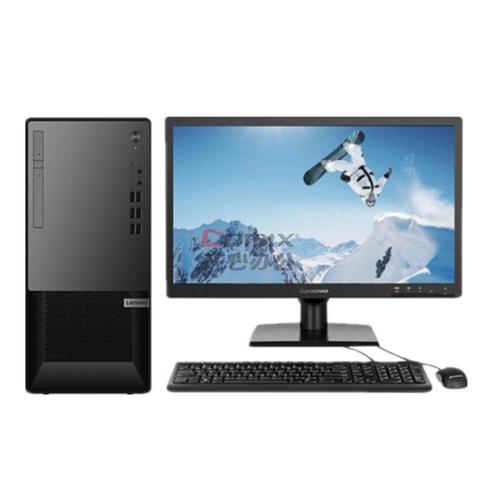
先检查显示器和主机的电源连接是否正常,确认设备已通电;2.检查视频线是否插紧或损坏,尝试更换线材或接口;3.确认显示器输入源设置与连接接口一致;4.重启电脑和显示器,必要时断电放电后重试;5.通过连接其他显示器或电脑进行交叉测试,判断故障设备;6.若主机运行但无信号,检查是否有自检声、硬盘声或键盘灯反应,判断主机是否正常启动;7.重新插拔内存条和显卡,清洁金手指,排除接触不良;8.更换显卡或升级系统后出现问题,应进入安全模式卸载旧驱动并安装新驱动,或调整BIOS设置;9.若集显可用,可接集显测试以确认是否

证书错误通常由系统时间错误、证书过期、域名不匹配或不受信任的颁发机构引起,需先校准时间、清除缓存、更换浏览器或关闭防火墙排查;若问题依旧,可能是网站服务器配置问题,可通过查看证书详情、使用SSL检测工具或多设备验证判断;除非在明确安全的内部环境或非敏感个人网站,否则不应忽略警告继续访问,以防中间人攻击等安全风险。

文件打不开提示“格式错误”或“不支持”时,首先确认文件扩展名;2.检查是否安装了能打开该格式的正确软件并确保其为最新版本;3.尝试使用其他兼容软件打开文件;4.判断文件是否损坏,必要时重新下载或从备份恢复;5.若仍无法解决,可通过文件转换工具转为通用格式;6.平时应定期更新软件、避免随意修改扩展名、安全传输文件并做好重要数据备份,以预防此类问题发生。多数情况下,该问题由软件不兼容、文件损坏或扩展名错误导致,通过以上步骤可有效排查和解决。

网关地址是设备访问外部网络的出口,通常由路由器提供;2.设置方式分为自动获取(DHCP)和手动配置(静态IP),前者适用于大多数场景,后者用于服务器等需固定IP的设备;3.手动配置需设置IP地址、子网掩码、默认网关和DNS服务器,且必须确保网关与IP在同一子网内;4.查找网关地址的方法:Windows使用ipconfig命令,macOS和Linux使用ipa或iprouteshow命令;5.常见错误包括网关与IP不在同一子网、IP地址冲突、子网掩码错误、DNS未设置或错误、输入错误等;6.网关与IP地址、

driver_irql_not_less_or_equal错误的深层原因是驱动程序在不正确的中断请求级别(IRQL)下访问了分页内存,导致系统强制蓝屏以防止进一步损坏;2.主要成因包括驱动程序缺陷或不兼容、内存硬件故障或兼容性问题、系统文件损坏以及第三方软件驱动冲突;3.排查方法依次为:通过事件查看器查找蓝屏日志中的错误驱动线索、使用WhoCrashed等工具分析dump文件定位具体故障驱动、必要时启用DriverVerifier对非微软驱动进行压力测试以暴露问题源,最终通过更新、回滚或重装对应驱动解决,
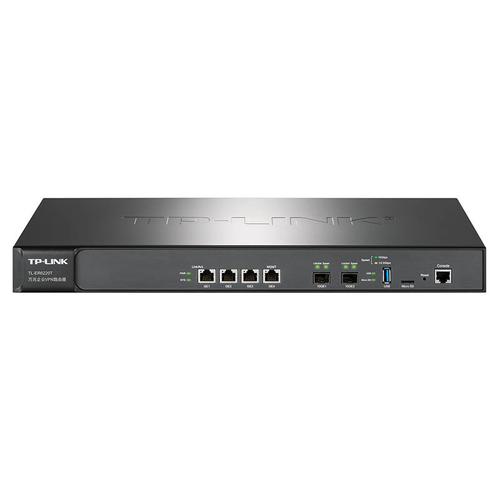
确保设备连接到路由器的WiFi或通过网线连接;2.在浏览器地址栏输入192.168.6.1并回车;3.输入默认用户名和密码(如admin/admin)登录管理界面;4.进入无线或WiFi设置,修改SSID和密码,选择WPA2或WPA3加密;5.保存设置,路由器重启后使用新密码重新连接WiFi;若无法登录,可长按Reset键5-10秒重置路由器;若无法访问192.168.6.1,需排查IP冲突、网络连接、浏览器缓存、代理、防火墙或路由器故障问题;信道设置用于避免信号干扰,可通过WiFi分析工具选择空闲信道以




Postman是一套面向API全生命周期的开发与测试平台,可在Mac上发送和调试多种协议请求,管理集合、环境及认证信息,并完成脚本测试、模拟服务、监控、文档发布和团队协作。它适合开发、测试及运维人员使用,提供个人免费方案。

Docker Desktop 是 Docker 官方为 Mac 提供的容器开发环境,集成 Docker Engine、命令行工具、Compose、Build、Kubernetes 与图形化管理界面。

Android Studio 是 Google 面向安卓应用开发提供的官方集成开发环境,基于 IntelliJ IDEA 构建。它整合智能代码编辑、Gradle 构建、界面预览、设备模拟、性能分析、调试测试及 APK 分析等工具。

Postman 是面向 API 全生命周期的开发与协作平台。Windows 桌面版可用于构建和发送 HTTP、GraphQL、gRPC、WebSocket、MQTT 等请求,并提供环境变量、集合、脚本测试、模拟服务、监控、文档及团队工作区等

Docker Desktop 为 Windows 开发者提供集成式容器环境,内置 Docker Engine、命令行工具、Compose、Build 与 Kubernetes 等组件,可在本机完成镜像构建、容器运行、日志查看和资源管理。

Android Studio 是 Google 面向 Android 应用开发提供的官方集成开发环境,以 IntelliJ IDEA 为基础,集成智能代码编辑、Gradle 构建、设备模拟、界面预览、调试测试及性能分析工具,