

Excel数据透视表显示百分比设置方法
可通过调整值显示方式将数据透视表设置为百分比形式。首先右键数值单元格选择“值显示方式”,再根据分析需求选择“列汇总的百分比”以显示各项目在列中的相对比例;或选择“总计的百分比”以反映每个项目在整个数据集中的占比;也可使用“行汇总的百分比”按行计算比例;还可通过“%of”选项基于特定字段(如第一项)作为基准计算相对百分比;对于多级分组,可选用“父级汇总的百分比”展示子项在上级分类中的占比,从而清晰呈现层级比例关系。
可通过调整值显示方式将数据透视表设置为百分比形式。首先右键数值单元格选择“值显示方式”,再根据分析需求选择“列汇总的百分比”以显示各项目在列中的相对比例;或选择“总计的百分比”以反映每个项目在整个数据集中的占比;也可使用“行汇总的百分比”按行计算比例;还可通过“% of”选项基于特定字段(如第一项)作为基准计算相对百分比;对于多级分组,可选用“父级汇总的百分比”展示子项在上级分类中的占比,从而清晰呈现层级比例关系。

如果您在使用Excel数据透视表时希望查看各项数据相对于总计或其他基准的百分比,可以通过调整值显示方式来实现。这种设置能帮助您更直观地分析数据分布和比例关系。
本文运行环境:Dell XPS 15,Windows 11
一、设置为“列汇总的百分比”
该选项会将每个项目的数据表示为其所在列总和的百分比,适用于比较同一类别中各项目的相对大小。
1、右键单击数据透视表中的任意数值单元格,选择“值显示方式”。
2、在下拉菜单中点击“列汇总的百分比”。
3、此时所有数值将自动转换为占其所在列总计的百分比形式。
二、设置为“总计的百分比”
此模式将每个值显示为整个数据透视表总计的百分比,适合观察每个项目在整个数据集中的占比。
1、右键单击数据透视表中的任意数值区域。
2、选择“值显示方式”,然后点击“总计的百分比”。
3、所有数据显示为占总和的百分比%,便于识别主要贡献项。
三、设置为“行汇总的百分比”
这种方式将每个单元格的值表示为其所在行合计的百分比,适用于按行进行比例分析。
1、在数据透视表中右键单击任意值单元格。
2、依次选择“值显示方式” → “行汇总的百分比”。
3、每行数据将以该行总和为基准转换为百分比形式。
四、基于特定字段的百分比计算
您可以将某个项目作为基准(如第一项),其他项目显示为相对于该基准的百分比。
1、右键单击数值单元格并选择“值显示方式” → “% of”。
2、在弹出的对话框中选择基础字段和基础项(例如选择第一个分类作为基准)。
3、确认后,其余项目将显示为相对于所选基准的相对百分比。
五、使用“父级汇总的百分比”
当数据透视表包含多层分组时,此选项可显示每个子项在其父级分类中的占比。
1、右键单击值区域,选择“值显示方式” → “% of Parent Row Total”或对应方向的父级汇总。
2、系统将根据上级分类自动计算每个子项所占百分比。
3、结果清晰展示层级结构内的比例分布,增强可读性。
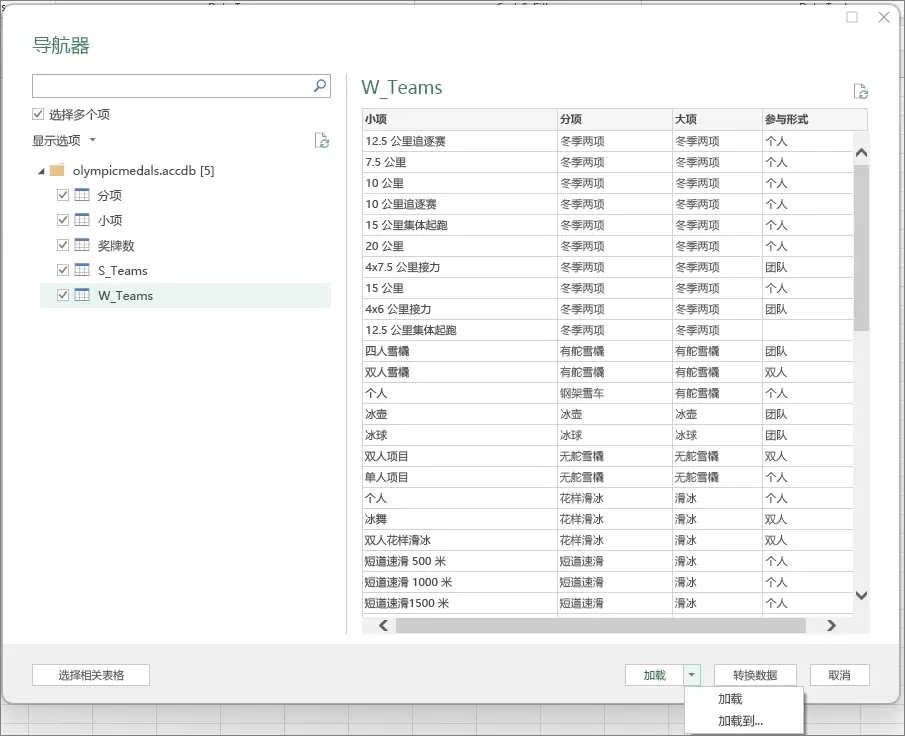
本教程面向刚接触数据库概念的Excel用户,演示如何从数据库导入多张表、加载为数据透视表,并通过数据模型建立表间关系。掌握字段匹配原则与常见排错方法后,可快速搭建轻量级关系型数据分析环境,为后续学习SQL或Power Query打下基础。
CSS中margin和padding垂直方向的百分比值相对于宽度计算,这一特性可用于实现固定比例容器。在图片自适应布局中,使用百分比padding控制容器比例,兼容IE6+,避免图片加载时高度跳动,比vw方案适用更广,是更稳健的图片自适应布局方案。
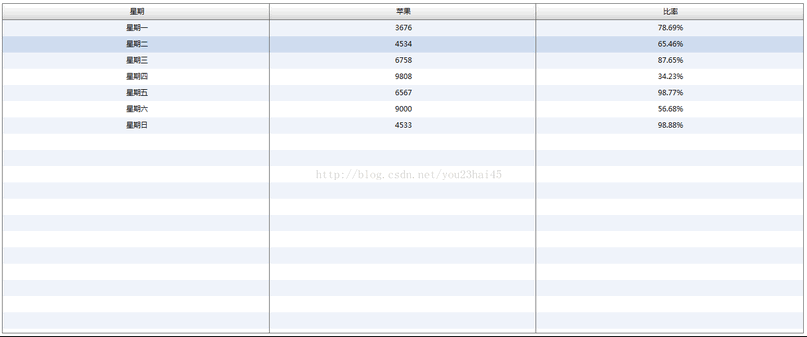
在Flex中,利用DataGrid的labelFunction对某列进行百分比格式化:将数值乘以100,保留两位小数并添加百分号。借助NumberFormatter设置精度和舍入方式,实现四舍五入,例如0.7868显示为78.68%。

使用切片器可实现Excel数据透视表的交互式筛选。首先选中透视表任意单元格,插入切片器并选择字段如“地区”完成绑定;随后可为“销售员”“月份”等字段添加多个切片器,实现多维度联动筛选;通过“切片器工具”自定义样式、调整布局和标题以提升可视化效果;若需统一控制多个透视表,右键切片器选择“报表连接”,勾选目标透视表即可共享筛选,提升分析效率与一致性。
要让Excel数据透视表动态更新,推荐三种方法:一是将数据源转换为Excel表格,新增数据后右键刷新即可;二是使用动态命名范围,通过OFFSET和COUNTA函数定义自动扩展的数据区域;三是利用PowerQuery导入并设置自动刷新。若刷新后数据异常,应检查数据源范围、数据类型、空白行列及字段名称重复等问题,必要时清除缓存。实现自动刷新可通过VBA代码设定工作簿或工作表激活时刷新,或在PowerQuery中配置刷新频率。透视表字段计算错误可排查计算类型、数据格式、筛选条件、空白单元格及自定义公式。筛选时保
要合并Excel中不同格式的百分比数据,首先要统一转换为数值格式。1.检查并清理数据源,使用ISNUMBER()函数判断是否为数值;2.将文本转换为数值,可用黄色警告图标、“VALUE()”函数或“分列”功能;3.处理显示格式,将“0.x”格式乘以100;4.使用公式如=IF(ISBLANK(A1),D1,A1)合并数据;5.设置统一百分比格式并通过ROUND()函数避免精度误差。此外,录入时统一格式、粘贴时选择“仅值”以及使用“选择性粘贴”批量转换小数为百分比,也能提升效率。还可通过条件格式和数据透视表

按1可以看每个cpu的使用情况第一行当前时间运行时间当前登陆用户负载均衡(1分钟、5分钟、10分钟)loadaverage数据每5秒检查一次活跃进程数,计算出的值。若除以逻辑CPU数量后超过5,表示系统超负荷。第二行总共248个进程1个正在运行247个休眠0个停止0个僵尸进程第三行us(userspace):用户空间占用cpu的百分比sy(sysctl):内核空间占用cpu的百分比ni()—改变过优先级的进程占用CPU的百分比id(idolt):空闲CPU百分比wa(wait):IO等待占用CPU的百分比
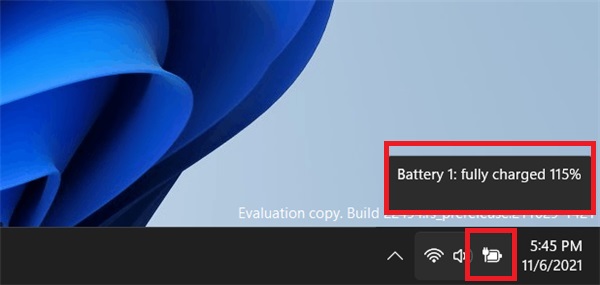
由于笔记本电脑搭载了电池,我们在使用过程中希望在任务栏上显示电池百分比以便随时了解具体电量,那么win11怎么设置呢,其实是可以的,只要用软件即可。win11电池显示百分比教程:方法一:1、点击右下角的“电池”按钮。2、点开后,在上面就能显示电池百分比了。方法二:1、如果想要直接显示在任务栏里。2、那么我们需要打开“MicrosoftStore”微软商店。3、然后在上方搜索栏搜索“percentage”4、随后打开其中的“BatteryPercentage”应用程序。5、打开后,我们点击“获取”即可自动下

检查如何启用iPhone电池百分比iPhone电池图标提供了对剩余电量水平的有用估计。但有时,您需要确切知道手机还剩多少电量。在较旧的iPhone上,您可以默认显示电池百分比,我们将向您展示如何操作。在较新的型号上,由于缺口,状态栏中没有足够的空间,但是有一些快捷方式和小部件可以使百分比易于查找或永久显示。显示iPhone的电池百分比:检查控制中心在iPhoneX或更新机型的任何屏幕上,从屏幕右上角向下滑动。这将召唤控制中心。在下一个面板上,您将看到一个电池指示器,其中电池百分比显示在

微软的Windows11继续增长,正如AdDuplex报告中最新的2022年2月数据所显示的那样。该操作系统正在迅速接近20%的数字大关,这意味着大约五分之一的PC现在运行Windows11。Windows11的公共版本,即Windows1121H2,现在为19.3%。与此同时,内部人员飞行各种预览版本的比例现在为0.3%。这使Windows11的总份额达到19.6%,到3月,这个百分比份额可能超过20%。Windows11和许多Wind





火山引擎是字节跳动旗下企业级云与AI服务平台。聚焦大模型核心能力,依托字节自研豆包多模态大模型,凭借火山方舟一站式平台,提供模型精调、推理部署、智能应用搭建等全链路服务,结合高性能AI算力,助力各行业快速落地大模型数字化与智能化应用。



