

Steam家庭共享设备限制及取消授权方法
Steam家庭共享设备限制为10台,最多授权5个账户。登录Steam客户端后进入“家庭”选项卡,点击“管理家庭共享与设备”,选择需取消的设备并确认撤销授权即可解除绑定。该限制设计旨在防止滥用并保障版权。设备满额时需清理旧设备,确保新设备可授权。取消授权亦可提升安全性,防止旧设备访问游戏库,同时解决共享异常问题。此外,并非所有游戏支持共享,部分受DRM或第三方限制;共享期间所有者与借用者不可同时游玩同一游戏;DLC内容通常共享但可能有例外;共享账户作弊可能牵连主账户。
Steam家庭共享设备限制为10台,最多授权5个账户。登录Steam客户端后进入“家庭”选项卡,点击“管理家庭共享与设备”,选择需取消的设备并确认撤销授权即可解除绑定。该限制设计旨在防止滥用并保障版权。设备满额时需清理旧设备,确保新设备可授权。取消授权亦可提升安全性,防止旧设备访问游戏库,同时解决共享异常问题。此外,并非所有游戏支持共享,部分受DRM或第三方限制;共享期间所有者与借用者不可同时游玩同一游戏;DLC内容通常共享但可能有例外;共享账户作弊可能牵连主账户。
Steam家庭共享确实存在设备数量的限制,而且你完全可以自主管理和取消这些设备的授权。这功能挺方便的,但用久了,设备一多,可能就得清理一下了。
解决方案
如果你想取消Steam家庭共享的设备授权,操作起来其实挺直接的。你需要登录到你的Steam客户端。进入左上角的“Steam”菜单,然后选择“设置”(或者“偏好设置”,看你系统语言)。在弹出的窗口里,找到左侧导航栏的“家庭”选项卡。这里你会看到一个“管理家庭共享与设备”的按钮,点进去。一个新窗口会列出所有你已经授权的电脑。你会看到每台设备的名称,以及它上次被授权的时间。在你想要取消授权的设备旁边,通常会有一个“撤销”或者“取消授权”的选项。点击它,确认一下,那台设备就不能再访问你的共享库了。这个过程挺重要的,特别是当你换了新电脑,或者把旧电脑卖了,确保你的游戏库安全,也避免不必要的授权占用。
Steam家庭共享的设备限制究竟是多少?
关于Steam家庭共享的设备限制,这其实是个挺常见的问题。根据我的了解和实际使用经验,Valve设定的限制是:你的Steam账号最多可以授权给5个不同的Steam账户,同时这些账户可以在10台不同的设备上访问你的共享游戏库。听起来好像挺多的,但如果你是个数码产品爱好者,或者家里人比较多,电脑、笔记本、台式机轮着来,这10台设备上限其实比你想象中更容易达到。我记得有一次,我只是在几台测试机上登录了一下,然后又在朋友家玩了一会儿,很快就发现授权设备满了。这限制设计得,我觉得,一方面是为了防止滥用,毕竟游戏版权还是个严肃的事儿;另一方面,也确实给那些真正需要共享的家庭用户提供了便利。所以,别以为10台很多,真用起来,不注意管理的话,很快就会撞到墙。
为什么我需要取消Steam家庭共享设备的授权?
你可能会想,我干嘛要费劲去取消那些设备的授权呢?原因其实挺多的,而且很多时候是出于安全和效率的考量。最直接的,当然是设备数量达到了上限。就像我前面提到的,10台设备听起来多,但如果你经常换电脑,或者在不同地方登录,这个数字很快就满了。满了之后,你就无法再授权新的设备了,这时候就必须清理掉一些旧的。其次,安全性是不得不提的。如果你把旧电脑卖了,或者借给别人用过,上面还留着你Steam家庭共享的授权,那理论上,那台电脑的用户就能访问你的游戏库。虽然他们不能动你的账户本身,但能玩你的游戏,万一有心人想搞点什么事儿呢?所以,及时取消授权是个好习惯。再者,有时候你可能会遇到一些共享功能的异常,比如游戏加载不出来,或者共享状态不对劲,这时候取消并重新授权,往往能解决一些奇奇怪怪的问题。这就像是给你的数字资产做一次“大扫除”,既保证了安全,也让整个系统运行得更顺畅。
Steam家庭共享还有哪些值得注意的细节?
聊到Steam家庭共享,除了设备限制和授权管理,还有些细节是你在使用过程中可能会遇到,或者说,最好提前了解的。首先,也是最常被问到的:不是所有游戏都支持家庭共享。有些游戏,特别是那些需要第三方启动器、订阅服务,或者有特定DRM保护的,它们可能就不支持共享。比如,一些大型多人在线游戏(MMO)或者特定厂商的游戏,经常会出现这种情况。我个人就遇到过好几次,想分享个游戏给朋友,结果发现不行,挺扫兴的。其次,共享者和借用者不能同时玩同一个游戏。这是个核心规则,你借出去的游戏,只要你本人开始玩你库里的任何一款游戏,那么借用者就会被踢下线,收到一个提示说“游戏正在被所有者使用”。这设计挺合理的,毕竟你是所有者。再来,DLC和内购内容通常是共享的,但有些游戏DLC可能例外,或者需要借用者自己购买。这方面Steam的策略有时候会有点模糊,具体还得看游戏。最后,如果共享的账户被发现有作弊行为,那么你的主账户也可能受到牵连,甚至被封禁。所以,把游戏共享给谁,心里还是得有个谱。总的来说,Steam家庭共享是个非常棒的功能,它极大地扩展了游戏的乐趣,但也需要我们用户自己多一份心,去管理和了解它的规则,这样才能用得舒心,玩得安心。

德国集装箱船运载Valve约13吨净重虚拟现实设备,推断为SteamFrame头显首批量产成品。同期SteamMachine游戏主机备货累计约141吨,SteamDeck掌机亦有到港记录。两款新品计划今夏上市,但定价或受RAMageddon事件影响调整。
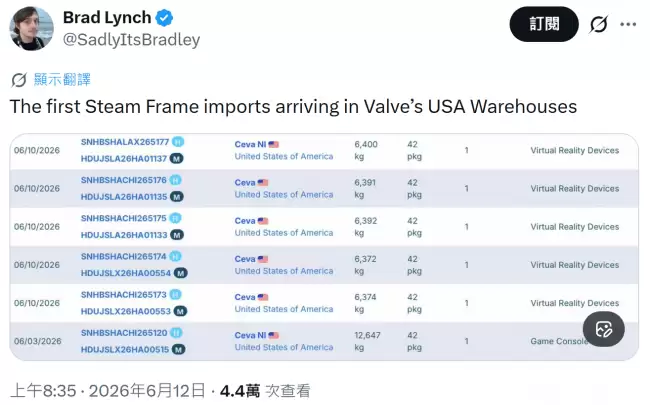
V社美国仓库已收到一批SteamFrame头显设备与游戏主机,确认将于夏季发售。传闻称SteamMachine或于6月29日上市,但官方仅给出“夏季发售”模糊时间,定价及具体配置尚无消息。目前V社尚未公布更多细节,有待后续更新。
V社下一代VR头显SteamFrame已通过美国FCC认证,手柄使用两节5号电池,支持蓝牙连接并附赠手绳,可能单独售卖。另提供含热插拔锂离子电池的发烧友套件,用于延长头显续航。
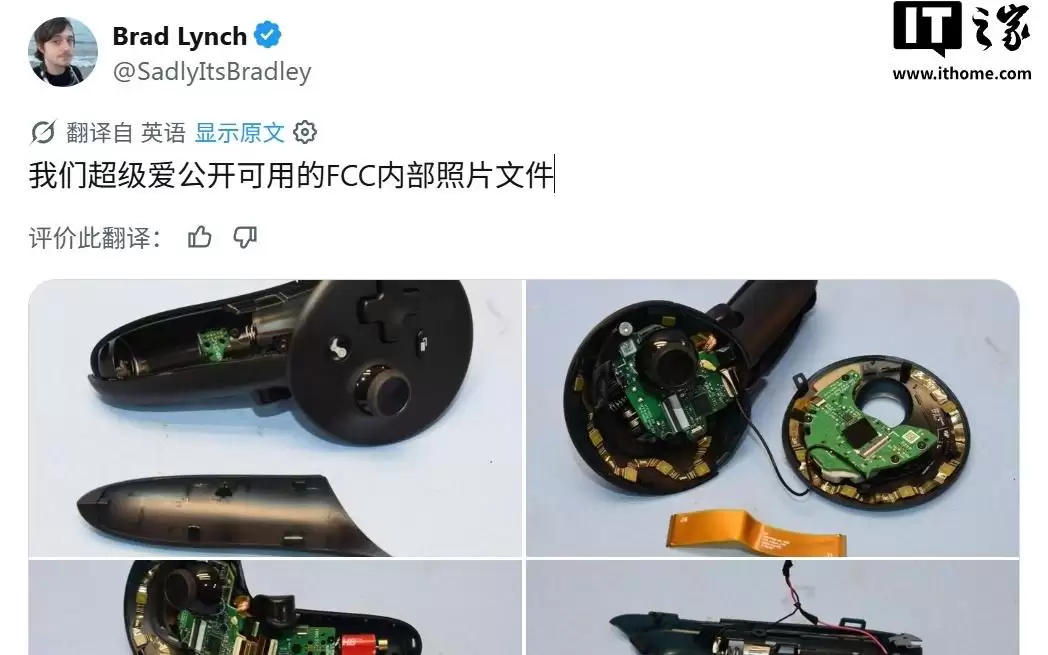
近日,Valve代号SteamFrame的虚拟现实头显新线索浮现。FCC文件显示配备了可更换电池的‘爱好者套件’以及附件,手柄内部结构十分紧凑。可选头带集成BMR扬声器,默认配件含两个控制器、个人电脑无线适配器和电源适配器。
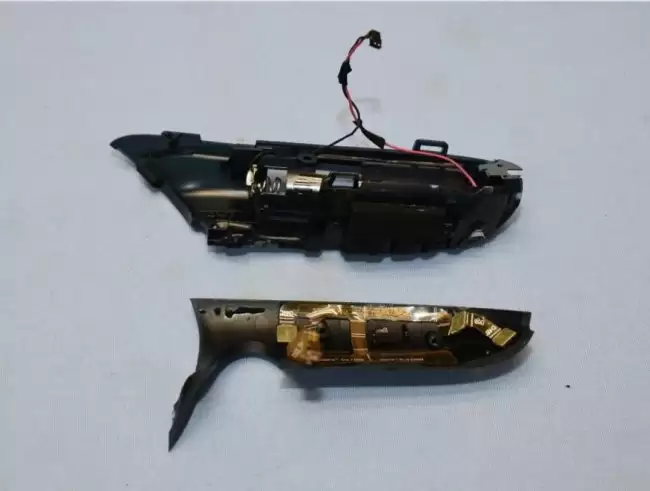
根据美国FCC认证信息,Valve旗下VR头显SteamFrame已通过认证,其手柄采用2节5号电池供电,支持蓝牙协议,包装内附赠手绳。未来该手柄可单独发售,另外还有含热插拔锂离子电池的发烧友套件,旨在提升续航与扩展性。
6月20日,SteamDeck掌机推送客户端Beta通道更新,修复好友聊天和Steam输入多项问题,包括点击“全部忽略”后手柄导航无响应、删除动作集后配置文件加载失败等。仅限测试通道用户,稳定版后续整合。
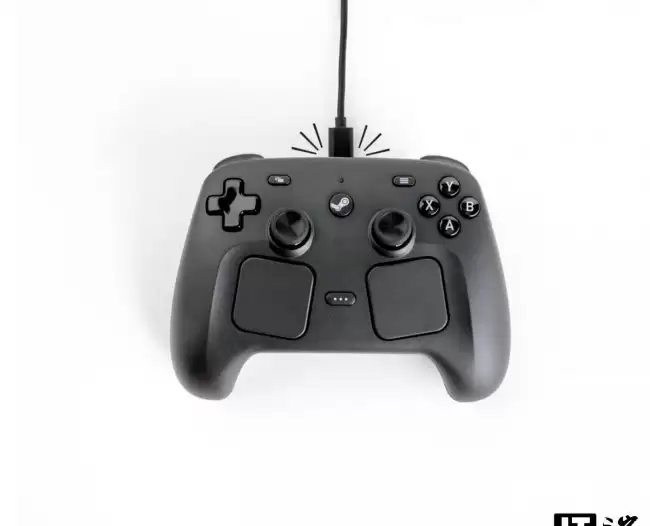
V社新款Steam手柄开售30分钟售罄,支付系统瘫痪,黄牛炒价至300美元以上。官方推出预约排队机制,每账号限购一台,新订单需等至2027年。需求远超预期,产能不足,引发对后续硬件供货的担忧。
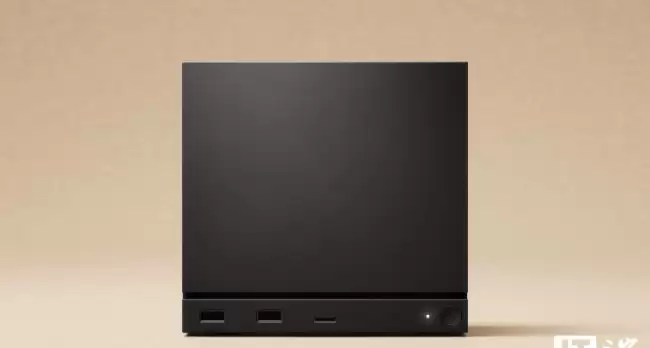
Valve确认SteamMachine内存配置为单条16GB或双通道两条8GB,因DRAM供应链紧张导致8GB条短缺。双通道在CPU密集游戏中性能提升15-25%,更换需拆解,官方与iFixit提供维修指南。
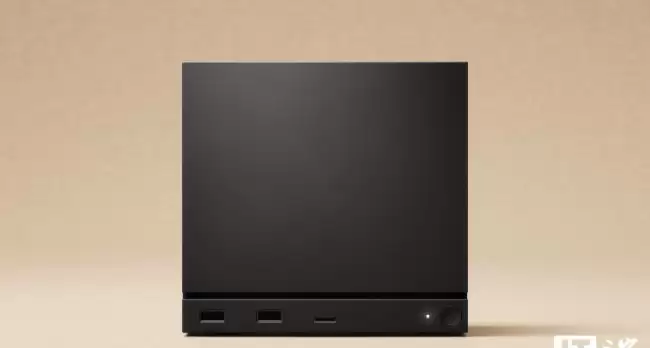
Valve工程师回应SteamMachine定价偏高,称已尽力贴近硬件成本,不靠游戏收入补贴。内存与存储成本上涨导致定价超出预期。8GB显存虽为痛点,但可支撑多数目标游戏体验。4K指兼容电视,1080p和1440p为合理分辨率。

Valve公司工程师透露,SteamDeck2开发已接近完成,但因芯片性能与功耗的平衡难题、内存供应危机及成本高企,导致发布时间推迟。目前团队优先推进SteamMachine项目,下一代掌机需要等待芯片技术与供应链条件更加成熟后才会推出。





火山引擎是字节跳动旗下企业级云与AI服务平台。聚焦大模型核心能力,依托字节自研豆包多模态大模型,凭借火山方舟一站式平台,提供模型精调、推理部署、智能应用搭建等全链路服务,结合高性能AI算力,助力各行业快速落地大模型数字化与智能化应用。



