

Windows 11本地hosts绑定PHP站点配置指南

PhpStorm 是 JetBrains 推出的专业 PHP 集成开发环境,可在 Mac 上完成代码编写、智能检查、重构、调试、测试和数据库管理。它支持主流 PHP 框架、Composer、Git、Docker 与远程解释器。
设置Windows11本地hosts绑定PHP站点的方法如下:1.找到hosts文件,路径为C:\Windows\System32\drivers\etc;2.以管理员权限打开并编辑该文件;3.添加绑定信息,格式为“IP地址域名”,如“127.0.0.1myproject.local”;4.保存hosts文件时确保选择“所有文件”类型;5.配置Web服务器(Apache或Nginx),分别为每个站点创建VirtualHost或ServerBlock,并设置正确的ServerName和DocumentRoo
设置Windows 11本地hosts绑定PHP站点的方法如下:1. 找到hosts文件,路径为C:\Windows\System32\drivers\etc;2. 以管理员权限打开并编辑该文件;3. 添加绑定信息,格式为“IP地址 域名”,如“127.0.0.1 myproject.local”;4. 保存hosts文件时确保选择“所有文件”类型;5. 配置Web服务器(Apache或Nginx),分别为每个站点创建VirtualHost或Server Block,并设置正确的ServerName和DocumentRoot;6. 重启Web服务器使配置生效;7. 可选操作包括清除DNS缓存、检查浏览器缓存、确认防火墙设置以及确保hosts文件格式正确;8. 若使用Docker开发,则需获取容器IP或将端口映射到主机,同时配置相应的Web服务器响应域名。若绑定后无法访问,可能的原因包括权限不足、hosts文件位置错误、域名拼写错误、IP地址错误、Web服务器配置不当、防火墙限制、DNS或浏览器缓存问题及hosts文件被其他程序占用。
设置Windows 11本地hosts绑定PHP站点,实际上就是让你的电脑知道,当你访问某个特定的域名时,应该去哪个IP地址寻找对应的网站。这在开发调试阶段非常有用,可以模拟线上环境,方便测试。

解决方案
找到hosts文件: hosts文件通常位于
C:\Windows\System32\drivers\etc目录下。
以管理员权限打开hosts文件: 这是关键,否则你可能无法保存修改。右键点击记事本(或其他文本编辑器),选择“以管理员身份运行”,然后在记事本中打开hosts文件。
添加绑定信息: 在hosts文件的末尾,添加一行或多行绑定信息。格式为
IP地址 域名。例如,如果你想把myproject.local绑定到本地的PHP站点(假设你的本地服务器IP是127.0.0.1),就添加一行:
127.0.0.1 myproject.local
如果你的PHP站点运行在虚拟机中,比如VirtualBox或VMware,那么IP地址应该是虚拟机的IP地址,而不是127.0.0.1。 可以使用
ipconfig命令在虚拟机中查看IP地址。保存hosts文件: 确保保存时选择“所有文件”类型,而不是“文本文件”。 如果保存失败,检查你是否以管理员权限运行了编辑器。
配置PHP站点: 接下来,你需要配置你的PHP站点,让它能够响应
myproject.local这个域名。这通常涉及到修改你的Web服务器(比如Apache或Nginx)的配置文件。Apache: 你需要配置一个VirtualHost。 找到Apache的配置文件(通常是
httpd.conf或apache2.conf),或者在conf/extra目录下创建一个新的VirtualHost配置文件(比如myproject.conf)。 添加类似下面的配置:ServerName myproject.local DocumentRoot "C:/path/to/your/php/project" Options Indexes FollowSymLinks AllowOverride All Require all granted 确保将
C:/path/to/your/php/project替换为你的PHP项目的实际路径。 启用这个VirtualHost配置文件,并重启Apache服务器。Nginx: 类似地,你需要配置一个Server Block。 找到Nginx的配置文件(通常是
nginx.conf),或者在sites-available目录下创建一个新的配置文件(比如myproject),然后在sites-enabled目录下创建一个指向它的符号链接。 添加类似下面的配置:server { listen 80; server_name myproject.local; root "C:/path/to/your/php/project"; index index.php index.html index.htm; location / { try_files $uri $uri/ /index.php?$args; } location ~ \.php$ { fastcgi_pass 127.0.0.1:9000; # 或者你的PHP-FPM监听地址 fastcgi_index index.php; fastcgi_param SCRIPT_FILENAME $document_root$fastcgi_script_name; include fastcgi_params; } }同样,确保将
C:/path/to/your/php/project替换为你的PHP项目的实际路径,并将127.0.0.1:9000替换为你的PHP-FPM监听地址。 保存配置文件,并重启Nginx服务器。
清除DNS缓存(可选): 有时候,Windows会缓存DNS解析结果。 如果修改hosts文件后无法立即生效,可以尝试清除DNS缓存。 打开命令提示符,输入
ipconfig /flushdns并回车。测试: 打开你的浏览器,输入
myproject.local,看看是否能够访问你的PHP站点。
修改hosts文件后,浏览器仍然无法访问本地站点,可能是什么原因?
权限问题: hosts文件必须以管理员权限修改和保存。 确保你使用管理员身份运行了文本编辑器。
hosts文件位置错误: hosts文件必须位于
C:\Windows\System32\drivers\etc目录下。 不要放在其他地方。域名拼写错误: 检查你在hosts文件中输入的域名是否与你在浏览器中输入的域名完全一致。 大小写也可能敏感。
IP地址错误: 确保你在hosts文件中输入的IP地址是正确的。 如果是本地开发,通常是127.0.0.1。 如果是虚拟机,需要使用虚拟机的IP地址。
Web服务器配置错误: 确保你的Web服务器(Apache或Nginx)配置正确,并且已经重启。 检查VirtualHost或Server Block的配置是否正确,特别是
ServerName和DocumentRoot。防火墙阻止: 检查你的防火墙是否阻止了对Web服务器的访问。 确保防火墙允许HTTP(端口80)和HTTPS(端口443)流量。
DNS缓存: 尝试清除DNS缓存。 打开命令提示符,输入
ipconfig /flushdns并回车。浏览器缓存: 尝试清除浏览器缓存。 或者使用隐私模式(无痕模式)打开浏览器。
hosts文件被其他程序占用: 有些安全软件或优化软件可能会锁定hosts文件。 尝试关闭这些软件,然后再修改hosts文件。
hosts文件格式错误: 确保hosts文件每一行的格式是正确的,即
IP地址 域名,并且IP地址和域名之间至少有一个空格或制表符。 不要有额外的字符或注释。
如何配置多个本地PHP站点?
配置多个本地PHP站点,实际上就是为每个站点都创建一个独立的虚拟域名,并将其绑定到本地IP地址。
修改hosts文件: 为每个站点添加一行绑定信息。 例如:
127.0.0.1 myproject1.local
127.0.0.1 myproject2.local
127.0.0.1 myproject3.local
配置Web服务器: 为每个站点都创建一个VirtualHost(Apache)或Server Block(Nginx)。 每个VirtualHost或Server Block都应该有不同的
ServerName和DocumentRoot。 例如,对于Apache:ServerName myproject1.local DocumentRoot "C:/path/to/myproject1" Options Indexes FollowSymLinks AllowOverride All Require all granted ServerName myproject2.local DocumentRoot "C:/path/to/myproject2" Options Indexes FollowSymLinks AllowOverride All Require all granted ServerName myproject3.local DocumentRoot "C:/path/to/myproject3" Options Indexes FollowSymLinks AllowOverride All Require all granted 对于Nginx:
server { listen 80; server_name myproject1.local; root "C:/path/to/myproject1"; index index.php index.html index.htm; location / { try_files $uri $uri/ /index.php?$args; } location ~ \.php$ { fastcgi_pass 127.0.0.1:9000; fastcgi_index index.php; fastcgi_param SCRIPT_FILENAME $document_root$fastcgi_script_name; include fastcgi_params; } } server { listen 80; server_name myproject2.local; root "C:/path/to/myproject2"; index index.php index.html index.htm; location / { try_files $uri $uri/ /index.php?$args; } location ~ \.php$ { fastcgi_pass 127.0.0.1:9000; fastcgi_index index.php; fastcgi_param SCRIPT_FILENAME $document_root$fastcgi_script_name; include fastcgi_params; } } server { listen 80; server_name myproject3.local; root "C:/path/to/myproject3"; index index.php index.html index.htm; location / { try_files $uri $uri/ /index.php?$args; } location ~ \.php$ { fastcgi_pass 127.0.0.1:9000; fastcgi_index index.php; fastcgi_param SCRIPT_FILENAME $document_root$fastcgi_script_name; include fastcgi_params; } }测试: 打开你的浏览器,分别输入
myproject1.local、myproject2.local和myproject3.local,看看是否能够访问对应的PHP站点。
使用Docker进行本地PHP站点开发的hosts配置
使用Docker进行本地PHP站点开发,通常意味着你的PHP站点运行在Docker容器中。 因此,你需要将域名绑定到Docker容器的IP地址,或者使用Docker提供的端口映射功能。
获取Docker容器的IP地址: 可以使用
docker inspect命令来获取Docker容器的IP地址。 将NetworkSettings部分,其中包含了容器的IP地址。修改hosts文件: 将域名绑定到Docker容器的IP地址。 例如:
myproject.local 使用Docker端口映射: 更常见的方法是使用Docker的端口映射功能。 在运行Docker容器时,可以使用
-p参数将容器的端口映射到主机的端口。 例如:docker run -d -p 8080:80
这个命令将容器的80端口映射到主机的8080端口。 然后,你可以将域名绑定到
127.0.0.1,并在浏览器中使用myproject.local:8080来访问你的PHP站点。 修改hosts文件:127.0.0.1 myproject.local
配置Web服务器: 如果你的Web服务器运行在Docker容器中,你需要确保它能够响应
myproject.local这个域名。 这通常涉及到修改你的Web服务器的配置文件(如Apache或Nginx),并创建一个VirtualHost或Server Block。 配置方法与前面描述的类似。使用Docker Compose: 如果你的项目使用了Docker Compose,你可以在
docker-compose.yml文件中配置端口映射。 例如:version: "3.7" services: web: image:ports: - "8080:80" volumes: - ./src:/var/www/html environment: - VIRTUAL_HOST=myproject.local 在这个例子中,我们将容器的80端口映射到主机的8080端口,并使用
VIRTUAL_HOST环境变量来指定域名。 然后,你可以使用docker-compose up -d命令来启动你的项目。 同样,你需要修改hosts文件:127.0.0.1 myproject.local
使用Traefik或Nginx Proxy Manager: 对于更复杂的Docker环境,你可以使用Traefik或Nginx Proxy Manager等反向代理工具来管理你的域名和端口映射。 这些工具可以自动发现Docker容器,并根据容器的标签或环境变量来配置反向代理。 具体配置方法取决于你选择的工具。
无论你选择哪种方法,都需要确保你的hosts文件、Web服务器配置和Docker配置都正确,才能成功地将域名绑定到本地PHP站点。
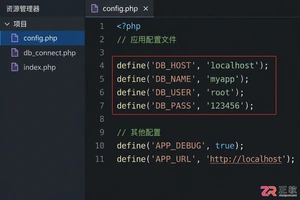
详细介绍如何使用PHP PDO扩展连接MySQL数据库,包含完整的代码示例、DSN配置方法及异常处理技巧,帮助开发者快速建立稳定安全的数据库连接。
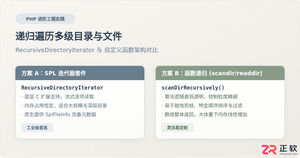
深入解析在PHP中递归遍历多级目录文件的两种核心方案:基于SPL标准库的RecursiveDirectoryIterator高效流式迭代,与基于scandir/opendir的自定义递归函数实现,剖析执行机制、内存表现与实战避坑指南。
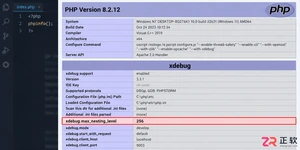
遇到PHP递归报错时,不要盲目调大max_nesting_level。本文教你区分Xdebug限制、内存耗尽和正则递归错误,提供代码级的终止条件优化与迭代替代方案,彻底解决栈溢出问题。
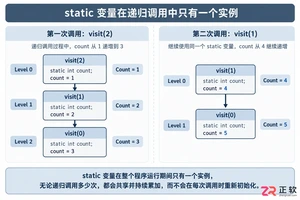
本文分析PHP递归中static变量导致的状态污染及引用传递引发的共享数据修改问题。提供具体的代码复现、缓存键设计建议及调试打印技巧,帮助开发者避免隐蔽的逻辑错误。
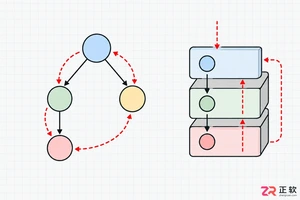
解析PHP递归函数在树形数据处理中的性能瓶颈,提供预加载数据消除I/O、使用显式栈替代深层递归的实战方案,帮助开发者在代码可读性与执行效率间做出合理取舍。
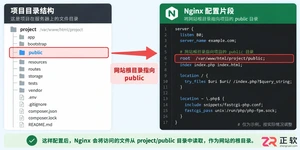
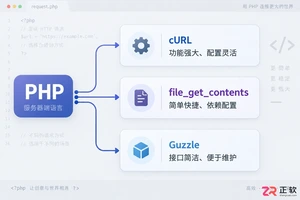
详解PHP中发送HTTP请求的常用方法,包括原生cURL配置、file_get_contents流操作及Guzzle库的使用,提供GET/POST请求的完整代码示例与注意事项。
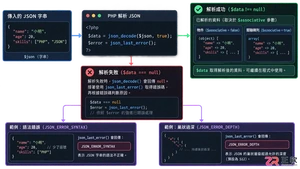
本文详解PHP中json_decode处理嵌套JSON数据的机制,对比对象与数组模式的取值差异,提供防止空指针错误的健壮代码示例,帮助开发者快速定位解析失败原因。
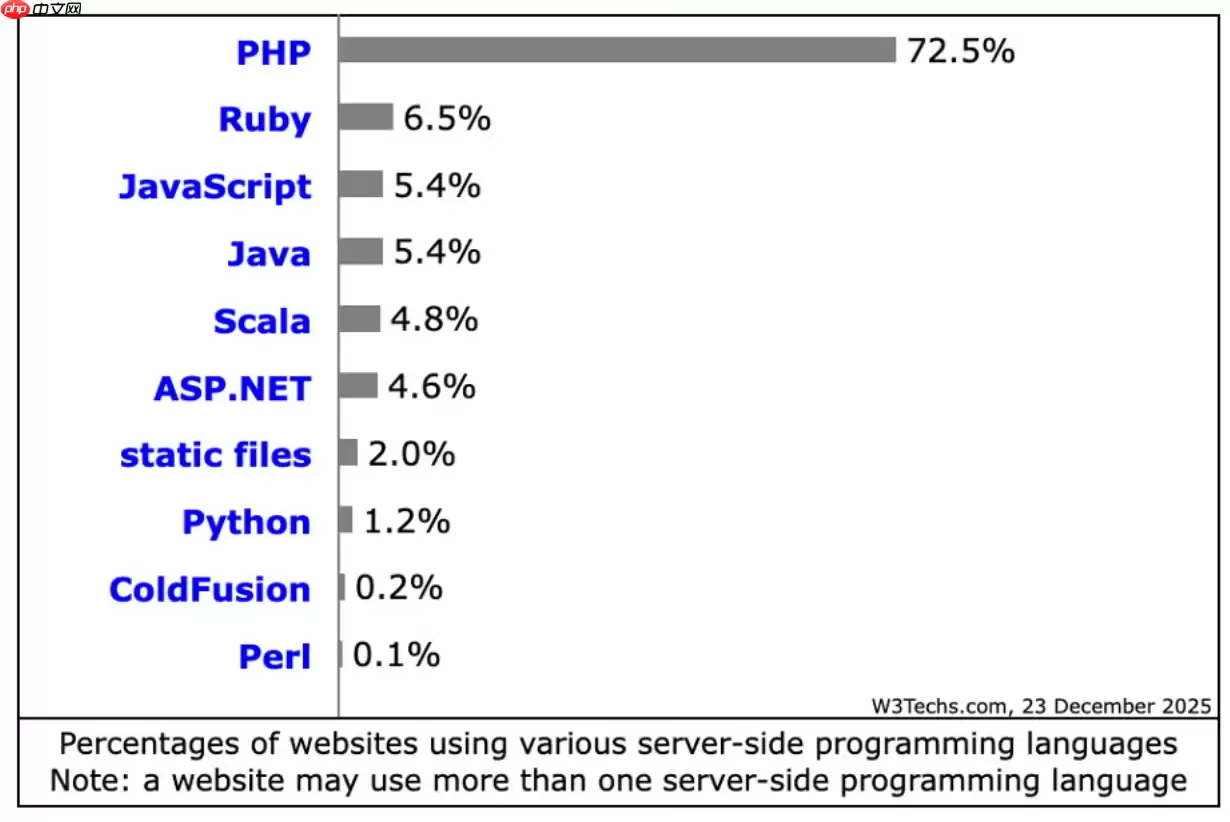
PHP在2026年仍适用于现代网站构建,在常规Web服务和内容密集型站点中较Python、Java等保持优势。其JIT编译优化性能,安全补丁及时,全面支持云原生,拥有成熟框架生态,整体成本较低。

在Debian系统上为PHP配置SSL加密,通常涉及以下几个步骤:安装SSL证书:首先,你需要一个SSL证书。你可以从Let’s Encrypt免费获取,或者购买一个商业证书。使用Let’s Encrypt:sudo apt updatesudo apt install certbotsudo ce





火山引擎是字节跳动旗下企业级云与AI服务平台。聚焦大模型核心能力,依托字节自研豆包多模态大模型,凭借火山方舟一站式平台,提供模型精调、推理部署、智能应用搭建等全链路服务,结合高性能AI算力,助力各行业快速落地大模型数字化与智能化应用。



