

Word取消首字母自动大写方法
关闭Word首字母自动大写功能需进入文件→选项→校对→自动更正,取消勾选“句首字母大写”;针对特定文本类型需在“自动套用格式”选项卡中关闭相同选项;已错误大写的单词可通过启用通配符的查找替换功能批量修正为首字母小写。
关闭Word首字母自动大写功能需进入文件→选项→校对→自动更正,取消勾选“句首字母大写”;针对特定文本类型需在“自动套用格式”选项卡中关闭相同选项;已错误大写的单词可通过启用通配符的查找替换功能批量修正为首字母小写。
如果您在使用Word时发现输入的单词首字母总是被自动更正为大写,这可能是由于Word默认启用了“首字母自动大写”的更正功能。以下是关闭该功能的具体步骤:
本文运行环境:Dell XPS 13,Windows 11
一、通过自动更正选项关闭首字母大写功能
Word内置的“自动更正”功能包含对英文句子首字母的自动大写规则。通过修改自动更正设置,可以禁用该行为。
1、打开Word文档,点击顶部菜单栏的文件选项。
2、在左侧菜单中选择选项,进入Word选项窗口。
3、在弹出的窗口中选择校对,然后点击自动更正选项按钮。
4、在“自动更正”对话框中,切换到“键入时自动套用格式”选项卡。
5、取消勾选句首字母大写这一项。
6、点击确定保存设置,返回文档后测试输入效果。
二、关闭特定文本类型的自动大写规则
某些情况下,Word会针对特定内容类型(如表格、标题等)启用独立的首字母大写规则,需单独关闭。
1、在Word选项窗口中,进入校对 → 自动更正选项。
2、切换到“自动套用格式”选项卡。
3、找到并取消勾选句首字母大写选项。
4、同时检查下方“应用于”区域是否包含不必要应用的格式范围,如有则取消对应勾选。
5、点击确定完成设置。
三、批量恢复已更改的大写字母
若已有大量单词被错误地首字母大写,可通过替换功能快速修正。
1、按下Ctrl + H打开“查找和替换”对话框。
2、在“查找内容”中输入一个正则表达式模式:^$[A-Z][a-z]*(需启用通配符)。
3、点击“更多”按钮,勾选使用通配符。
4、在“替换为”框中输入\l1以转换为首字母小写。
5、点击全部替换执行批量修改。
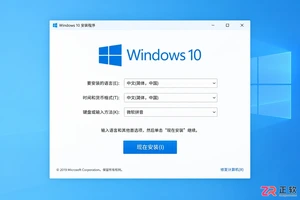
遇到Windows 10安装时找不到U盘的情况?本文详解如何区分系统识别、启动菜单和安装界面三类问题,涵盖官方介质制作、USB接口选择、UEFI设置及驱动加载方法,助您快速解决安装障碍。
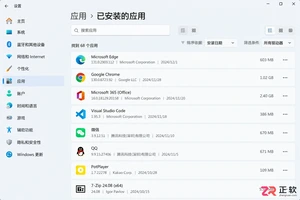
想知道Windows卸载软件在哪里操作?本文详解设置、控制面板、开始菜单及Store应用的卸载入口,提供备份数据、处理卸载向导及清理残留的完整指南,避免误删系统组件。
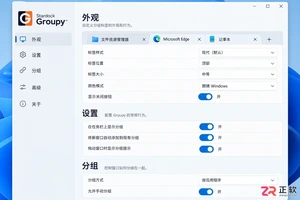
想让Groupy登录Windows后自动运行?本文详解在系统设置和任务管理器中开启Groupy开机启动的方法,以及通过启动文件夹手动添加的技巧,最后演示如何验证窗口拖放分组效果。
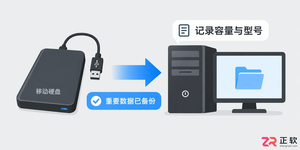
详解 Windows 10 自定义安装中清空目标硬盘全部分区的操作步骤。从数据备份、U盘启动到删除分区重建系统结构,提供安全的界面导览与注意事项,适合需要彻底重置电脑的用户。
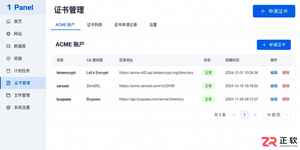
遇到 1Panel 申请证书失败?本文通过界面区域导览,详细讲解 ACME 账户、DNS 账号权限、手动解析记录、HTTP 80 端口连通性及网站 SSL 配置等关键排查点,助你解决证书申请难题。
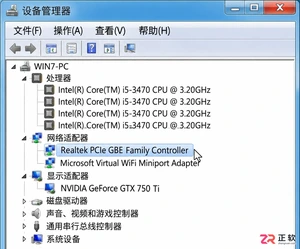
详细讲解如何将Windows 7系统替换为Windows 10,包括升级与全新安装的选择、关键数据备份、U盘启动盘制作、磁盘分区操作及驱动恢复步骤。注意Windows 10支持周期已结束,需做好安全规划。
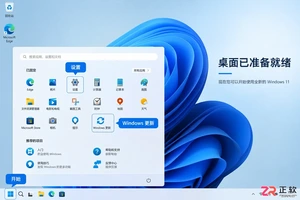
详细讲解Windows系统安装步骤,包括使用Media Creation Tool制作启动U盘、BIOS/UEFI启动设置、磁盘分区选择及驱动激活检查。区分就地重装与全新安装,帮助用户安全完成系统部署。
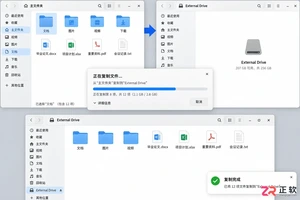
想从 Linux 换回 Windows?本文详解制作安装介质、进入 BIOS/UEFI 启动菜单、删除 Linux 分区及安装 Windows 的全过程。重点提示数据备份与磁盘确认,避免误删其他硬盘数据。
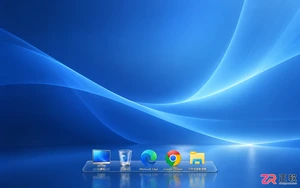
学习如何安装和配置 ObjectDock,包括设置 Dock 位置、图标大小、自动隐藏、添加应用快捷方式、更换背景主题以及设置开机自启,打造高效美观的 Windows 桌面环境。
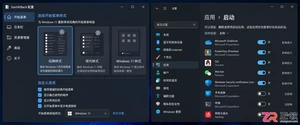
找不到StartAllBack开机启动选项?本文详解如何在Windows设置、任务管理器及启动文件夹中定位StartAllBack启动项,并验证其是否随系统自动运行,解决重启后界面恢复默认的问题。




Shapr3D是一款面向工业设计、机械工程、建筑概念和三维打印工作流的CAD软件。Mac版采用Parasolid建模内核,支持草图约束、实体建模、工程图、可视化渲染及常见CAD格式交换,并可通过账户在多台设备之间同步项目。

REAPER是Cockos开发的数字音频工作站,提供多轨音频与MIDI录制、剪辑、处理、混音和母带制作工具。Mac版兼容Intel与Apple芯片,支持AU、VST、VST3、CLAP等插件格式,并提供高度可定制的工作流程。

Ableton Live 是面向音乐制作人与现场表演者的数字音频工作站,提供编曲视图、独具特色的现场视图、音频录制、MIDI创作、实时变速、乐器及效果器。Mac版原生支持Apple芯片,并可连接音频接口、MIDI控制器和第三方插件。


Photoshop 2026 是 Adobe 推出的专业图像处理与视觉设计软件,支持 Windows、macOS 和 iPad 等平台,广泛应用于摄影修图、电商设计、平面海报、数字绘画及视觉合成等创作场景。

Blender 是一款免费开源、跨平台的专业 3D 创作软件,集建模、动画、渲染、视频编辑与视觉合成等功能于一体,广泛应用于影视动画、游戏设计和建筑可视化等领域。软件支持 Cycles 物理渲染器与 Eevee 实时渲染引擎,并提供多边形建模、骨骼绑定、物理模拟等专业工具。Blender 兼容 Windows、macOS 和 Linux 系统,安装包轻巧、运行流畅,依托活跃的全球开发者社区持续更新,是从初学者到专业创作者都值得选择的正版 3D 创作工具。