

如何使用Vue实现拖拽上传图片
如何使用Vue实现拖拽上传图片引言:在当今互联网时代,图片上传功能已经成为了许多网站和应用的必备功能之一。而随着技术的不断发展,用户体验也成为了开发者需要重点关注的地方。本文将介绍如何使用Vue实现一个简单的拖拽上传图片的功能,并且提供具体的代码示例。一、需求分析在开始编写代码之前,我们需要明确我们的需求:用户可以将本地的图片文件拖拽到特定区域进行上传用户可
如何使用Vue实现拖拽上传图片
引言:
在当今互联网时代,图片上传功能已经成为了许多网站和应用的必备功能之一。而随着技术的不断发展,用户体验也成为了开发者需要重点关注的地方。本文将介绍如何使用Vue实现一个简单的拖拽上传图片的功能,并且提供具体的代码示例。
一、需求分析
在开始编写代码之前,我们需要明确我们的需求:
- 用户可以将本地的图片文件拖拽到特定区域进行上传
- 用户可以点击特定区域选择本地的图片进行上传
- 当图片上传成功后,页面会显示上传的图片,并且可以预览和删除
二、技术准备
在开始编写代码之前,我们需要准备好以下的技术工具:
- Vue.js:一个用于构建用户界面的渐进式框架
- HTML5的拖拽API:用于处理拖拽上传功能
- Axios:用于发送异步请求的第三方库
三、代码实现
- 在HTML部分,我们需要定义一个特定区域来接收用户拖拽或选择的图片,并通过Vue绑定事件来处理用户的操作。代码如下:
将图片拖拽至此处或点击选择图片
![上传的图片]()
- 在对应的Vue组件的script部分,我们需要定义一些响应的数据以及函数来处理上传图片的逻辑。代码如下:
- 在CSS部分,我们可以定义一些样式来美化整个拖拽上传图片的界面。代码如下:
四、总结
通过以上的代码实现,我们成功地使用Vue实现了拖拽上传图片的功能。用户可以通过拖拽图片文件到指定区域或点击区域选择本地的图片进行上传。上传成功后,页面会显示上传的图片并提供预览和删除的功能。这样的交互方式更加直观和友好,提高了用户的使用体验。
需要注意的是,以上的代码示例仅供参考,具体的实现方式可能会因为项目的不同而有所差异。开发者需要根据自己的实际情况进行相应的调整和优化。
希望本文能对大家使用Vue实现拖拽上传图片有所帮助。如果有任何疑问或者问题,欢迎留言讨论。

学习如何在Vue项目中设置文件上传格式限制。本文介绍使用HTML accept属性进行基础过滤,以及结合JavaScript进行严格后缀名校验的方法,确保只允许指定类型的文件被上传。
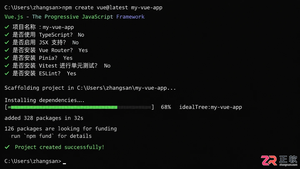
分析Vue项目创建缓慢的常见原因,包括网络延迟和依赖下载问题,提供切换镜像源、更换包管理器及使用Vite等具体优化方案,提升开发环境搭建效率。
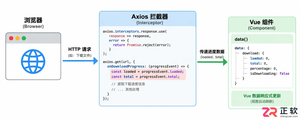
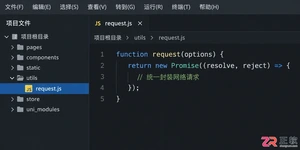
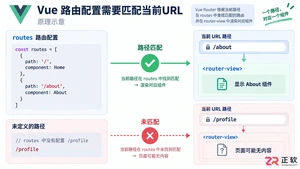
遇到Vue项目页面空白不要慌,本文通过路由匹配、组件生命周期、异步数据加载及权限控制四个真实场景,详解排查步骤与解决办法,助你快速恢复页面显示。
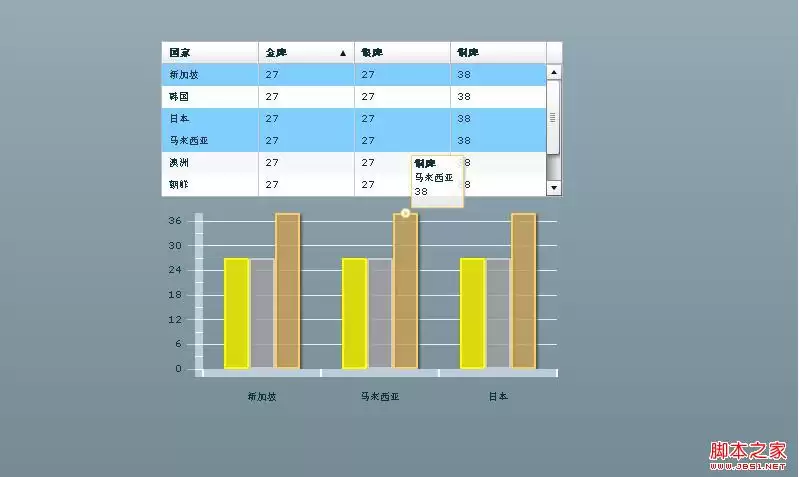
实现Flex3中DataGrid数据拖拽至ColumnChart动态显示图表的功能,支持多行同时拖拽,重复数据自动过滤,并为图表添加右键菜单实现清空操作。该功能基于Flex3框架,利用DataGrid和ColumnChart组件,通过拖拽事件和集合过滤实现,适用于动态数据可视化场景。

在Sublime中为Vue文件自定义Snippet时,scope参数错误是最常见的Tab无响应原因。需通过Developer:ShowScopeName确认正确语法作用域。占位符需依次递增,$0可选但建议添加。相同数字占位符会同步编辑,可通过不同编号解耦。Snippet无法在新建文件时自动展开,需手动输入tabTrigger后按Tab。务必确保文件已正确识别

在Vue项目中,为解决Prettier默认双引号与Vue单引号规则的冲突,必须在项目根目录创建.prettierrc并设置singleQuote:true。同时VSCode全局设置失效,需依赖项目级配置。此外,需配置Vetur使JS格式化使用Prettier;Vue3项目禁用Vetur启用Volar。最后在ESLint的extends末尾添加eslint-c

Vue3项目需安装Volar并彻底卸载Vetur,否则代码补全失效。ESLint需配置import/resolver以支持别名路径补全。避免同时启用Copilot与TabNine,防止卡顿及补全冲突,推荐二选一使用。

离线环境VSCode自动格式化Vue文件需确保插件版本兼容、路径正确、签名有效。Vue2使用vetur,Vue3使用volar,不可混用。项目级配置写入.vscode/settings.json,保存失败多因ESLint冲突或缺失prettier依赖。建议预先离线安装prettier并验证签名。





火山引擎是字节跳动旗下企业级云与AI服务平台。聚焦大模型核心能力,依托字节自研豆包多模态大模型,凭借火山方舟一站式平台,提供模型精调、推理部署、智能应用搭建等全链路服务,结合高性能AI算力,助力各行业快速落地大模型数字化与智能化应用。



