

Flex3DataGrid拖拽到ClumnChart动态显示图表实现代码
实现Flex3中DataGrid数据拖拽至ColumnChart动态显示图表的功能,支持多行同时拖拽,重复数据自动过滤,并为图表添加右键菜单实现清空操作。该功能基于Flex3框架,利用DataGrid和ColumnChart组件,通过拖拽事件和集合过滤实现,适用于动态数据可视化场景。
先来看两张效果图,感受一下这个实现到底能做到什么程度。
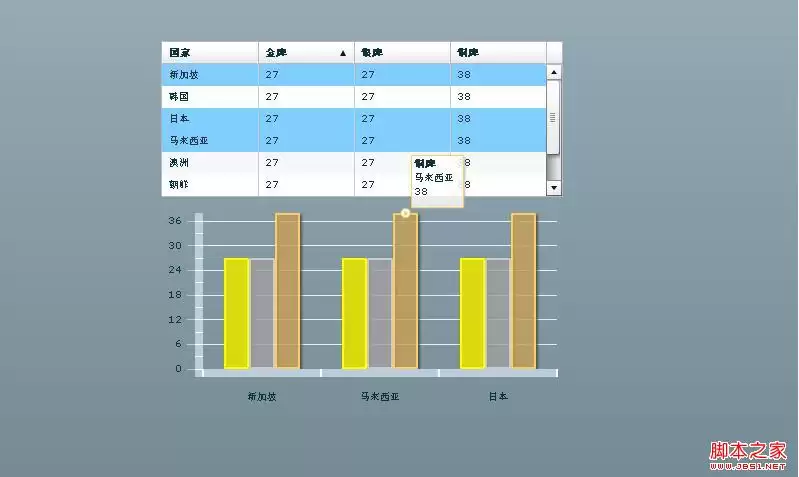
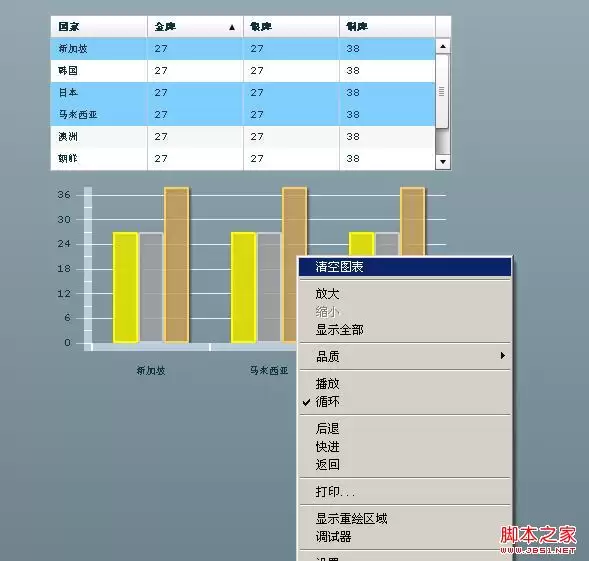
这个功能的核心在于:支持同时拖拽多行数据,重复数据不会重复添加,并且为图表加上了右键菜单来控制清理操作。
下面直接上代码,关键逻辑都写在注释里了。
复制代码 代码如下:
import mx.controls.Alert;
import mx.controls.DataGrid;
import mx.managers.DragManager;
import mx.core.UIComponent;
import mx.collections.ArrayCollection;
import mx.events.DragEvent;
//DataGrid的数据源
]);
//ColumnChart的数据源, 默认为空
[Bindable]
private var chartData:ArrayCollection = new ArrayCollection();
[Bindable]
private var menu:ContextMenu = new ContextMenu();
private function init():void{
column.addEventListener(DragEvent.DRAG_ENTER,dragEnterHandle);
column.addEventListener(DragEvent.DRAG_DROP,dragdropHandle);
//初始化右键菜单
initMenu();
}
//初始化chart右键菜单
private function initMenu():void
{
var clear:ContextMenuItem = new ContextMenuItem("清空图表");
menu.customItems.push(clear);
clear.addEventListener(ContextMenuEvent.MENU_ITEM_SELECT,clearAction);
}
//处理鼠标右键事件
private function clearAction(event:ContextMenuEvent):void
{
this.chartData.removeAll();
}
private function dragEnterHandle(e:DragEvent):void{
DragManager.acceptDragDrop(e.currentTarget as UIComponent)
}
//拖拽放开后处理
private function dragdropHandle(e:DragEvent):void{
//往column chart的dataprovider中添加拖拽数据。
//如果只需要特定的数据进入column chart,可以先做数据筛选。
var datas: Array = (e.dragInitiator as DataGrid).selectedItems;
for(var i:int = 0; i < datas.length; i ++)
{
//不包含已经存在的数据再添加
if(!chartData.contains(datas[i]))
{
chartData.addItem(datas[i]);
}
}
}
]]>
width="402"
paddingLeft="5"
paddingRight="5"
showDataTips="true"
dataProvider="{chartData}"
x="192" y="215">
yField="Gold"
displayName="金牌"
fill="{sc1}"
stroke="{s1}"
/>
yField="Silver"
displayName="银牌"
fill="{sc2}"
stroke="{s2}"
/>
yField="Bronze"
displayName="铜牌"
fill="{sc3}"
stroke="{s3}"
/>
在Flex4DataGrid的itemRenderer中嵌入RadioButton,通过监听selectedItems数组变化,判断当前数据项是否存在于数组中,动态设置RadioButton的selected属性,从而实现单行单选功能,确保每次仅一项被选中。

通过重写DataGrid的drawRowBackground方法,自定义组件可根据回调函数返回的颜色动态改变行背景色。示例中,回调函数比较每条记录的act与stand字段,若act小于stand则将行底色设为浅蓝色,否则保留默认白色。

针对FlexDataGrid编辑控制,可通过自定义渲染器监听点击事件按条件设置editable属性,或直接拦截itemEditBegin事件阻止特定行列编辑。两种方案均经验证,前者细粒度灵活,后者简洁高效,可根据项目复杂度选用。
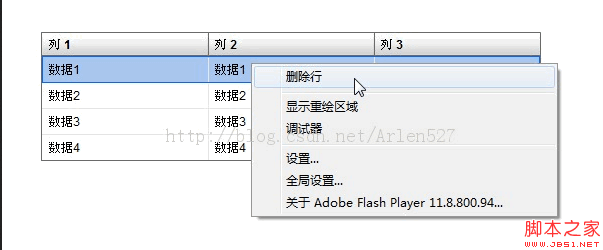
在Flex中为DataGrid添加右键菜单,需创建ContextMenu对象,删除默认菜单项,并添加自定义项(如“删除行”)。通过监听右键事件,根据选中行控制菜单项可见性,选择后执行删除操作,必要时刷新数据。

在Flex开发中,DataGrid嵌入RadioButton需自定义itemRenderer,重写prepare方法判断当前行是否在选中集合中,设置selected属性并禁用交互,仅作视觉指示器,利用DataGrid行选择机制实现单选功能。

基于Flex的动态DataGrid实现表头动态生成、自动编号及行编辑功能,支持单元格验证和渲染器(如ComboBox、DateField)。通过ClassFactory动态生成组件实例,解决渲染器绑定问题,实现配置驱动,降低每年数据更新时的维护成本。

Vue是一款流行的JavaScript框架,它提供了方便的拖拽功能,让我们可以轻易地实现元素的复制和移动。下面,我们就来看一下如何在Vue中实现拖拽元素的复制和移动。一、拖拽元素的基本实现在Vue中实现拖拽元素的复制和移动,首先需要实现元素的基本拖拽功能。具体实现方法如下:在模板中添加需要拖拽的元素:<divclass="drag-elem
相信此前使用win10的朋友肯定习惯于将一个窗口拖动到另一个窗口的方式将他们合并在一起,或者是直接将图片导入等,那么在win11窗口拖拽怎么设置呢。win11窗口拖拽怎么设置:1、win11窗口拖拽需要软件本身支持拖拽才可以。2、举例来说,大部分浏览器可以通过拖拽方式合并或分离。3、拖拽一个窗口到屏幕右边,还可以达到多任务分屏的效果。4、但是win11中取消了“任务栏拖拽”5、也就是说我们没有办法直接拖动任务栏中的图标到窗口里了。6、不过此前微软也表示正在考虑恢复这个功能,但是现在也没有明确的消息。
Vue实战:拖拽组件开发随着Web应用逐渐被广泛应用,人们的对于用户体验的要求也越来越高。拖拽功能在Web应用中已经成为了很常见的功能,例如拖拽排序、拖拽调整大小等。本文将介绍如何使用Vue实现一个拖拽组件。拖拽组件的实现涉及到鼠标事件、CSS动画和DOM操作等知识点,而Vue作为一个渐进式的JavaScript框架可以很好地辅助我们完成这个功能。下面将通过
如何使用Vue实现拖拽上传图片引言:在当今互联网时代,图片上传功能已经成为了许多网站和应用的必备功能之一。而随着技术的不断发展,用户体验也成为了开发者需要重点关注的地方。本文将介绍如何使用Vue实现一个简单的拖拽上传图片的功能,并且提供具体的代码示例。一、需求分析在开始编写代码之前,我们需要明确我们的需求:用户可以将本地的图片文件拖拽到特定区域进行上传用户可




汽水音乐提供个性化推荐、场景电台及抖音音乐收藏衔接,适合发现歌曲和管理日常听歌内容。这里说明播放、一起听及多平台入口,并提醒区分曲目版权与会员权益。

LibreOffice桌面版提供Writer、Calc、Impress等办公组件,可本地处理文档并交换Office格式。了解实际功能、商用许可、兼容性检查和企业支持的区别。

Numbers macOS版用于预算、数据整理和可视化报告,支持公式、图表、数据透视表及iCloud协作。了解Excel文件交换、Mac安装条件和多端使用差异。
汽水音乐提供个性化推荐、场景电台及抖音音乐收藏衔接,适合发现歌曲和管理日常听歌内容。这里说明播放、一起听及多平台入口,并提醒区分曲目版权与会员权益。

微信Windows版适合电脑聊天、会话查找和文件传送。本页说明登录与文件管理、电脑办公优势,以及大文件失败、版本差异和本地记录的核对方法。
LibreOffice桌面版提供Writer、Calc、Impress等办公组件,可本地处理文档并交换Office格式。了解实际功能、商用许可、兼容性检查和企业支持的区别。


