

Word2014更新目录的步骤
MicrosoftWord2014是由微软开发的一款文字处理软件,作为Office2014套件的重要组件之一,它在用户界面设计、文档编辑功能以及多人协作方面进行了多项优化与提升,为用户带来了更加流畅和高效的办公体验。有不少用户在使用Word2014时,希望了解如何更新文档目录,却不清楚具体的操作步骤。下面将详细介绍在Word2014中更新目录的方法,有需要的朋友可以参考以下内容进行操作。word2014如何更新目录?详细操作步骤如下:打开目标Word文档,选中你想要更新的目录部分。成功选中目录后
Microsoft Word 2014是由微软开发的一款文字处理软件,作为Office 2014套件的重要组件之一,它在用户界面设计、文档编辑功能以及多人协作方面进行了多项优化与提升,为用户带来了更加流畅和高效的办公体验。有不少用户在使用Word 2014时,希望了解如何更新文档目录,却不清楚具体的操作步骤。下面将详细介绍在Word 2014中更新目录的方法,有需要的朋友可以参考以下内容进行操作。
word2014如何更新目录?详细操作步骤如下:
- 打开目标Word文档,选中你想要更新的目录部分。
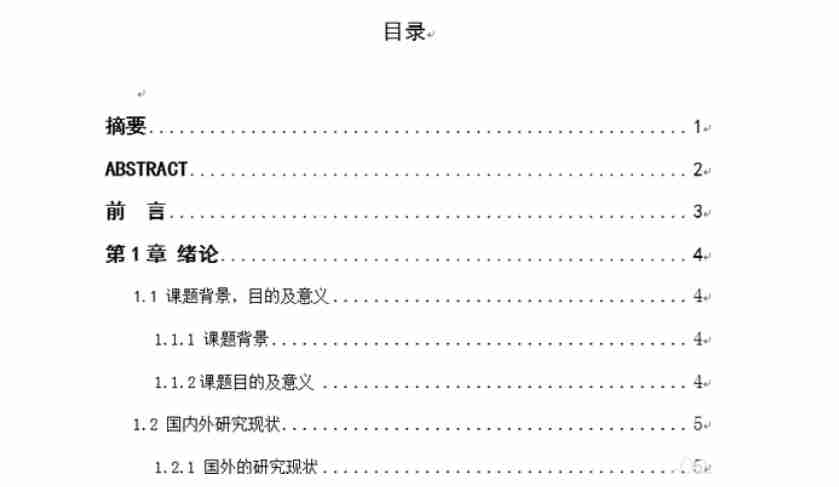
- 成功选中目录后,系统会将其高亮显示(通常变为灰色状态)。
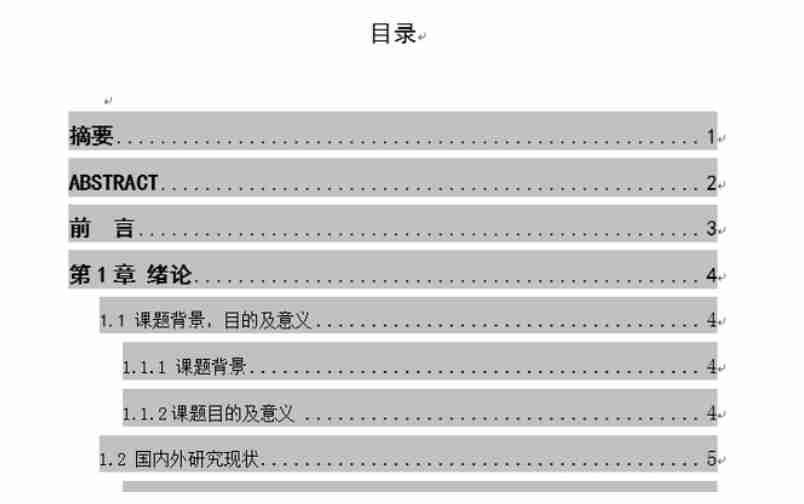
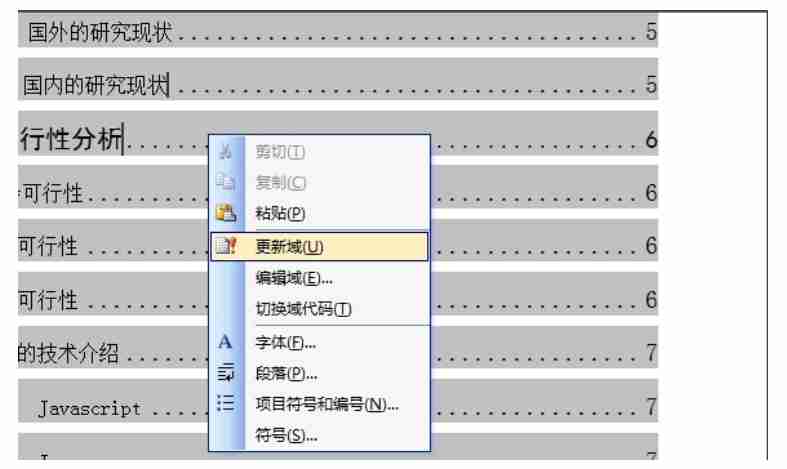
- 接着用鼠标右键点击所选目录区域,在弹出的菜单中找到“更新域”选项并点击。
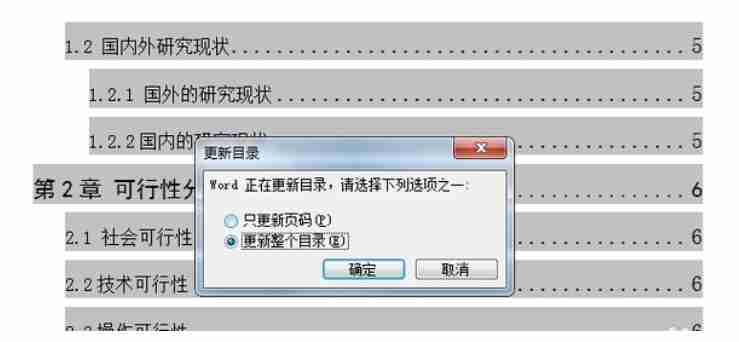
- 点击后会弹出一个设置窗口,其中提供两种更新方式供用户选择。
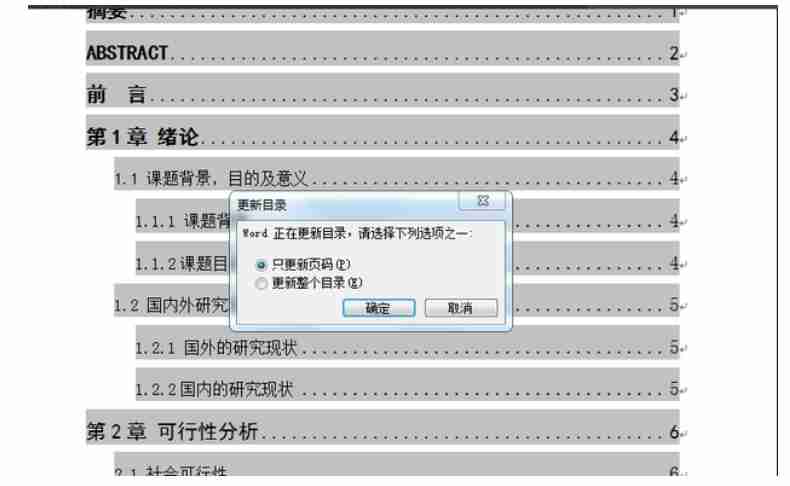
- 根据实际需求选择“仅更新页码”或“更新整个目录”,最后点击“确定”按钮完成更新操作。
word2014是一款功能全面的文字处理工具,广泛用于文档的编辑、排版与打印操作。该软件提供了多种文本格式设置功能,其中“查找和替换”功能可以帮助用户快速修改文档中的特定文字,从而提升编辑效率。那么,如何在word2014中替换文字呢?接下来将详细介绍其具体操作步骤,有需要的朋友可以参考以下内容进行操作。word2014怎么替换文字?word2014替换文字的方法1、首先打开你需要修改的Word文档,在界面左上角点击“开始”选项卡,随后在右上方找到“替换”按钮并点击,也可以直接按下快捷键ctrl+h来调出
Word2014是MicrosoftOffice2014套件中用于文字处理的工具,主要用于协助用户制作高质量的专业文档,例如文件、信函、报告等。Word2014提供了全新的阅读模式、对象放大功能、实时布局支持,并进一步优化了云服务功能,支持多人同时在线协作,让用户能够更高效地完成专业级文档的制作,同时也具备去除水印的功能。那么,如何在Word2014中去掉水印呢?接下来就由小编为大家详细介绍操作步骤,有需要的朋友不妨一起看看。word2014怎么去水印?word2014去水印的方法1、首先




Postman是一套面向API全生命周期的开发与测试平台,可在Mac上发送和调试多种协议请求,管理集合、环境及认证信息,并完成脚本测试、模拟服务、监控、文档发布和团队协作。它适合开发、测试及运维人员使用,提供个人免费方案。

Docker Desktop 是 Docker 官方为 Mac 提供的容器开发环境,集成 Docker Engine、命令行工具、Compose、Build、Kubernetes 与图形化管理界面。

Android Studio 是 Google 面向安卓应用开发提供的官方集成开发环境,基于 IntelliJ IDEA 构建。它整合智能代码编辑、Gradle 构建、界面预览、设备模拟、性能分析、调试测试及 APK 分析等工具。

PixPix 是面向品牌、卖家和内容团队的在线 AI 图片视频创作平台,提供图视频 Agent、无限画布、图片生成、视频生成、自然语言编辑及商品套图、产品精修和带货视频等电商工具。

Postman 是面向 API 全生命周期的开发与协作平台。Windows 桌面版可用于构建和发送 HTTP、GraphQL、gRPC、WebSocket、MQTT 等请求,并提供环境变量、集合、脚本测试、模拟服务、监控、文档及团队工作区等

Docker Desktop 为 Windows 开发者提供集成式容器环境,内置 Docker Engine、命令行工具、Compose、Build 与 Kubernetes 等组件,可在本机完成镜像构建、容器运行、日志查看和资源管理。