

iOS17自定义贴纸删除方法详解
ios17为用户提供了多样化的自定义贴纸功能,让个性化表达更加生动有趣。当然,随着贴纸数量的增加,合理的删除与管理也显得尤为重要。接下来,就为你详细讲解如何高效管理这些贴纸。一、移除不需要的自定义贴纸若想删除某个不再需要的贴纸,操作十分便捷。打开“信息”或其他支持贴纸功能的应用,找到目标贴纸并点击选中。随后长按该贴纸,屏幕上会弹出“删除”选项,轻点即可完成移除。此外,若贴纸是在“照片”应用中创建的,也可直接在相册中定位到对应图片,长按后选择“删除”,从而将其从贴纸库中清除。二、贴纸分组的灵活管理ios17
ios17为用户提供了多样化的自定义贴纸功能,让个性化表达更加生动有趣。当然,随着贴纸数量的增加,合理的删除与管理也显得尤为重要。接下来,就为你详细讲解如何高效管理这些贴纸。

一、移除不需要的自定义贴纸
若想删除某个不再需要的贴纸,操作十分便捷。打开“信息”或其他支持贴纸功能的应用,找到目标贴纸并点击选中。随后长按该贴纸,屏幕上会弹出“删除”选项,轻点即可完成移除。此外,若贴纸是在“照片”应用中创建的,也可直接在相册中定位到对应图片,长按后选择“删除”,从而将其从贴纸库中清除。
二、贴纸分组的灵活管理
ios17支持对贴纸进行分组整理,提升使用效率。进入贴纸面板后,点击右上角的“编辑”按钮,你会看到每个贴纸左上角出现“x”标志,以及“+”和“-”按钮。通过点击“+”,可新建一个贴纸分组;而“-”则用于删除已有分组。同时,你可以直接拖动贴纸,在不同组之间自由转移,实现更合理的分类布局。
三、调整贴纸排列顺序
在编辑模式下,除了分组操作外,还能自定义贴纸的显示顺序。只需长按某张贴纸并保持拖动,将其放置到理想位置即可。这样一来,高频使用的贴纸可以置于显眼处,大幅提升使用便捷性。
四、替换或更新贴纸内容
当需要更新贴纸内容,例如更换图像或修改文字时,目前系统暂不支持直接编辑原有贴纸。此时,建议先将旧贴纸删除,再按照原有的创建流程,选取新的图片或素材重新制作贴纸。这样既能保持贴纸库的整洁,也能持续焕新你的创意表达。
通过以上几步简单操作,你就能轻松实现对ios17自定义贴纸的删除、分类、排序与更新,打造专属的贴纸管理体系,让你的聊天和创作过程更加得心应手,充分释放个性魅力!
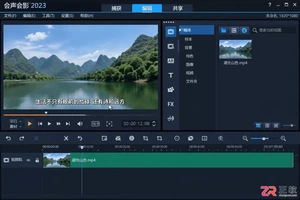
遇到会声会影2023中点不中的视频字幕?这通常是内嵌字幕。本文教你快速判断字幕类型,并在没有无字幕源文件时,使用裁剪、色块遮挡和模糊效果进行应急处理,避免画面出现难看的修补痕迹。
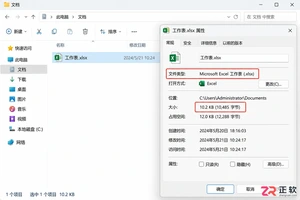
遇到WPS表格打开文件提示格式不兼容怎么办?本文教你通过保留副本、另存为转换、修复入口测试及特殊功能排查,安全处理xls/xlsx等格式差异,避免数据丢失。
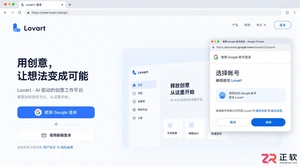
新手如何登录Lovart中文版网页?本文详解账号授权步骤,拆解创意工作区、画布预览与对话输入三大核心模块,演示如何用自然语言生成图片及进行局部编辑,助你快速掌握AI设计工具的基础用法。
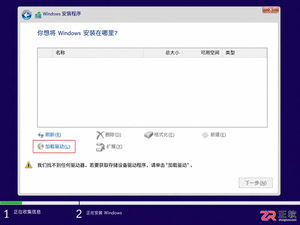
Windows 10安装时显示“找不到任何驱动器”或提示缺少驱动?本文详解如何通过BIOS确认硬盘状态、核对VMD/RAID存储模式,以及在安装界面正确加载厂商提供的存储控制器驱动(.inf),避免盲目切换设置导致原系统无法启动。

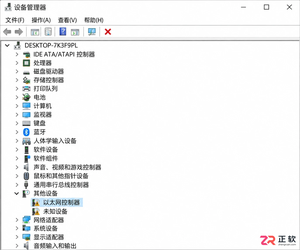
Windows 10重装后无法上网?本文详解如何通过设备管理器查看硬件ID,在另一台设备下载正确驱动,并按顺序安装芯片组、有线及无线网卡驱动,快速恢复网络连接。

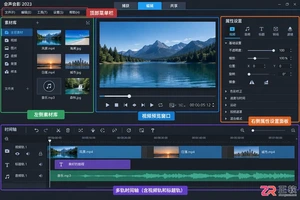
解决会声会影裁剪视频底部字幕后画面比例失调、人物拉长或出现黑边的问题。从时间轴确认素材、预览窗口检查变形,到保持宽高比缩放及核对输出设置,提供清晰的界面操作指引与替代处理方案。
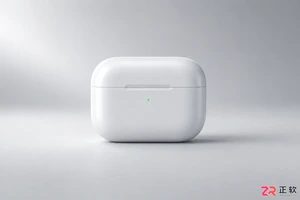
精选50条PixPix电商背景提示词,覆盖纯白棚拍、生活方式、材质光影及节日场景。教你如何在替换背景时保持商品真实细节,提升主图与场景图的视觉质感。
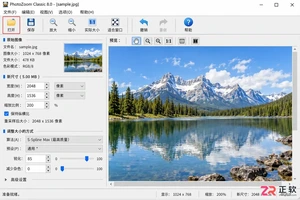
学习如何正确安装 PhotoZoom Classic 并配置工作环境。涵盖安装包确认、界面区域识别、放大尺寸与重采样算法设置、输出格式选择及样例验证步骤,适合初次使用该桌面图片放大软件的用户。




IntelliJ IDEA 是 JetBrains 推出的专业集成开发环境,重点服务于 Java、Kotlin 与 JVM 项目开发。软件集成代码补全、静态检查、重构、调试、测试、版本控制及构建工具,并可借助插件扩展语言和框架支持。

JetBrains PyCharm 是面向 Python 开发者的集成开发环境,提供智能补全、代码检查、重构、调试、测试、版本控制及虚拟环境管理功能。Mac 版兼容 Intel 与 Apple 芯片,核心功能可免费使用。

JetBrains WebStorm 是面向 JavaScript、TypeScript 和现代 Web 技术的专业集成开发环境,可智能理解项目结构,提供代码补全、重构、错误检查、运行调试、测试及 Git 工具。

JetBrains IntelliJ IDEA 是以 Java、Kotlin 和 JVM 项目为核心的专业集成开发环境,提供智能补全、代码检查、安全重构、调试、测试、版本控制及构建工具集成。统一发行版的核心功能可免费用于商业和非商业项目,

PhpStorm 是 JetBrains 面向 PHP 与现代 Web 开发打造的专业集成开发环境,提供代码补全、静态检查、重构、调试、测试、数据库、版本控制及前端语言支持。Windows 用户可直接下载安装程序,

PyCharm 是 JetBrains 推出的 Python 集成开发环境,提供智能代码补全、错误检查、重构、调试、测试、Git、终端及 Jupyter Notebook 支持。统一版安装后可体验 30 天 Pro 功能,


