

Word取消自动编号方法详解
首先点击自动套用格式按钮选择“停止自动创建列表”可临时取消,通过文件→选项→校对→自动更正选项→键入时自动套用格式,取消勾选“自动编号列表”可永久关闭,已生成编号可用Ctrl+Z撤销或清除编号样式,修改Normal.dotm模板可使新文档不再自动编号。
首先点击自动套用格式按钮选择“停止自动创建列表”可临时取消,通过文件→选项→校对→自动更正选项→键入时自动套用格式,取消勾选“自动编号列表”可永久关闭,已生成编号可用Ctrl+Z撤销或清除编号样式,修改Normal.dotm模板可使新文档不再自动编号。
如果您在使用Word编辑文档时,输入某些内容后系统自动添加了编号列表,这可能是由于Word的自动格式识别功能触发了自动编号。以下是取消和关闭此功能的具体步骤:
本文运行环境:Dell XPS 13,Windows 11
一、临时取消当前自动编号
当您输入如“1. 内容”并按回车后,Word自动创建编号列表。此时可以立即取消该格式。
1、在自动编号出现后,Word会显示一个“键入时自动套用格式”选项按钮(通常为一个小图标或下拉箭头)。
2、点击该按钮,在弹出菜单中选择“停止自动创建列表”。
3、此后本段落将不再保持编号格式,且后续回车不会延续编号。
二、关闭所有自动编号功能
通过调整Word的自动更正选项,可以永久禁用自动编号功能,避免今后频繁出现。
1、点击顶部菜单栏的“文件”选项,进入“选项”设置界面。
2、在左侧选择“校对”,然后点击“自动更正选项”按钮。
3、切换到“键入时自动套用格式”选项卡。
4、找到“自动编号列表”复选框,取消勾选“键入时自动应用自动编号列表”。
5、点击“确定”保存设置,返回文档即可生效。
三、通过快捷键快速清除已生成的编号
若编号已经生成,可通过快捷操作去除而无需更改全局设置。
1、将光标置于已自动编号的段落中。
2、按下快捷键 Ctrl + Z 撤销自动编号操作,恢复原始文本状态。
3、也可选中编号段落后,点击“开始”选项卡中的“编号”下拉按钮,选择“无”来清除编号样式。
四、修改模板以防止新文档继承设置
若希望所有新建文档均不启用自动编号,需修改默认模板Normal.dotm。
1、关闭所有Word文档,确保程序完全退出。
2、打开文件资源管理器,导航至以下路径:C:\Users\用户名\AppData\Roaming\Microsoft\Templates。
3、找到名为 Normal.dotm 的文件,右键用Word打开。
4、按照“二、关闭所有自动编号功能”的步骤进行设置并保存该模板文件。
5、此后所有基于该模板的新建文档都将继承此设置,不再自动编号。
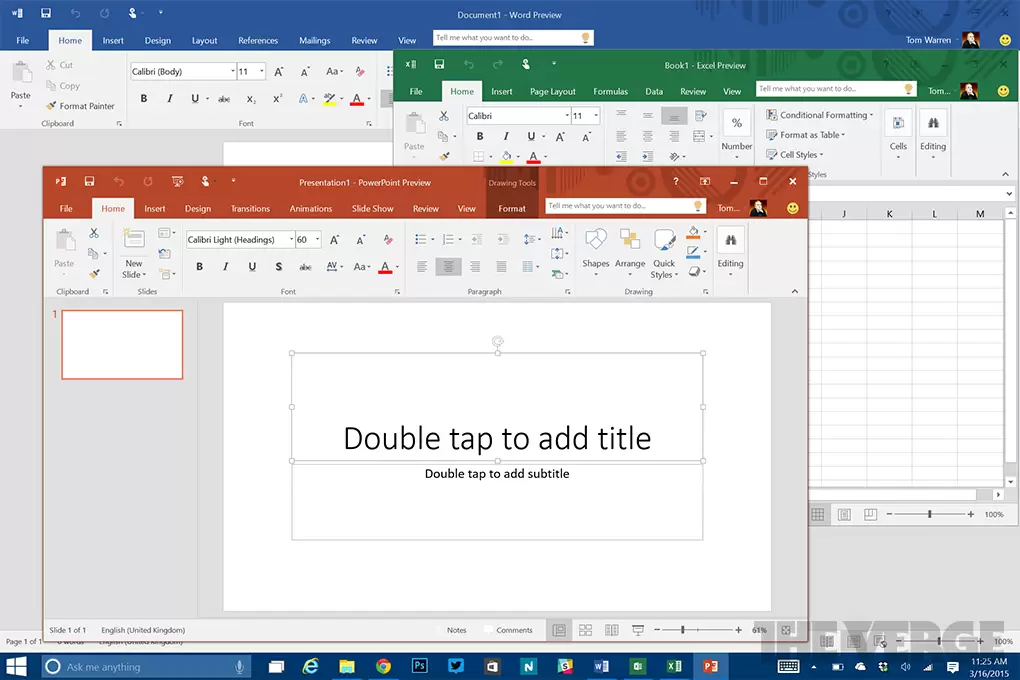
本文通过“活动报名与费用汇报”真实案例,演示如何高效协同使用Word、Excel和PPT。从建立规范的项目文件夹开始,分别完成Word内容撰写、Excel数据统计与PPT结论展示,并强调多软件间数据一致性与交付检查的重要性,帮助新手建立完整的办公任务处理逻辑。
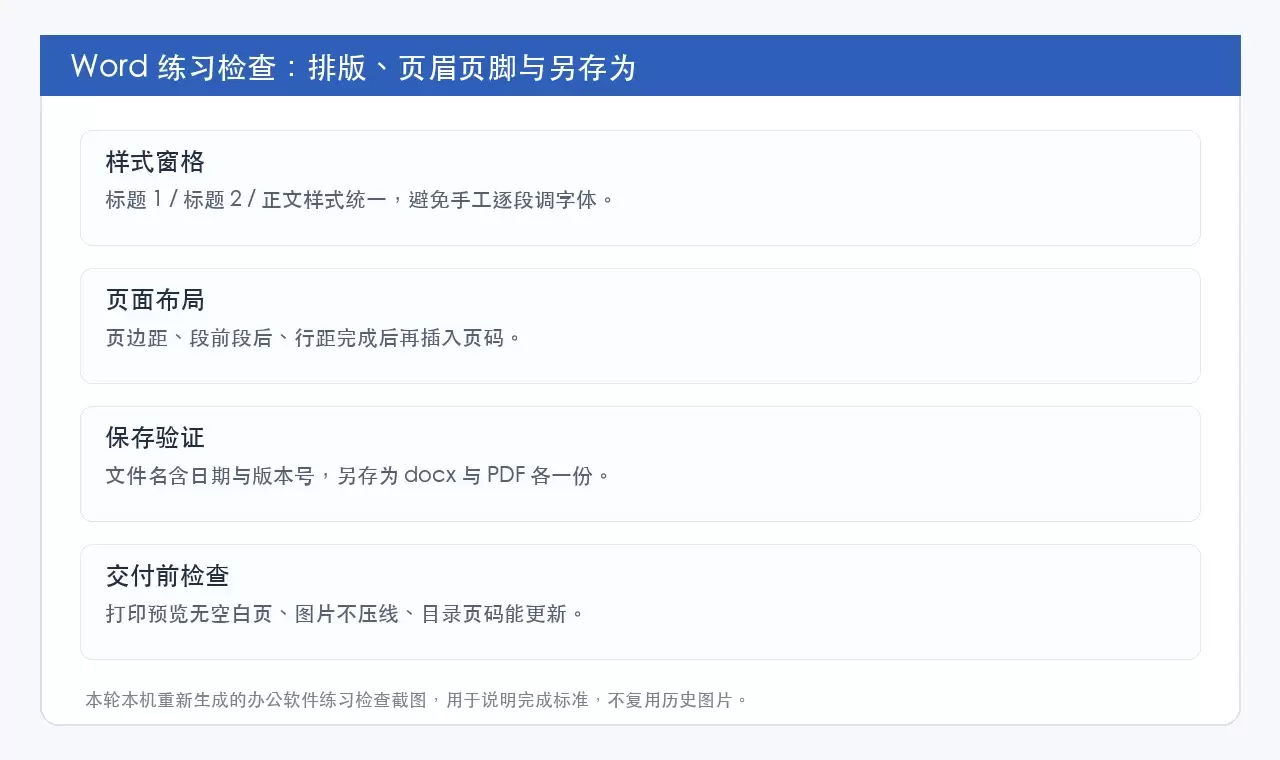
本文提供Word、Excel和PPT的零基础自学路线,强调以“可交付成果”为导向而非功能堆砌。通过分阶段练习文档排版、数据表格处理及演示文稿制作,帮助新手建立规范的文件管理、公式核对及放映检查习惯,快速掌握日常办公核心技能。
本文提供PDF转Word的三种处理方式:在线工具(极轻PDF)、桌面软件及Microsoft Word内置功能。重点说明转换后需核对文字编辑、图片位置、表格及页码等关键要素,确保文件可直接编辑。适用于急需处理文档或需保留原格式的场景,帮助读者避免格式错乱和文件覆盖风险。
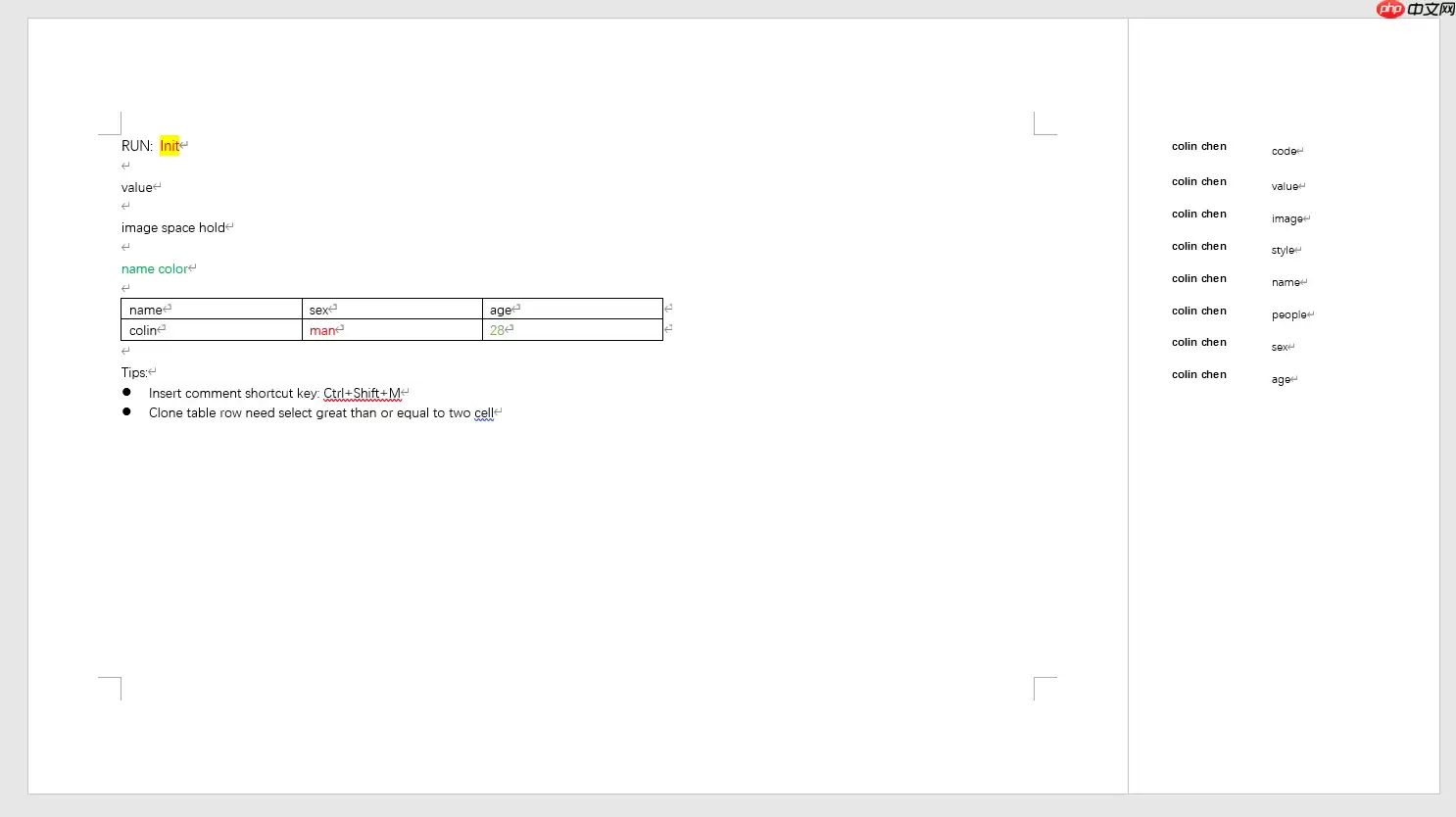
MDword1.1.9版本发布,新增图片宽度百分比设定及小语种字体自动匹配功能。该工具基于母版替换机制动态生成Word文档,相比逐元素写入的PHPWord,开发效率更高。性能测试显示,1页母版执行100次变量赋值仅需0.04秒,连续运行内存占用稳定在约0.05MB。
Word转完PDF图片发虚,大多和源图分辨率、Word压缩设置,或是导出方式有关。下面整理了两种完整的转换方法,顺便说下怎么排查、提升导出后的图片清晰度。 方法一:用极轻PDF在线转换 极轻PDF(pdf.cn)自带Word转PDF功能,不用给Word 2007额外装插件,上传文档直接就能转。 步骤
PDF.cn在线PDF转Word页面每次仅限转换一个文件,适合临时处理单份文字型PDF。扫描件或图片版PDF无法直接转为可编辑文档。批量转换或文件超过50MB时,建议改用客户端处理,避免反复上传下载。
普通文字型PDF可通过在线工具直接转换为可编辑的DOCX文档,而扫描件则需先进行OCR识别。转换时务必上传完整文件,转换完成后应仔细检查文字、表格及图片的排版情况,如有少量偏差可手动微调。
PDF在线转Word仅支持普通可复制型PDF,不支持扫描件或超50MB文件。操作步骤:上传文件、点击转换、下载Word。转换后需检查文字、表格、图片排版,复杂排版需手动调整,确保内容准确无误。
将PDF转换为可编辑Word时,需先区分普通文字版与扫描件。普通PDF可直接用极轻PDF、Smallpdf等在线工具转换;扫描件需OCR识别。转换后需逐页核对标题层级、图片位置、表格结构及数字格式,确保内容完整准确。




IntelliJ IDEA 是 JetBrains 推出的专业集成开发环境,重点服务于 Java、Kotlin 与 JVM 项目开发。软件集成代码补全、静态检查、重构、调试、测试、版本控制及构建工具,并可借助插件扩展语言和框架支持。

JetBrains PyCharm 是面向 Python 开发者的集成开发环境,提供智能补全、代码检查、重构、调试、测试、版本控制及虚拟环境管理功能。Mac 版兼容 Intel 与 Apple 芯片,核心功能可免费使用。

JetBrains WebStorm 是面向 JavaScript、TypeScript 和现代 Web 技术的专业集成开发环境,可智能理解项目结构,提供代码补全、重构、错误检查、运行调试、测试及 Git 工具。

JetBrains IntelliJ IDEA 是以 Java、Kotlin 和 JVM 项目为核心的专业集成开发环境,提供智能补全、代码检查、安全重构、调试、测试、版本控制及构建工具集成。统一发行版的核心功能可免费用于商业和非商业项目,

PhpStorm 是 JetBrains 面向 PHP 与现代 Web 开发打造的专业集成开发环境,提供代码补全、静态检查、重构、调试、测试、数据库、版本控制及前端语言支持。Windows 用户可直接下载安装程序,

PyCharm 是 JetBrains 推出的 Python 集成开发环境,提供智能代码补全、错误检查、重构、调试、测试、Git、终端及 Jupyter Notebook 支持。统一版安装后可体验 30 天 Pro 功能,


