

Win10系统重置步骤及恢复出厂设置方法
重置Windows10可解决运行缓慢、频繁错误或为转售做准备的问题。首先,若能正常进入系统,可通过“设置”中的“更新和安全”→“恢复”→“重置此电脑”选择保留文件或彻底清除数据;若系统无法启动,则通过三次强制关机触发自动修复,进入恢复环境后选择重置选项;此外,品牌机如戴尔、联想等可利用厂商预置恢复分区,开机时按对应功能键(如F8、F11)启动出厂还原;最后,若仅需回退系统状态,可使用“系统还原”功能,选择此前创建的还原点将系统恢复至正常状态,且不影响个人文件。整个过程需确保电源稳定,耗时约30分钟以上。
重置Windows 10可解决运行缓慢、频繁错误或为转售做准备的问题。首先,若能正常进入系统,可通过“设置”中的“更新和安全”→“恢复”→“重置此电脑”选择保留文件或彻底清除数据;若系统无法启动,则通过三次强制关机触发自动修复,进入恢复环境后选择重置选项;此外,品牌机如戴尔、联想等可利用厂商预置恢复分区,开机时按对应功能键(如F8、F11)启动出厂还原;最后,若仅需回退系统状态,可使用“系统还原”功能,选择此前创建的还原点将系统恢复至正常状态,且不影响个人文件。整个过程需确保电源稳定,耗时约30分钟以上。

如果您发现Windows 10系统运行缓慢、出现频繁错误或需要将设备转售,重置系统并恢复出厂设置是一个有效的解决方案。该过程会重新安装Windows,您可以选择保留个人文件或进行彻底清理。
本文运行环境:Dell XPS 13,Windows 10。
一、使用“重置此电脑”功能
此方法适用于能够正常进入Windows桌面的用户。它利用系统内置的恢复工具,无需额外的安装介质即可重新安装操作系统。
1、按下 Win + I 组合键打开“设置”应用。
2、点击“更新和安全”,然后在左侧菜单中选择“恢复”选项。
3、在“重置此电脑”区域点击“开始”按钮。
4、根据需求选择重置模式:保留我的文件 或 删除所有内容。
5、如果选择了“删除所有内容”,并且希望更彻底地清除数据以保护隐私,可以勾选“清理驱动器以完全清除数据”。
6、按照屏幕上的提示完成操作,系统会自动重启并开始重置流程,此过程可能持续30分钟以上,请确保设备电源连接稳定。
二、通过高级启动进入恢复环境
当系统因严重故障而无法正常加载桌面时,可以通过强制中断启动过程来激活Windows恢复环境(WinRE),从而访问重置功能。
1、在开机过程中,当看到品牌Logo或Windows标志出现时,长按电源键约10秒强制关机。
2、重复上述开关机操作两次,第三次启动时系统通常会自动进入“自动修复”界面。
3、在“选择一个选项”屏幕上,依次选择“疑难解答” > “重置此电脑”。
4、后续步骤与第一种方法相同,可以选择“保留我的文件”或“删除所有内容”来执行重置。
另一种进入此环境的方式是,在登录界面按住 Shift 键的同时点击“重启”。
三、利用品牌厂商专用恢复分区
许多品牌的电脑都预装了独立于Windows系统的恢复分区,提供了还原至出厂状态的专用方案,通常会恢复所有预装软件。
1、关闭计算机,然后重新启动。
2、在启动初期,反复按下对应品牌的恢复快捷键:联想(F11 或 Novo 键)、惠普(F11)、戴尔(F8)。
3、进入厂商提供的恢复菜单后,选择“从初始备份还原”或类似的选项。
4、确认操作,系统将自动完成镜像恢复,此过程会清除所有个人数据和已安装的应用程序。
四、通过系统还原点恢复
此方法并非完全的“恢复出厂设置”,而是将系统状态回滚到之前创建的某个时间点,适用于解决由软件或驱动更新引起的系统问题,且不会影响个人文件。
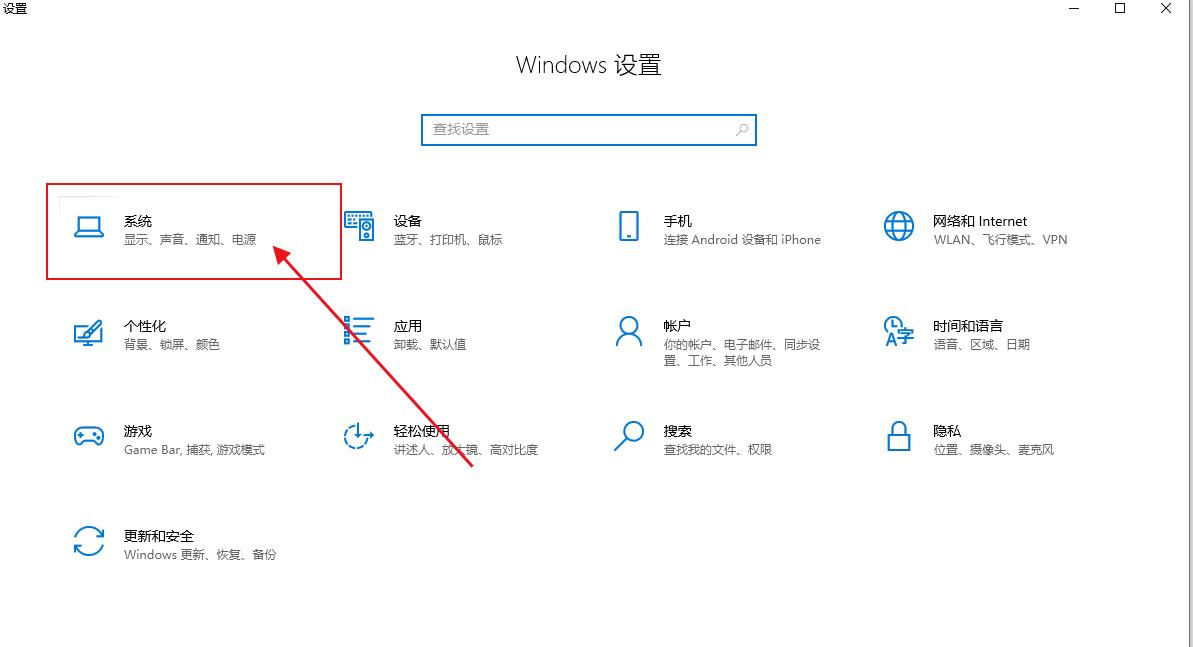
1、右键点击“此电脑”图标,选择“属性”。
2、在系统窗口中,点击左侧的“系统保护”。
3、在“系统属性”对话框中,点击“系统还原”按钮。
4、在系统还原向导中,点击“下一步”,然后从列表中选择一个合适的还原点。
5、确认还原点信息无误后,点击“完成”,系统将重启并开始还原过程。
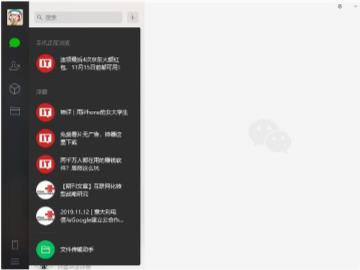
日前微信Windows版更新v2.7.1.88版本,本次更新新增“同步手机浮窗”功能,可将手机端微信正在浏览的内容同步到电脑微信上。
对于办公的win10用户们来说百度网盘是一款很重要的文件,因为他可以帮助用户们存储一些重要的文件,不过也有不少的用户们询问win10打不开百度网盘怎么办?用户们可以直接的打开控制面板下的高级系统设置,然后选择环境变量下的编辑来进行操作就可以了。下面就让本站来为用户们来仔细的介绍一下win10无法打开百度网盘的解决方法吧。win10无法打开百度网盘的解决方法1、打开电脑“控制面板”,点击【系统】。2、在打开的界面中,点击右侧栏中的【高级系统设置】。3、在系统属性里找到【环境变量】并点

Win10 升级 Win11,应先用“电脑运行状况检查”确认硬件资格,再到“设置→更新和安全→Windows 更新”检查更新,出现升级提示后下载安装并重启。符合硬件要求却没有推送时,可在确认没有兼容性阻止后考虑安装助手。
Win10 家庭版升级专业版,可在“设置→更新和安全→激活”确认当前系统已激活,再通过“更改产品密钥”输入有效的专业版密钥,或在商店提供升级时购买并安装。版本切换通常可保留应用和文件,但家庭版许可证不会自动变成专业版授权。
Win10 更新反复报错且基础排查无效时,可先停止相关更新服务,把 SoftwareDistribution 与 catroot2 缓存目录改名,再启动服务、重启电脑并重新检查更新。缓存重置会重新下载更新,但不能解决硬件不兼容、空间不足和产品许可限制。
Win10 没有能无视兼容性、管理策略和许可限制的通用“强制升级”命令。需要主动升级时,应先恢复更新、核对目标版本策略,再通过 Windows 更新或微软升级工具发起;命令行可刷新策略和打开更新入口,但不代表系统一定会立即下载新版本。
Win10 升级后软件不兼容,先更新软件和相关驱动,再对可信的旧桌面程序运行“兼容性疑难解答”或设置兼容模式。兼容模式只能调整部分运行行为,不能让旧驱动、16 位程序或不受支持的安全软件自动兼容新系统。
Win10 升级显卡驱动,先在设备管理器的“显示适配器”中确认显卡型号和当前驱动,再通过 Windows 更新或厂商正式安装包更新。设备管理器适合识别设备、安装已有驱动和回退版本;提示已安装最佳驱动,不代表厂商没有更新版本。
Win10 升级提示空间不足,先在“设置→系统→存储→临时文件”清理可删除项目,再移动个人大文件并重试。仍不足时,可按安装程序提示使用外部存储;需要扩容 C 盘时,先确认同一磁盘右侧紧邻未分配空间,不要直接删除恢复分区或个人数据。
Win10 离线升级可先在联网电脑上取得与目标电脑匹配的官方 ISO 或安装介质,再在目标 Win10 内运行 setup.exe,选择暂不下载更新并核对保留内容。要保留应用和资料,应走当前系统内的原地升级路线,不要直接从 USB 启动后进行全新安装。




汽水音乐提供个性化推荐、场景电台及抖音音乐收藏衔接,适合发现歌曲和管理日常听歌内容。这里说明播放、一起听及多平台入口,并提醒区分曲目版权与会员权益。

LibreOffice桌面版提供Writer、Calc、Impress等办公组件,可本地处理文档并交换Office格式。了解实际功能、商用许可、兼容性检查和企业支持的区别。

Numbers macOS版用于预算、数据整理和可视化报告,支持公式、图表、数据透视表及iCloud协作。了解Excel文件交换、Mac安装条件和多端使用差异。
汽水音乐提供个性化推荐、场景电台及抖音音乐收藏衔接,适合发现歌曲和管理日常听歌内容。这里说明播放、一起听及多平台入口,并提醒区分曲目版权与会员权益。

微信Windows版适合电脑聊天、会话查找和文件传送。本页说明登录与文件管理、电脑办公优势,以及大文件失败、版本差异和本地记录的核对方法。
LibreOffice桌面版提供Writer、Calc、Impress等办公组件,可本地处理文档并交换Office格式。了解实际功能、商用许可、兼容性检查和企业支持的区别。


