

Homebrew安装Python教程_mac系统指南
首先通过Homebrew安装最新Python版本,1.安装Homebrew并验证;2.执行brewinstallpython;3.配置环境变量使系统优先调用新版本;4.验证python3和pip3可用性,完成安装。
首先通过Homebrew安装最新Python版本,1. 安装Homebrew并验证;2. 执行brew install python;3. 配置环境变量使系统优先调用新版本;4. 验证python3和pip3可用性,完成安装。
Mac系统默认自带Python,但版本通常较旧,无法满足开发需求。通过Homebrew安装Python是更灵活、高效的方式,能快速获取最新稳定版本,并方便管理依赖和虚拟环境。下面介绍具体操作步骤。
1. 安装Homebrew(如果尚未安装)
Homebrew是macOS上最流行的包管理工具,可以简化软件安装流程。
打开“终端”(Terminal),粘贴并运行以下命令:
/bin/bash -c "$(curl -fsSL https://raw.githubusercontent.com/Homebrew/install/HEAD/install.sh)"安装过程中可能提示你安装Command Line Tools,按提示确认即可。安装完成后,输入以下命令验证是否成功:
brew --version若显示版本号,说明Homebrew已正确安装。
2. 使用Homebrew安装Python
在终端中执行以下命令:
brew install python该命令会自动安装最新版的Python(包括python3和pip3)。安装时间取决于网络速度。
安装完成后,可通过以下命令检查Python版本:
python3 --version同时可检查pip是否正常:
pip3 --version3. 配置环境变量(推荐)
为方便使用,建议将Homebrew安装的Python路径加入系统环境变量。
编辑shell配置文件,根据你使用的终端类型选择:
- bash用户:编辑 ~/.bash_profile
- zsh用户(macOS默认):编辑 ~/.zshrc
使用以下命令打开配置文件(以zsh为例):
nano ~/.zshrc在文件末尾添加:
export PATH="/usr/local/bin:$PATH"保存并退出(nano中按 Ctrl+O 回车,Ctrl+X),然后执行:
source ~/.zshrc这样终端就能优先使用Homebrew安装的Python。
4. 验证安装并开始使用
输入以下命令测试:
python3print("Hello, Homebrew Python!")
若能正常输出,说明安装成功。
你也可以用pip3安装第三方库,例如:
pip3 install requests基本上就这些。通过Homebrew管理Python,升级也只需运行 brew upgrade python,维护起来非常方便。

刚在Windows安装好Python却不知道如何启动?本文详细演示如何通过开始菜单找到并打开IDLE集成开发环境,以及如何在PowerShell或命令提示符中使用python和py命令启动交互式解释器、运行.py脚本文件。包含退出解释器的方法及常见启动问题排查,帮助初学者快速验证安装成功并开始编写代码。

针对Windows初学者的Python安装实战指南。详细讲解如何从Python官网下载匹配架构的安装包,重点演示安装首屏勾选“Add python.exe to PATH”的关键操作,并提供使用python --version和py命令验证环境变量的具体步骤,帮助新手快速搭建开发环境并排查路径问题。

要想确认麒麟OS中Python程序的运行状态以及资源占用情况,我们可以这样做:用ps -ef | grep python来筛选进程;通过top命令,按P键排序查看实时负载;使用pgrep -f "script.py"精准获取PID;借助lsof -p PID验证文件打开状态。另外,还可以结合syst

在Debian系统上配置SSL证书通常涉及以下几个步骤:安装Web服务器:首先,你需要一个Web服务器,比如Apache或Nginx。这里以Apache为例。sudo apt updatesudo apt install apache2获取SSL证书:你可以从Let’s Encrypt免费获取SSL

要想让Python项目在统信UOS上正常运行,得先安装python3、python3-pip、python3-venv、python3-dev以及build-essential等组件。具体操作就是执行sudo apt install命令来一步到位完成安装,同时别忘了配置清华镜像源来给pip加速哦。在
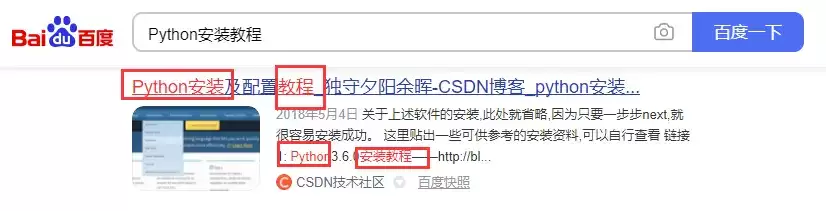
在互联网上的各类网站中,无论大小,基本上都会有一个搜索框,用来给用户对内容进行搜索,小到站点搜索,大到搜索引擎搜索。从简单的来说,搜索功能确实很简单,一个简单的select语句就可以实现数据的搜索。而从复杂的来看,无论是搜索的精度还是搜索的效率,都是有很深的研究范围的。对于简单的搜索功能来说,一个s
立即在终端输入sudo shutdown -c取消倒计时关机,成功后显示“Shutdown cancelled”;若存在pmset重复任务,需再执行sudo pmset repeat cancel清除。Mac因Python脚本执行了os.system("sudo shutdown -h +10")或

之前写过一篇同步场景下用 Python 管理多个固定出口 IP 的实践(ExitPool + requests/httpx),覆盖了健康检查、故障转移和连接池复用。但在实际业务中,越来越多的场景用 asyncio 做高并发采集或批量接口调用——异步事件循环下多出口的管理方式和同步场景完全不同:单线程
写在前面:为什么静态出口 IP 不是"买了就行"不少团队在引入静态出口 IP 产品时,第一反应往往是:“地址配上去,这事就算完了。”可真到了真实业务里,静态出口 IP 真正能体现价值的地方,往往不在分配这一步,而在分配之后怎么管:地址有没有漂移,质量是否达标,某一条线路突然不可用时怎么切换,连接层又

命名空间的基本概念与常见引入问题在C++等编程语言中,命名空间(namespace)是一种将代码标识符(如变量、函数、类名)封装在特定名称下的机制,其主要目的是避免命名冲突,尤其是在大型项目或使用多个第三方库时。使用“using namespace”指令可以将指定命名空间中的所有名称引入当前作用域,






Windows 10 是一款微软推出的经典操作系统,拥有硬件兼容性与多任务处理能力。它更偏向把系统状态查看和常用调节动作放在一起,适合需要持续观察和微调设备状态的场景。

极度公式是一款跨平台专业LaTeX公式识别编辑软件,支持OCR公式识别和多平台编辑。和使用说明,避免使用,享受完整功能与稳定支持。做扫描整理、文字提取和表格转换时,它能把识别后的处理步骤接得更顺,资料录入这类场景会省下不少时间。
