

石墨文档制作思维导图教程
可通过结构化文本和外部工具结合实现类思维导图功能:①用标题层级和缩进列表模拟分支结构;②插入外部制作的思维导图图片或链接;③利用表格、颜色标注和高亮提升信息组织效率,支持团队协作与可视化表达。
可通过结构化文本和外部工具结合实现类思维导图功能:①用标题层级和缩进列表模拟分支结构;②插入外部制作的思维导图图片或链接;③利用表格、颜色标注和高亮提升信息组织效率,支持团队协作与可视化表达。
石墨文档本身不直接提供思维导图功能,但可以通过其强大的协同编辑和可视化排版能力,结合结构化文本与图形工具,实现类似思维导图的视觉表达。以下是利用石墨文档制作类思维导图内容的实用方法。
使用大纲结构模拟思维导图逻辑
在石墨文档中,通过层级标题和缩进列表可以清晰呈现信息的主次关系,模仿思维导图的分支结构。
• 使用“标题1”作为中心主题,如“项目规划”• 用“标题2”表示一级分支,例如“目标设定”“资源分配”“时间安排”
• 利用有序或无序列表展开二级及以下内容,形成树状结构
• 配合缩进和颜色标记重点节点,增强可读性
插入流程图或图表辅助可视化
虽然不能直接绘制思维导图,但可借助外部工具生成图像后嵌入文档。
• 在其他工具(如ProcessOn、幕布、XMind)中制作思维导图• 导出为图片或链接形式
• 在石墨文档中点击“插入图片”或“超链接”添加到对应位置
• 团队成员可同步查看并评论,实现协作讨论
结合表格与高亮色块提升信息组织效率
对于需要分类展示的内容,可用彩色背景单元格或文本高亮区分不同模块。
• 创建多列表格,每列代表一个维度(如任务、负责人、进度)• 使用不同颜色标注优先级或状态
• 在单元格内使用缩进文字模拟子节点
• 搭配注释功能进行细节补充
基本上就这些。虽然石墨文档不是专业绘图工具,但通过结构化写作与外部资源整合,完全可以满足轻量级思维整理和团队共享的需求。关键是理清逻辑层次,并善用格式化手段增强表达效果。
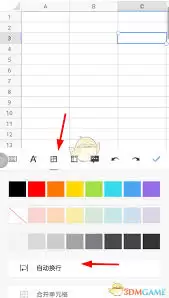
石墨文档是目前国内使用率相当高的在线协作文档,轻量化编辑、多端同步协作,确实方便。不过很多新手在用的时候,经常被换行操作搞晕——不同场景下的换行需求,对应的操作并不一样,一个不小心,行间距就变得特别大,整个排版乱成一团。今天就把石墨文档在不同端、不同场景下的换行方法彻底讲清楚。 石墨文档怎么换行 电
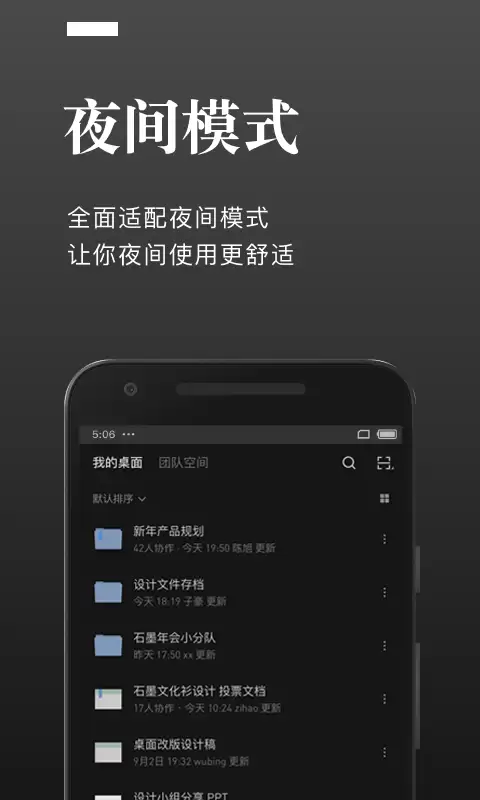
处理文字工作,工具选对了,效率能翻倍。今天聊聊几款主流的文档编辑软件,它们各自有独特的侧重点,适合不同的使用场景。 1、《石墨文档》 这款工具主打协作场景,把云端服务和在线编辑融合在一起,彻底打破了传统办公中空间带来的限制。内容改动实时保存,即使中途退出页面,下次再进来也能接着之前的进度继续,不必担
石墨文档提供多种加密功能,包括为分享链接设置独立密码、协作时启用成员验证、企业版支持动态水印,并能限制导出与复制行为。建议结合实际场景组合使用,构建立体安全防护体系。

在石墨文档里处理海量文件,最头疼的莫过于“东西放哪儿了”。如果每次找文档都得靠搜索或滚动长长的列表,效率无疑会大打折扣。其实,解决问题的钥匙就在于构建一个清晰、合理的文件夹体系。这不仅能让你自己一目了然,更能让团队协作变得顺畅无比。 下面,我们就来拆解一下,如何在石墨文档中搭建并维护这套高效的文件夹

石墨文档支持将文档导出为Word、Excel、PDF等多种格式,以满足编辑、分析或传阅等不同需求。导出时只需在文档界面点击右上角“导出”按钮,选择所需格式并调整可选设置,等待处理完成后下载即可,操作简便高效。

石墨文档查看编辑记录可通过电脑端“文件→查看历史”调出全量时间轴,展开可查看具体增删行与操作人;顶部“修订历史”按钮可快速比对两个版本差异;手机App需进入“更多”选“查看历史”,长按目标记录即可恢复至该版本。
在石墨文档中删除文档,首先在应用文档列表中找到目标文件,点击其右侧的“更多”图标。接着在弹出的菜单中选择“删除”选项,并在系统确认窗口中点击“确认删除”。操作成功后,界面将提示删除完成,文档即被彻底移除。定期清理文档有助于保持工作空间清晰高效。
在石墨文档中预览文档,首先需访问官网并登录。找到目标文档后,点击其右侧的“更多操作”图标,在弹出菜单中选择【预览】即可。文档将以只读模式在新窗口打开,便于浏览。此功能主要支持较新版本文档,旧版格式可能无法预览。
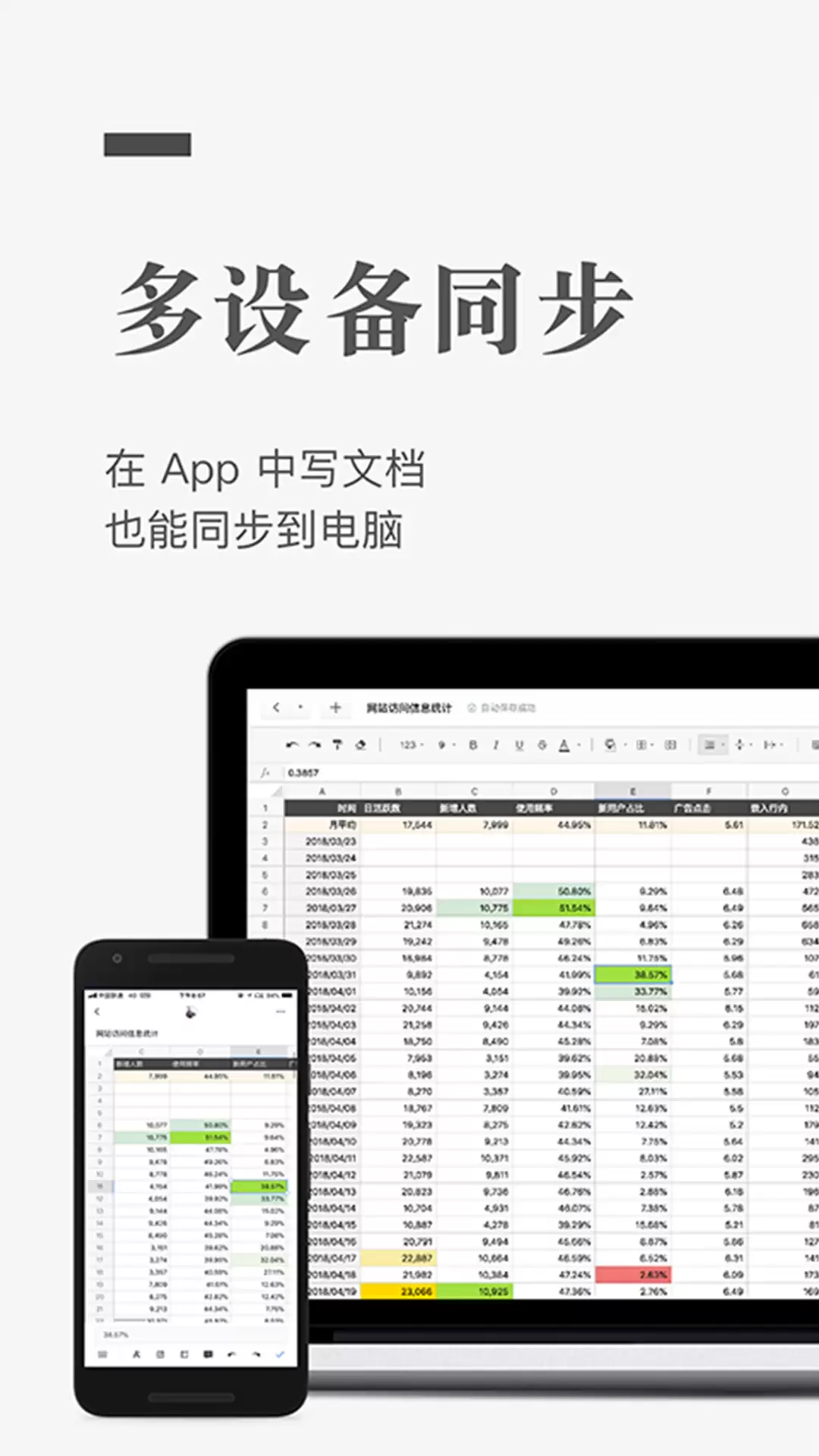
五款移动办公APP覆盖协同办公、知识管理、营销传播、组织治理和专业工程方向:石墨文档支持多人同步编辑;有道云笔记集成OCR与语音转写;易企秀提供H5模板创作;钉钉实现企业全链路数字化;水准测量大师整合外业采集与内业计算,适配多元行业需求。
石墨文档集成AI技术实现智能推荐与写作辅助,利用NLP与机器学习分析语境,识别主题、风格与目的,实时优化句子通顺度、格式规范与关键词扩展;针对会议纪要、周报等场景推荐模板片段,结合团队协作历史学习写作风格,提升撰写效率与一致性,无缝融入日常协作流程。





火山引擎是字节跳动旗下企业级云与AI服务平台。聚焦大模型核心能力,依托字节自研豆包多模态大模型,凭借火山方舟一站式平台,提供模型精调、推理部署、智能应用搭建等全链路服务,结合高性能AI算力,助力各行业快速落地大模型数字化与智能化应用。



