

Java JDK安装验证方法详解
输入java-version和javac-version命令,若均能正确输出版本信息,说明JDK安装并配置成功;2.编写HelloWorld.java程序,通过javac编译和java运行,若输出“Hello,JDKisworking!”,则验证JDK的编译与运行功能正常。
输入java -version和javac -version命令,若均能正确输出版本信息,说明JDK安装并配置成功;2. 编写HelloWorld.java程序,通过javac编译和java运行,若输出“Hello, JDK is working!”,则验证JDK的编译与运行功能正常。
验证JDK是否安装成功,最直接的方法是通过命令行工具检查Java编译器和运行环境是否能正常工作。只要能正确输出版本信息,基本说明JDK已安装并配置了环境变量。
1. 检查java命令
打开终端(Windows上是CMD或PowerShell,macOS/Linux是Terminal),输入以下命令:
java -version如果JDK安装并配置正确,会显示类似如下信息:
java version "17.0.8" 2023-07-18 LTSJava(TM) SE Runtime Environment (build 17.0.8+9-LTS-211)
Java HotSpot(TM) 64-Bit Server VM (build 17.0.8+9-LTS-211, mixed mode)
这表示Java运行环境可用,且能识别当前安装的版本。
2. 检查javac命令
JDK包含编译器javac,而JRE不包含。因此验证javac是否存在尤为重要。
在命令行中输入:
javac -version正常情况下会输出JDK的编译器版本,例如:
javac 17.0.8如果没有此命令或提示“不是内部或外部命令”,说明JDK未安装,或PATH环境变量未正确指向bin目录。
3. 编写并运行简单Java程序
进一步验证可以手动编译并运行一个Java程序。
- 新建一个文本文件,命名为HelloWorld.java
- 写入以下代码并保存:
public static void main(String[] args) {
System.out.println("Hello, JDK is working!");
}
}
在该文件所在目录打开命令行,执行:
javac HelloWorld.javajava HelloWorld
如果屏幕输出Hello, JDK is working!,说明JDK的编译与运行流程完全正常。
基本上就这些。只要java -version和javac -version都能正常输出,并且能成功编译运行示例程序,JDK就算安装成功了。
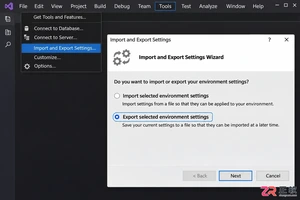
详细步骤指南:在 VS2019 中调整并保存工具窗口布局,使用导入导出向导选择 Window Layouts 类别生成 .vssettings 文件,并在另一台机器或实例中恢复布局,同时处理多显示器适配问题。
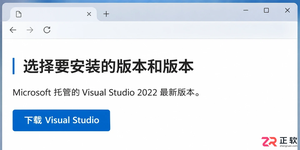
详细讲解 Visual Studio 2022 社区版的官方下载入口、引导程序获取、工作负载配置及安装启动步骤,确保用户正确安装开发环境。
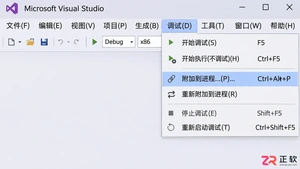
学习在 Visual Studio 2017 中通过“附加到进程”功能调试正在运行的应用程序。了解如何正确选择进程实例、配置调试类型,并解决因符号文件或源码不匹配导致的断点失效问题。
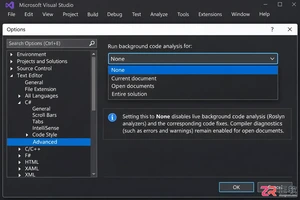
针对 Visual Studio 2019 编辑大型项目时的卡顿问题,提供分语言关闭后台代码分析的具体步骤,包括 C#/VB 的分析范围设置、C++ 的后台分析禁用选项以及 .NET Framework 的项目文件配置方法。
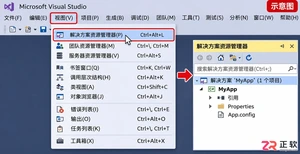
Visual Studio 2017 解决方案资源管理器不见了怎么办?通过快捷键 Ctrl+Alt+L、视图菜单或重置窗口布局即可快速恢复。本文详解各种场景下的找回技巧及注意事项。
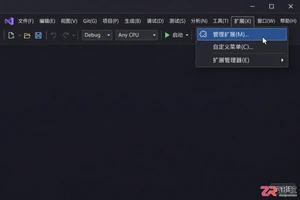
详细指南:如何在 Visual Studio 2022 中安全卸载代码注释扩展。涵盖打开扩展管理器、区分禁用与卸载、处理待处理更改及确认卸载结果的操作步骤。
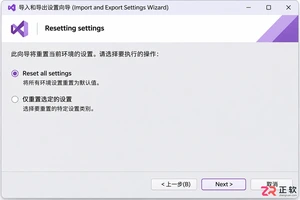
当 Visual Studio 2022 的界面布局或编辑器设置混乱时,可通过内置向导一键重置所有设置。本文详解操作步骤,涵盖是否备份现有配置的选择逻辑及默认集合的选取方法,确保用户能安全、高效地恢复初始开发环境。
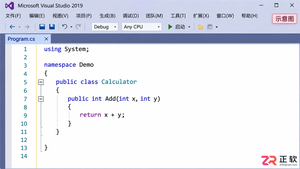
掌握 Visual Studio 2019 的代码折叠功能,包括使用 Ctrl+M 快捷键切换视图、通过 #region 配对创建自定义折叠块,以及调整可折叠区域的高亮颜色,帮助开发者更高效地浏览和管理大型代码文件。
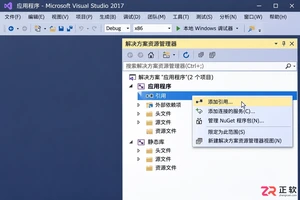
针对 Visual Studio 2017 C++ 开发,讲解如何正确引用静态库。涵盖同解决方案项目引用添加方法,以及外部 .lib 文件的包含目录、库目录和链接器输入配置步骤,帮助开发者避免头文件缺失或链接失败问题。
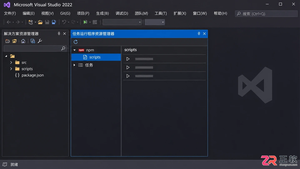
详解 Visual Studio 2022 的任务运行程序功能,涵盖 Task Runner Explorer 对 npm/Grunt/Webpack 的支持,以及如何利用 tasks.vs.json 为特定文件或文件夹添加自定义构建和操作命令。





火山引擎是字节跳动旗下企业级云与AI服务平台。聚焦大模型核心能力,依托字节自研豆包多模态大模型,凭借火山方舟一站式平台,提供模型精调、推理部署、智能应用搭建等全链路服务,结合高性能AI算力,助力各行业快速落地大模型数字化与智能化应用。



