

火狐多账户切换与配置管理教程
Firefox浏览器通过“多重账户容器”实现多账号切换和配置管理。启用方法是访问about:addons安装“Multi-AccountContainers”插件并启用;点击右上角图标选择容器以隔离网站数据;可为每个网站分配固定容器,避免重复登录;支持右键链接在新容器中打开;可自定义容器颜色、名称,并新增分类如“Banking”、“Shopping”;部分扩展如uBlockOrigin可按容器启用;书签可分组管理;建议结合隐私浏览增强安全性;关闭的容器标签可通过撤销功能恢复;使用快捷键提升效率。
Firefox 浏览器通过“多重账户容器”实现多账号切换和配置管理。启用方法是访问 about:addons 安装 “Multi-Account Containers” 插件并启用;点击右上角图标选择容器以隔离网站数据;可为每个网站分配固定容器,避免重复登录;支持右键链接在新容器中打开;可自定义容器颜色、名称,并新增分类如“Banking”、“Shopping”;部分扩展如 uBlock Origin 可按容器启用;书签可分组管理;建议结合隐私浏览增强安全性;关闭的容器标签可通过撤销功能恢复;使用快捷键提升效率。

Firefox 浏览器的多账户切换和配置管理其实挺实用的功能,尤其是经常需要登录多个账号(比如工作和个人)的人。用得好,可以避免来回退出登录,还能隔离不同账号的数据。下面直接说怎么操作、怎么设置。

为什么需要用“容器”来区分账户?
Firefox 自带了一个叫“多重账户容器”的功能,它本质上是把不同的网站访问记录、Cookie 等数据隔离开来。你可以理解为:你在 A 容器里登录了某个网站,在 B 容器里打开同一个网站,它会像完全没登录一样。这对于同时使用多个账号非常方便。
启用这个功能很简单:
- 在浏览器地址栏输入
about:addons - 搜索 “Multi-Account Containers”
- 安装并启用插件
安装完成后,你可以在右上角看到一个彩色的小圆点图标,点击它就可以为当前页面选择一个容器。
怎么高效地切换账户?
安装好容器之后,下一步就是实际应用。比如你有两个邮箱账号,一个工作一个私人,那你可以:
- 为每个常用网站分配固定的容器
- 每次打开该网站时都固定使用对应容器
- 不同容器之间的登录状态互不影响
举个例子:
- 工作邮箱在“Work”容器里登录
- 私人邮箱在“Personal”容器里登录
- 同时打开两个标签页,分别属于不同容器,就能同时查看两个账号的内容
这样不仅不用反复登出登录,还能避免混淆。
还可以通过右键点击链接,选择“在新容器中打开”,快速隔离不同来源的内容。
如何管理不同容器的设置和扩展?
每个容器虽然共享浏览器的核心设置,但也可以做一定程度的个性化配置:
- 扩展程序权限控制:有些插件支持按容器启用或禁用,比如 uBlock Origin 就可以在容器级别设置是否生效
- 书签分组管理:你可以手动为不同容器收藏的网页建立不同的书签文件夹,便于查找
- 自定义颜色和名称:每个容器可以设不同的颜色和名字,视觉上更好识别
如果觉得默认的几个容器不够用,可以点击插件界面里的“管理容器”,自己新增更多类型,比如“Banking”、“Shopping”等,按用途来分类。
一些容易忽略的小技巧
- 容器只是隔离 Cookie 和浏览数据,并不加密或隐藏你的身份。如果你担心隐私问题,建议结合“隐私浏览 + 容器”使用。
- 如果你不小心关闭了某个容器的标签页,可以用 Firefox 的“撤销关闭的标签页”功能恢复回来。
- 可以配合“快捷键”提升效率,比如用鼠标中键点击链接时选择特定容器打开。
基本上就这些。Firefox 的多账户管理并不复杂,但用起来确实能省不少事,特别是对需要频繁切换身份的人来说。
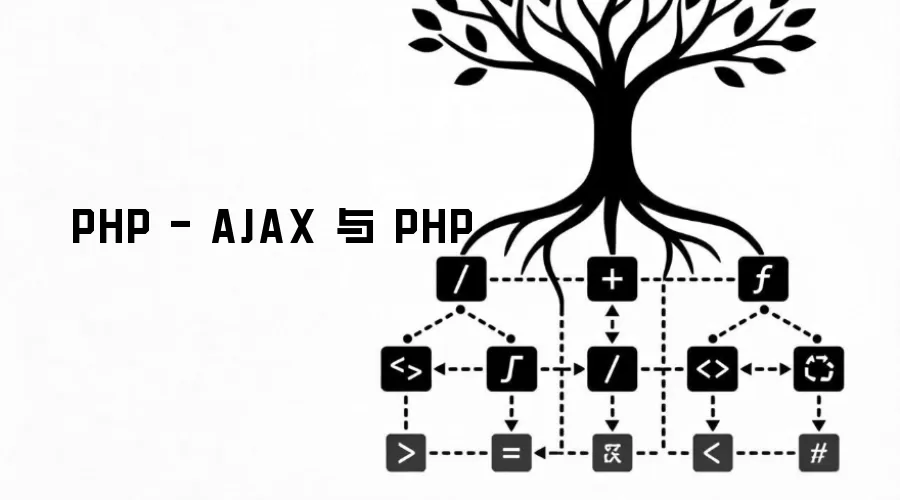
AJAX使网页无需整体刷新即可与服务器交换数据并局部更新,实现无刷新体验。通过PHP实例,用户在输入框键入字符时,JavaScript创建XMLHttpRequest对象向PHP文件发送请求,服务器查找匹配姓名并返回结果,实现实时提示。跨域请求需采用JSONP或CORS解决方案。

Firefox火狐浏览器最新版官网地址是https://www.mozilla.org/firefox/new/,该网站提供跨设备同步、增强型跟踪保护、界面自定义及多引擎搜索等核心功能,并支持Windows、macOS、Linux、Android和iOS全平台下载与附加组件扩展。
火狐浏览器官方入口为https://www.mozilla.org/zh-CN/firefox/mobile/,支持跨设备同步、阅读模式、插件扩展与智能搜索;移动端优化界面布局,支持桌面版网页切换、高效标签管理及夜间模式;具备增强跟踪保护、独立进程防崩溃、自定义显示设置与低资源占用优势。
Firefox移动端一键打开入口在主界面常用网站图标及“主页快捷方式”功能中。通过官网下载应用后,主屏显示常用网站,长按可编辑;开启“主页快捷方式”可将页面添加至桌面快捷访问。地址栏支持智能联想,提升搜索效率。登录Mozilla账户可同步书签、标签页等数据,支持自定义同步类型。内置增强跟踪保护,可屏蔽追踪脚本,隐私模式不保存浏览记录。提供多级内容拦截选项,保护安全。移动端支持精选扩展,如密码管理、翻译工具,可通过官方库安装,管理界面简洁。
火狐手机端快速登录网页入口位于主界面底部中央搜索框,输入网址或关键词即可一键跳转;新标签页展示常用网站缩略图,支持点击进入与长按管理;通过设置中的“快捷方式”可将网页添加至桌面形成独立图标;地址栏具备智能补全功能,自动提示历史、书签内容;登录Mozilla账户后,书签、密码、历史记录等可跨设备同步,在“库”菜单中查看其他设备标签页并直接打开;主页支持定制化设置,可调整TopSites模块、关闭推荐区域、自定义搜索引擎,提升操作效率。

火狐最新版官网是https://www.mozilla.org/zh-CN/firefox/,Windows8.1及更低版本需下载FirefoxESR。

Firefox火狐浏览器官网下载地址为https://www.firefox.com.cn/,提供安卓、iOS移动端及Windows、macOS桌面端版本,支持多语言、跨设备同步书签密码、增强隐私保护,并具备智能标签页管理与自定义功能。
火狐浏览器国际版官网下载入口是https://www.mozilla.org/zh-CN/firefox/mobile/,该页面提供Android版Firefox国际版APK下载,强调隐私保护、跨设备同步、智能搜索及轻量化设计等核心功能。

Firefox浏览器官方下载地址为https://www.mozilla.org/zh-CN/firefox/new/,提供电脑版与手机版安装包;其核心功能包括标签式浏览、弹出窗口拦截、追踪器屏蔽、跨设备数据同步及密码加密存储等。

首先禁用低效扩展程序,再重置新标签页设置为空白页并清除缓存,接着启用硬件加速,最后通过创建新用户配置文件排除系统性故障,可显著提升Firefox新标签页打开速度。





火山引擎是字节跳动旗下企业级云与AI服务平台。聚焦大模型核心能力,依托字节自研豆包多模态大模型,凭借火山方舟一站式平台,提供模型精调、推理部署、智能应用搭建等全链路服务,结合高性能AI算力,助力各行业快速落地大模型数字化与智能化应用。



