

微博怎么发博文?新手操作指南
打开微博应用或网页端并登录账号;2.点击“+”号或输入框进入编辑页面;3.输入文字、添加图片(最多9张)或视频(不超过5分钟);4.可插入话题和@好友;5.确认内容后点击“发布”按钮完成操作。
打开微博应用或网页端并登录账号;2. 点击“+”号或输入框进入编辑页面;3. 输入文字、添加图片(最多9张)或视频(不超过5分钟);4. 可插入话题和@好友;5. 确认内容后点击“发布”按钮完成操作。

如果您想在微博上分享信息、图片或视频,但不清楚如何正确发布一条微博,则可能是由于对微博的基础功能不熟悉。以下是发微博的具体操作步骤:
一、通过手机客户端发布文字微博
使用微博手机应用发布纯文字内容是最基础的操作方式,适合快速分享想法或消息。
1、打开手机上的微博应用,确保已登录您的账号。
2、点击首页底部中间的“+”号按钮,弹出发布选项菜单。
3、选择“写微博”选项,进入编辑页面。
4、在文本输入框中输入您想要发布的内容,可包含文字、话题(如#今日热点#)和@好友。
5、确认无误后,点击页面右上角的“发布”按钮。
二、添加图片发布图文微博
图文微博能更直观地传递信息,适用于分享生活瞬间或视觉内容。
1、打开微博应用并点击底部“+”号按钮。
2、选择“写微博”进入编辑界面。
3、在编辑页面中点击“图片/相册”图标,从手机相册选择照片或直接拍摄新照片。
4、选中一张或多张图片(最多支持9张),系统将自动添加到正文区域。
5、可在图片上方输入描述文字,完成后点击“发布”按钮。
三、发布带有视频的微博
发布短视频可以增强互动性,适合用于记录动态场景或表达更丰富的内容。
1、启动微博应用,点击首页下方的“+”号按钮。
2、选择“写微博”进入编辑模式。
3、点击编辑界面中的“视频”图标,可选择本地视频文件或使用微博内置拍摄功能录制。
4、选取一段不超过5分钟的视频,上传过程中请保持网络畅通。
5、视频加载完成后,添加相关说明文字,最后点击“发布”完成操作。
四、使用网页端发布微博
通过电脑浏览器发布微博适合需要长篇撰写或频繁操作的用户。
1、访问微博官网并登录您的账户。
2、在首页顶部找到“微博”输入框(通常位于页面左侧或顶部导航栏下方)。
3、点击输入框后,会弹出编辑窗口,可在此输入文字内容。
4、若需添加多媒体,点击输入框下方的“图片”或“视频”按钮进行上传。
5、编辑完成后,点击“发布”按钮即可将微博发送至个人主页。
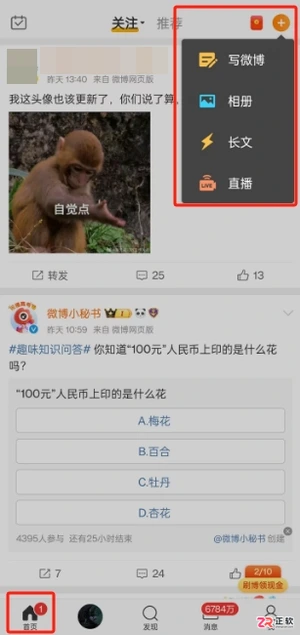
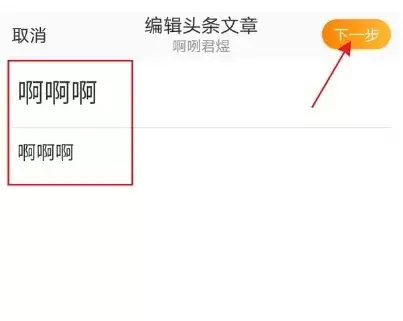
面向需要在微博发布图文内容的用户,明确普通图文微博与头条文章的区别,解决入口混淆问题。本文介绍通过首页“写微博”进入编辑页,输入文字、从相册添加图片并授权访问,最后确认可见范围后点击发送的完整流程,帮助用户快速完成作品发布并验证状态。

微博话题“到底是谁取消有线耳机的”引发热议。用户怀念有线耳机音质稳定、无需充电、不易丢失、可自由搭配等优点,认为其体验优于同价位蓝牙耳机。尽管TWS耳机普及,有线耳机仍因无延迟、连接稳定等特性不可替代。


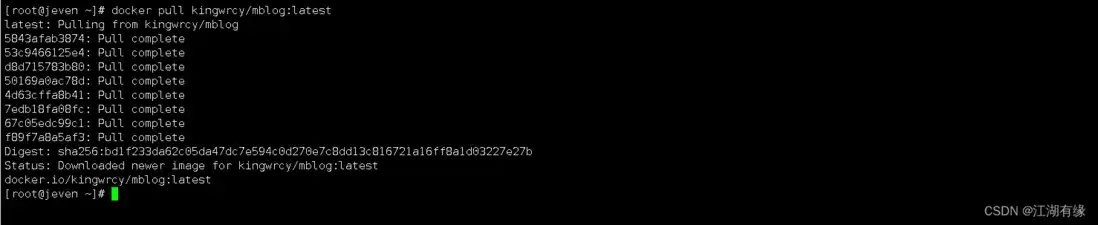
一、mBlog介绍1.1 mBlog简介mBlog,全称micro blog.基于ja va+mysql.支持自部署的前后端分离的微博,可单用户使用,也可以支持多用户。1.2 mBlog功能基本的文字/图片输入,支持标签支持对历史博文/标签修改支持单/多用户,支持开启/关闭注册支持博文 登录用户/所


想让自己的微博主页更有辨识度,换一张背景图是最直接的办法。无论是你喜欢的偶像、治愈系风景,还是自己设计的原创壁纸,一张合适的背景图都能让主页瞬间“活”起来。不过,不少刚入坑微博的新手可能还不太清楚具体怎么操作。别急,下面就来聊聊全端口的详细设置方法,手机和电脑都照顾到了。 微博如何设置主页背景图片
本次将PHP版本从5.5.19迁移至PHP7,在腾讯云低配置服务器(单核2.6GHz,2G内存)上使用ab工具进行压力测试(100并发,100请求)。PHP5版本的每秒查询数为2.09,最高负载3.0;PHP7版本的每秒查询数为3.67,最高负载2.05。性能提升明显,但测试数据仅供大致参考。

微博APP和网页版均支持定时发布,移动端限7天、PC端限14天,待发队列最多20条,间隔需超1分钟。已设微博可在“定时微博”管理页面查看、编辑或删除(会员专享),普通用户仅限查看。




LibreOffice桌面版提供Writer、Calc、Impress等办公组件,可本地处理文档并交换Office格式。了解实际功能、商用许可、兼容性检查和企业支持的区别。

Numbers macOS版用于预算、数据整理和可视化报告,支持公式、图表、数据透视表及iCloud协作。了解Excel文件交换、Mac安装条件和多端使用差异。

Qoder智能体工作台将编程任务、项目知识整理和自动化集中处理。本页介绍任务执行、Repo Wiki与结果审阅,区分Qoder IDE、系统安装选项和账户套餐,并提供官方下载入口。

微信Windows版适合电脑聊天、会话查找和文件传送。本页说明登录与文件管理、电脑办公优势,以及大文件失败、版本差异和本地记录的核对方法。
LibreOffice桌面版提供Writer、Calc、Impress等办公组件,可本地处理文档并交换Office格式。了解实际功能、商用许可、兼容性检查和企业支持的区别。
Qoder智能体工作台将编程任务、项目知识整理和自动化集中处理。本页介绍任务执行、Repo Wiki与结果审阅,区分Qoder IDE、系统安装选项和账户套餐,并提供官方下载入口。


