

如何在iPhone上跟踪锻炼
Apple会在所有iPhone上预装的“健身”App中记录您的活动。您可以在有或没有AppleWatch的情况下使用“健身”App,但在这两种情况下,您看到的信息类型可能会有所不同。该应用程序将让您深入了解您的运动量、运动分钟数以及站立频率,并总结您的进度以帮助您评估您的健康状况。在这篇文章中,我们将帮助您使用iPhone上的健身应用程序跟踪您的锻炼。如何在iPhone上跟踪锻炼好吧,在下面找到我们的简短和长篇指南,了解如何在iPhone上跟踪您的锻炼。我们希望您了解您需要知道的一切。查看指南后的常见问题
Apple 会在所有 iPhone 上预装的“健身”App 中记录您的活动。您可以在有或没有 Apple Watch 的情况下使用“健身” App,但在这两种情况下,您看到的信息类型可能会有所不同。该应用程序将让您深入了解您的运动量、运动分钟数以及站立频率,并总结您的进度以帮助您评估您的健康状况。
在这篇文章中,我们将帮助您使用 iPhone 上的健身应用程序跟踪您的锻炼。
如何在 iPhone 上跟踪锻炼
好吧,在下面找到我们的简短和长篇指南,了解如何在 iPhone 上跟踪您的锻炼。我们希望您了解您需要知道的一切。查看指南后的常见问题解答,了解有关 iPhone 上跟踪练习的更多见解。
简短指南
您可以在 iPhone 上查看锻炼和健身记录进度,方法是前往“健身” App >“摘要”标签页>“健身记录”。若要仅查看您过去进行的锻炼,请转到“健身”应用>“摘要”选项卡>“历史记录”>“全部显示更多”>“,此屏幕将显示最近到较旧的活动列表
分步指南
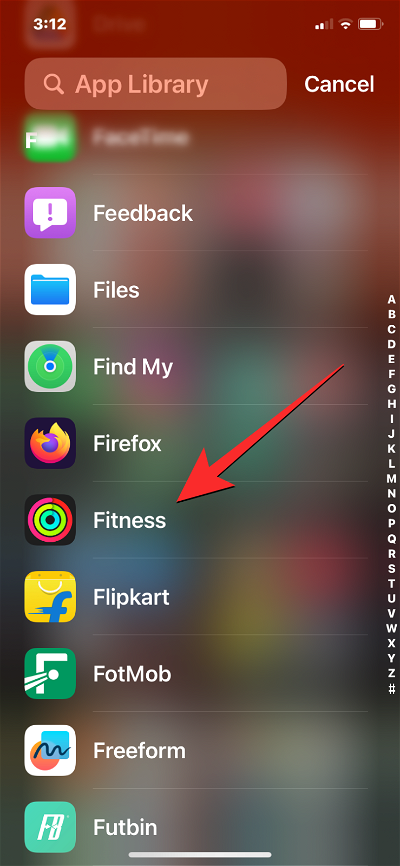
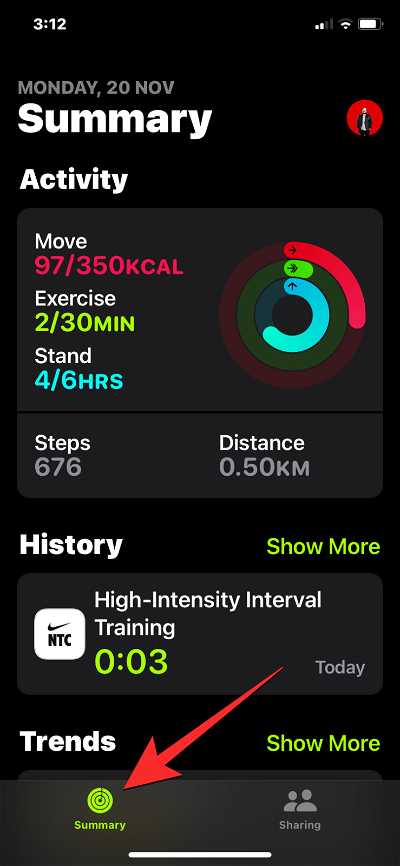
- 您可以通过打开 iPhone 上的“健身”应用程序并点击底部的“摘要”选项卡来跟踪您的活动和锻炼。
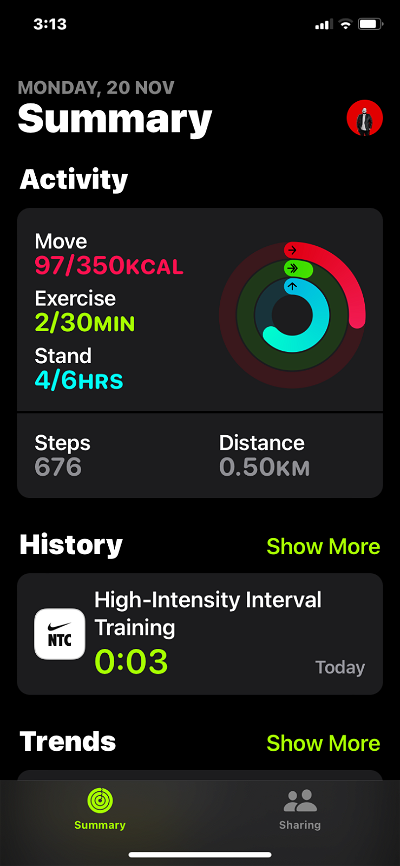
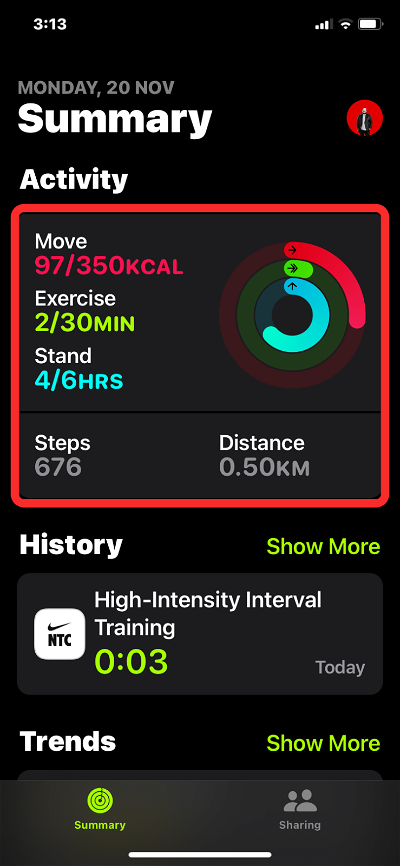
- 在摘要中,您将能够看到一堆部分——活动、历史、趋势和奖项。
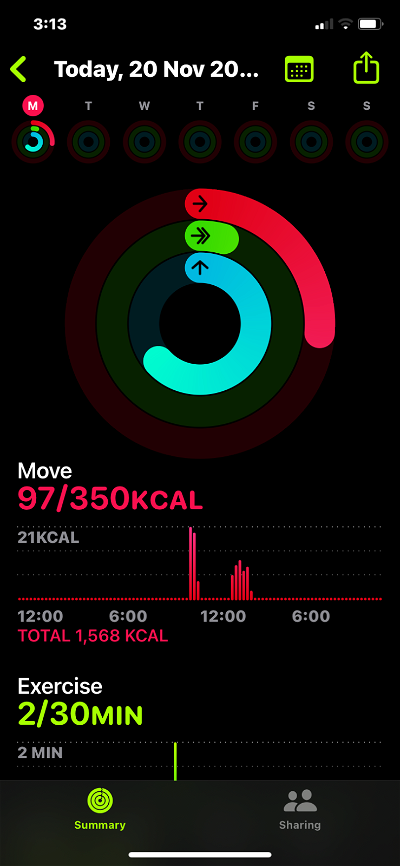
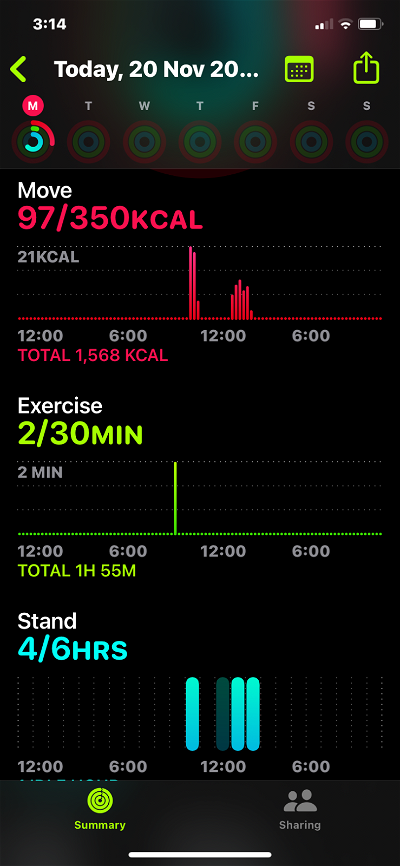
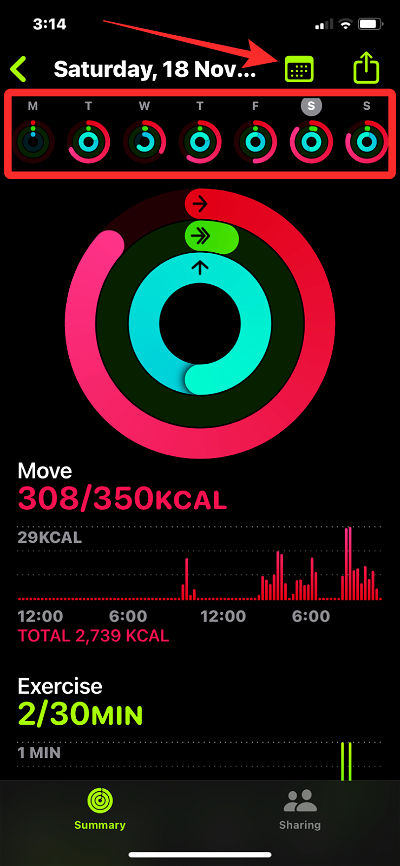
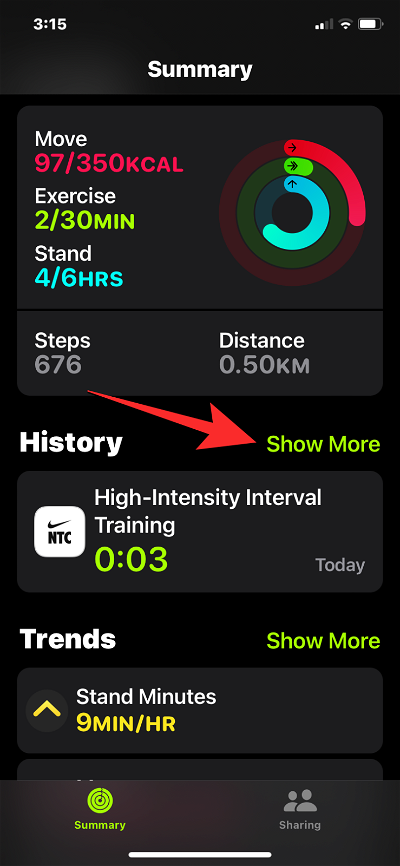
- “活动”部分将显示“移动”数据、锻炼分钟数、站立小时数、步数、覆盖距离和活动圈数。您可以通过点击“活动”部分来展开此信息,当您这样做时,下一个屏幕将在顶部显示您本周的动作、锻炼和站立目标环,然后是当天这些目标环的更大预览。
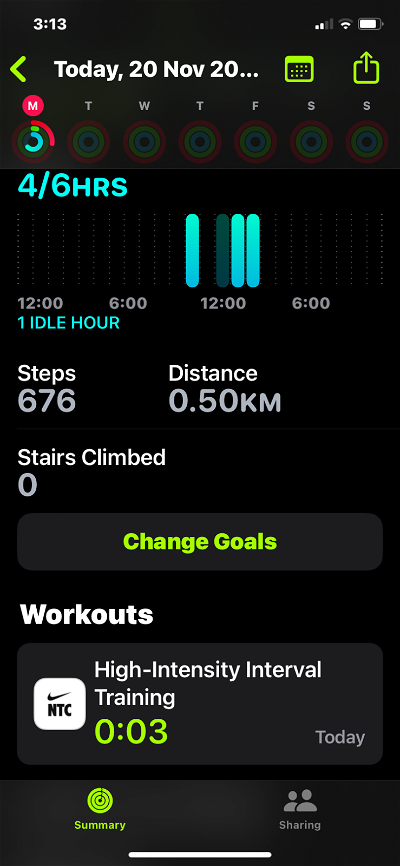
您可以在此屏幕上向下滚动以查看所选日期的其他指标数据,例如步数、距离、攀登的飞行次数和锻炼次数。
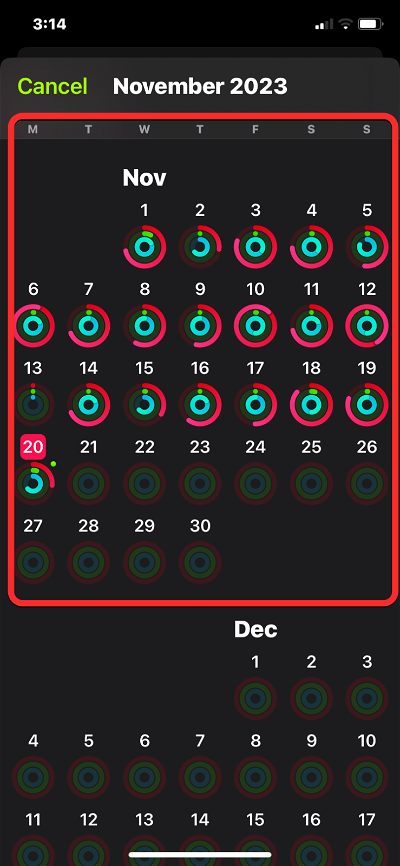
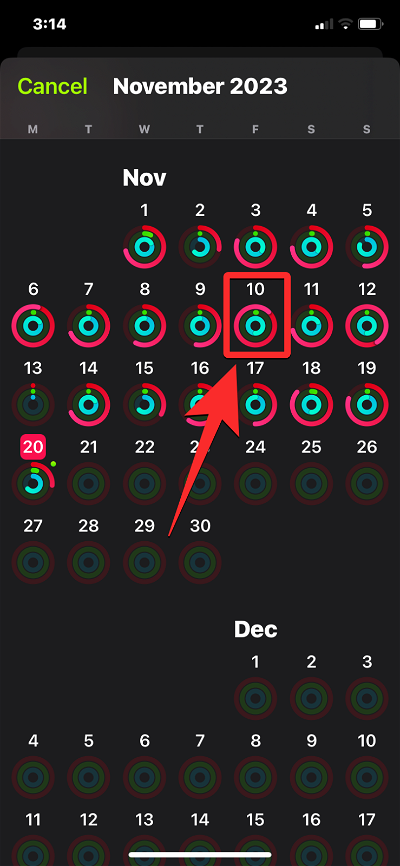
您可以在顶部栏上向左/向右滑动以查看前几周的活动,点击特定日期将显示当天的其他活动详细信息。如果您想查看过去特定日期的活动,请点击右上角的日历图标,然后从日历视图中选择一个日期以查看您当天的活动。
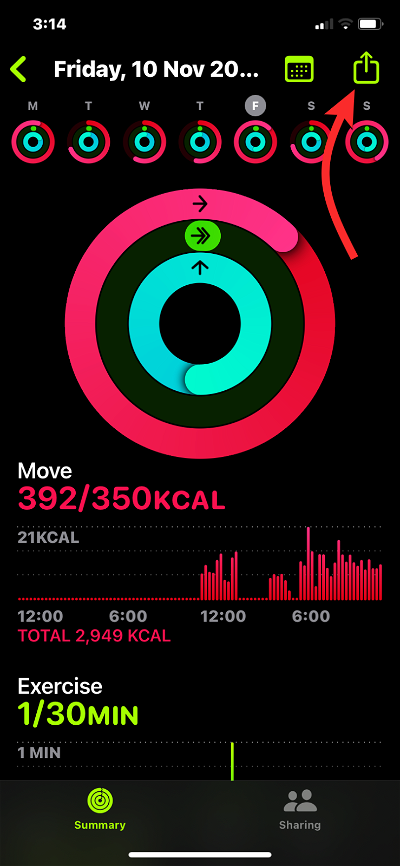
要共享一天的活动,请选择一个日期(从顶行或日历视图中)以查看其活动,然后点击右上角的“共享”图标。
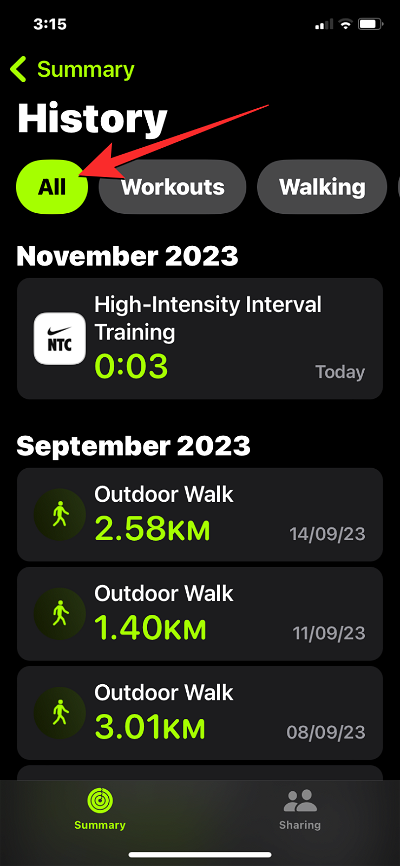
- 要查看您过去进行的锻炼类型,请转到“健身”应用程序中的“摘要”屏幕,然后点击“历史记录”部分旁边的“显示更多”。在下一个屏幕上,您将能够在顶部的“全部”选项卡下找到您的所有活动。
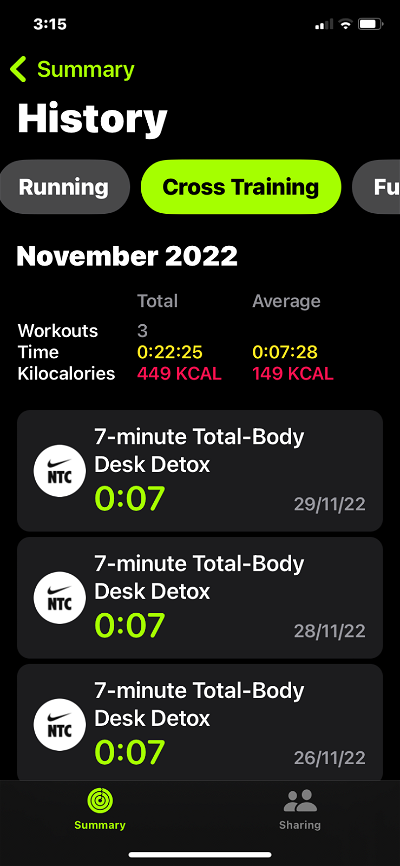
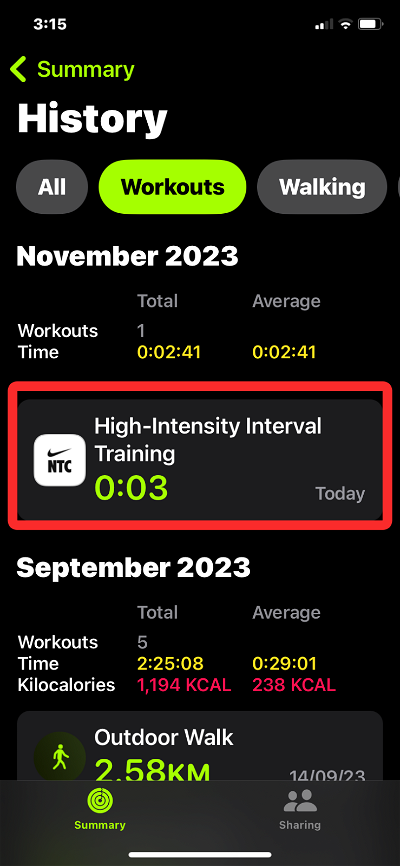
如果您想查看不同类别的活动,请点击顶部的“锻炼”、“步行”、“HIIT”、“跑步”或其他选项卡。从这里,您可以选择一个活动来访问有关它的更多详细信息。
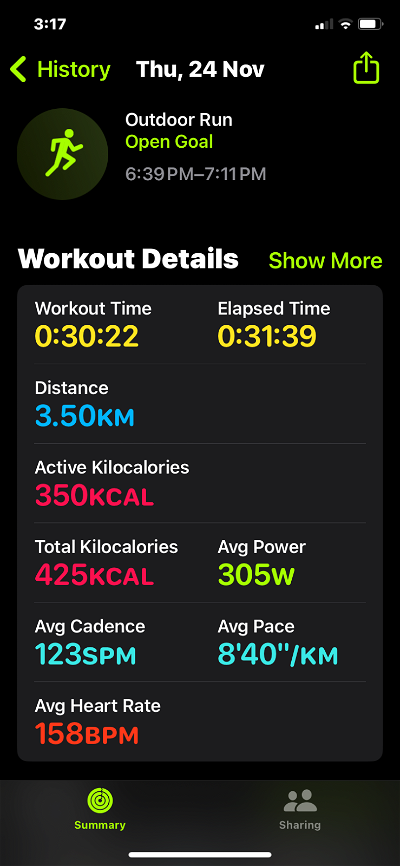
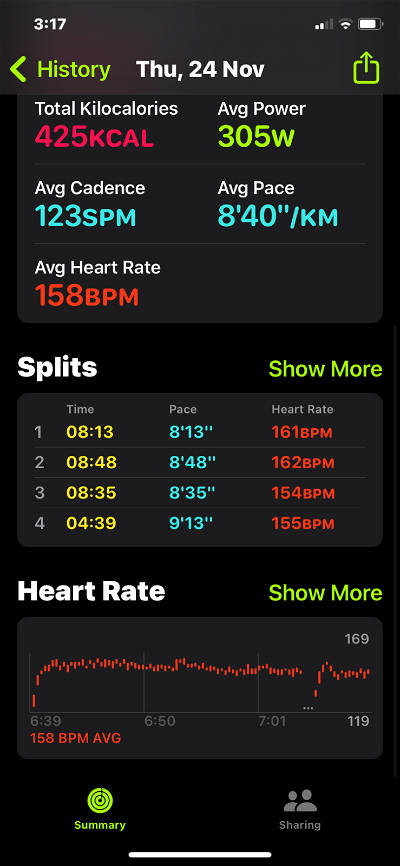
您可以滚动浏览“历史记录”屏幕,查看您每个月进行的活动。然后,您可以通过点击所选锻炼来查看其他详细信息和指标。根据体能训练类型,您可以查看体能训练持续时间、覆盖距离、消耗的卡路里、功率、步频、配速、心率和其他详细信息。
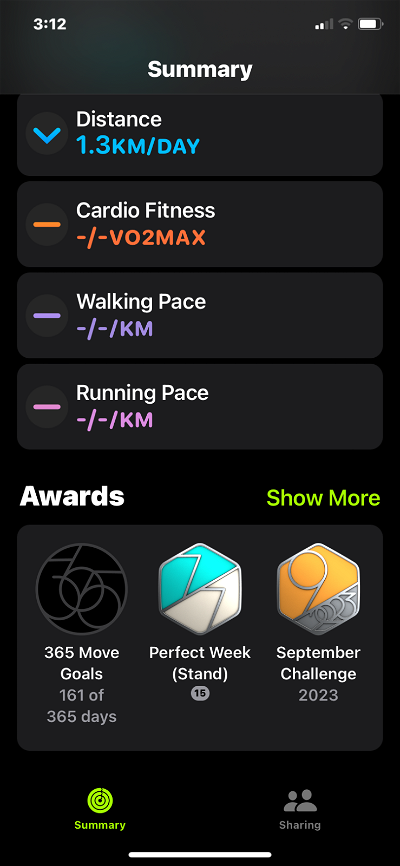
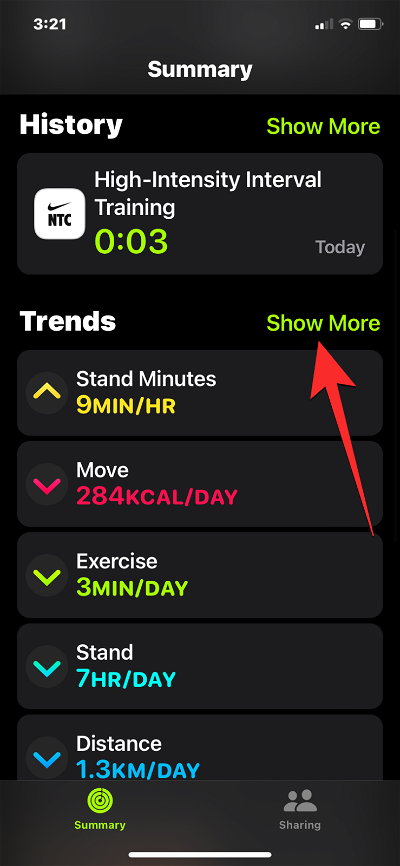
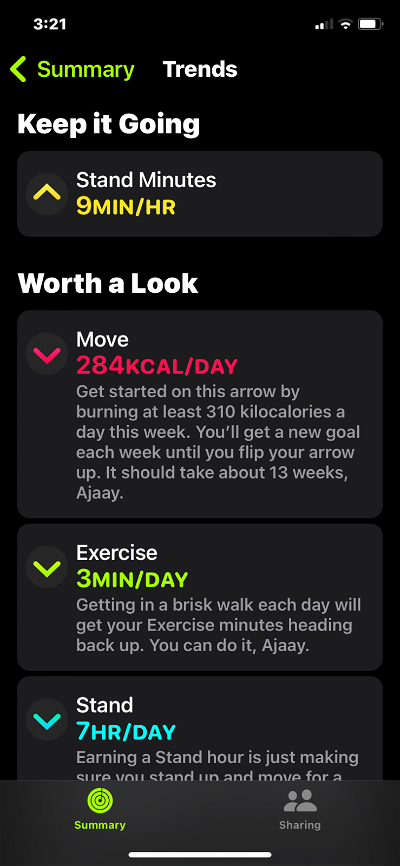
- 在“摘要”屏幕中,“趋势”部分可让您深入了解您在过去 90 天内的表现,与去年不同。点击“趋势”部分的“显示更多”,将让您详细了解您当前的活动与去年的活动相比如何,以及需要更改哪些内容才能将向下箭头翻转为向上箭头。在此屏幕上,您可以查看活动卡路里、锻炼分钟数、站立小时数、步行距离、站立分钟数、有氧健身、步行配速和跑步配速的每日趋势数据。
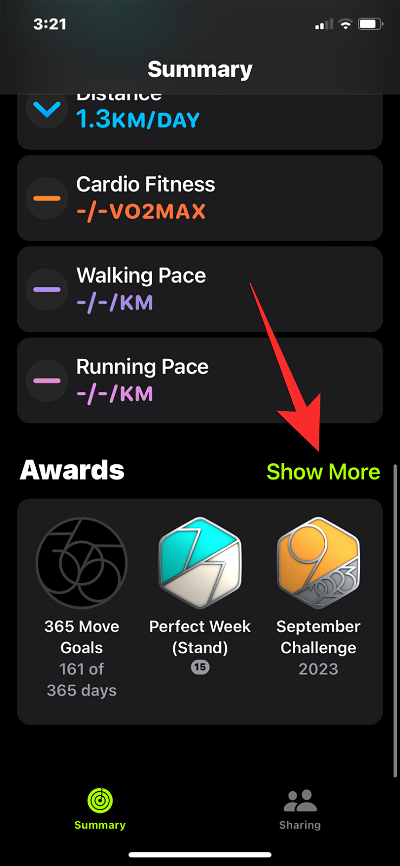
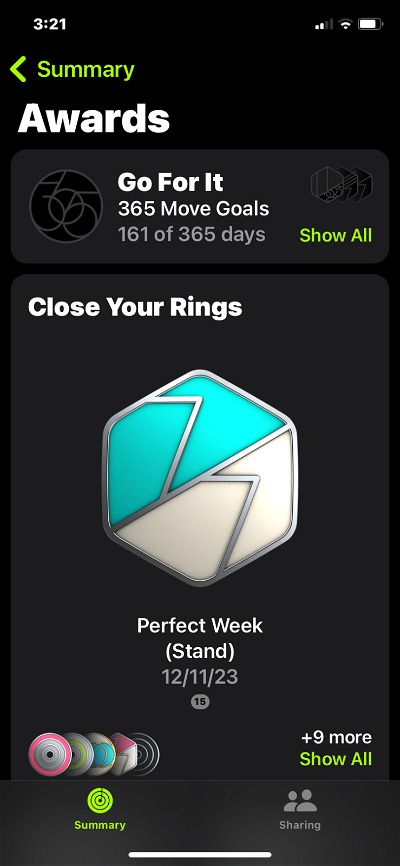
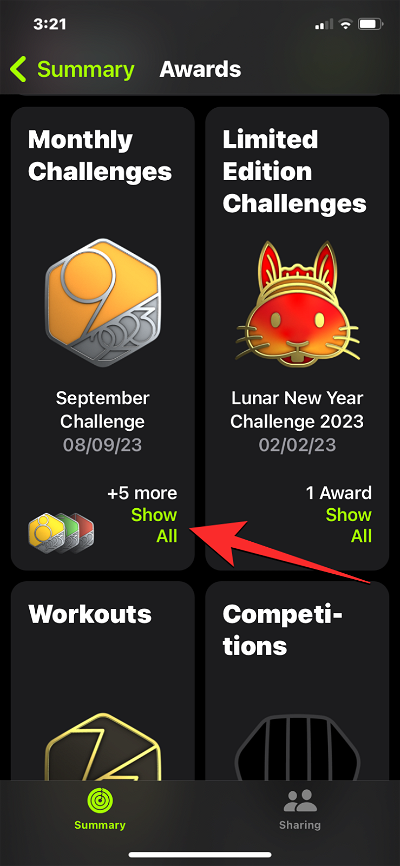
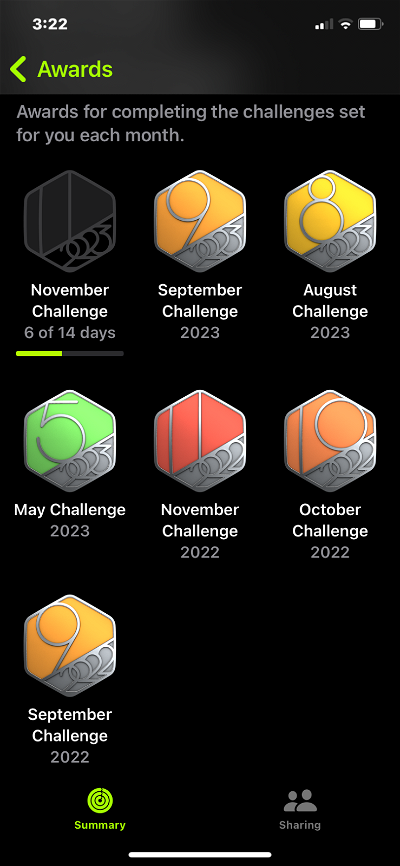
- 要根据您的日常活动和目标查看您获得的奖项,请点击“摘要”屏幕内“奖项”部分中的“显示更多”。下一个屏幕将显示您正在进行的奖励进度和您已完成的奖励,包括个人记录、主要里程碑、连胜、每月挑战和竞赛。
您可以点击任何可见部分下的“全部显示”按钮,查看您在所选部分下获得或取得进展的完整奖励集。
常见问题
您可以在没有 Apple Watch 的情况下跟踪锻炼吗?
是的。自 iOS 16 以来,Apple 允许 iPhone 用户在无需拥有 Apple Watch 的情况下跟踪他们的一些活动。虽然功能有限,但你仍然可以跟踪你走过的步数、走过的距离、爬升的航班以及你在第三方应用中注册的体能训练。
您可以在不使用 Apple Watch 的情况下跟踪哪些活动?
“健身” App 会显示健身数据,即使您未将 iPhone 与 Apple Watch 配对。由于 iPhone 配备了运动传感器,因此您可以使用“健身”App 查看 Move 圆环进度和完成 Move 目标的天数,查看您走过的总步数、行驶的距离和爬升的飞行次数。
然后,这些数据用于估计您全天燃烧的活动卡路里。除此之外,您还可以在进行各种锻炼时使用兼容的第三方应用程序,例如 Nike Training 和 Nike Run Club,这将有助于您的 Move 目标进度和活动。与配对 Apple Watch 类似,即使不使用 Apple Watch,您也可以查看您的活动历史记录、活动数据趋势和奖励,但所有这些数据将完全基于您的 Move 目标成就。
您可以使用 Apple Watch 跟踪哪些活动?
配对 Apple Watch 后,您可以获得在没有 Apple Watch 的情况下可能获得的所有信息,然后获得更多信息。这些额外的数据包括您的锻炼环和站立环进度,让您知道您每小时分别进行了多少分钟的快活活动和一天中站立的次数。
“活动”部分将显示您在锻炼中花费的分钟数,以及站立时的三个循环目标,以比较您过去的活动。同样,“历史记录”部分将显示您在佩戴 Apple Watch 时进行的所有锻炼。趋势将显示其他比较,如锻炼分钟数、站立完成次数,以及有氧健身、步行配速、跑步配速等计算。同样,根据您的移动、锻炼和站立环进度,将获得更多奖励。
如何在没有 Apple Watch 的情况下注册锻炼?
您可以在没有 Apple Watch 的情况下使用兼容的第三方 App 在“健身” App 中注册锻炼。其中一些应用程序包括 Nike Training Club、Nike Run Club、Map My Run、Strava: Run、Bike、Hike 和 Adidas Running。您可以通过在 App Store 中搜索健身记录或体能训练 App 来找到更多此类 App。
注册、授予权限并开始使用这些兼容 App 后,iPhone 上的“健身”App 就会显示您在这些 App 上进行的锻炼,并提供有关体能训练的详细信息。
如何在 iPhone 上更改活动目标?
您可以直接从 iPhone 或 Apple Watch 上的“健身” App 更改健身记录目标。要修改活动目标,请前往“健身”应用,>用户头像>更改目标,然后使用减号 (-) 和加号 (+) 按钮调整“移动”、“锻炼”和“站立”目标。
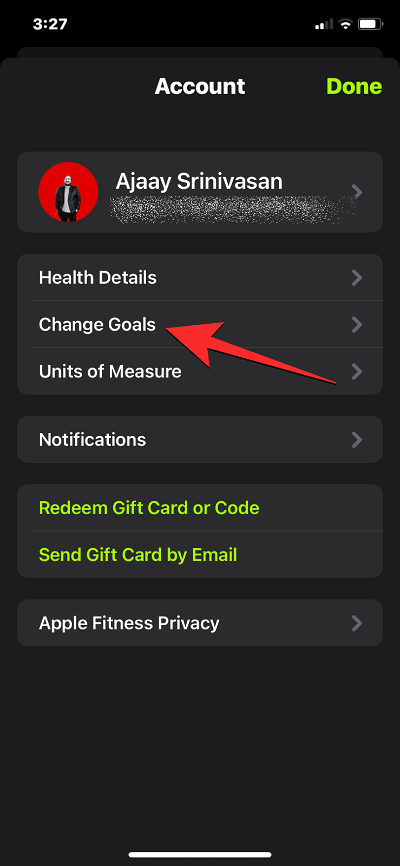
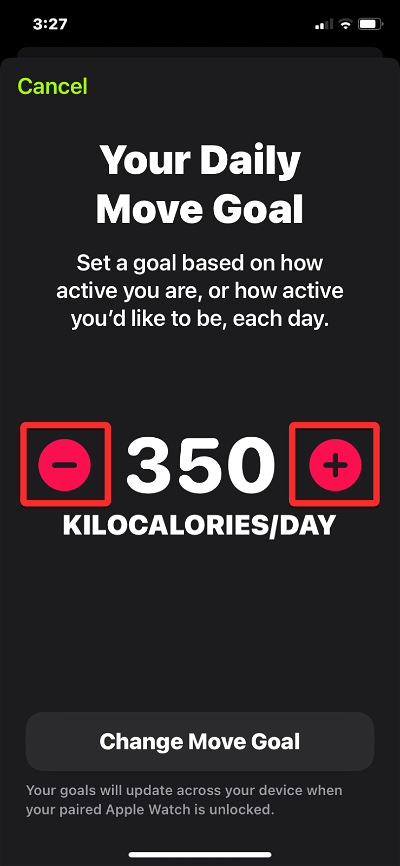
需要注意的一点是,只有当您拥有 Apple Watch 时,您才能在健身应用程序中设置锻炼和站立目标。

keep健身如何离线使用?在keep健身APP中是可以离线使用地图,多数的用户不知道如何离线使用健身地图,接下来就是小编为用户带来的keep健身离线使用方法图文教程,感兴趣的用户快来一起看看吧!keep使用教程keep健身如何离线使用1、首先打开keep软件,右下角点击【我的】专区选择右上角【设置】按钮;2、之后跳转到下图的设置功能页,滑动页面选择【运动设置】;3、接着在运动设置页面,点击【离线地图】选项;4、然后在已下载地图功能页,右上角【城市列表】功能;5、最后在城市列表的页面选择地图即可离线使用。

keep健身中会有很多的奖牌可以获取,那么这些奖牌该怎么获得呢?用户们需要在指定的活动中完成指标就能获得,这篇keep健身奖牌获得攻略就能够告诉大家具体的方法,下面就是详细的介绍。赶紧看看吧!keep使用教程keep健身奖牌怎么获得答:在活动中心参与活动获得具体方法:1、首先在软件里点击左边的菜单,找到活动中心。2、在里面点击有奖牌的活动,然后点击打开。3、在里面点击马上报名,然后完成对应的指标就可以了。

keep健身如何记录生理期?在keep应用中是可以记录生理期的,多数的用户不知道如何记录生理期,接下来就是小编为用户带来的keep健身记录生理期方法图文教程,感兴趣的用户快来一起看看吧!keep健身如何记录生理期1、首先打开keep应用进入到主页面选择我的课程进入,选择右上角【日历】按钮;2、之后在日历的页面,选择最底部的【生理期请假】点击;3、最后选择需要请假的天数,点击【保存】即可。

在数字化浪潮的推动下,电视早已不再是那个只能被动接收信号的"盒子",而是进化为集娱乐、生活、工作于一体的智能家庭中心。很多人都还把电视的看法停留在了看看电视剧,追追综艺的路上,而实际上电视能玩的点已经非常多了,今天咱们不妨就一起来盘盘,看看电视还有哪些逆天的新玩法。Part1:巨幕互动,电视变手机,解锁手机玩法新舞台手机生态更强,操作更方便,电视屏幕更大,观看体验更好。当手机的便捷性与电视的巨幕体验相结合,会碰撞出怎样的火花?比如当下的电视很多都开始支持手机投屏等功能,比如通过华为最新推出的智慧屏S5Pr
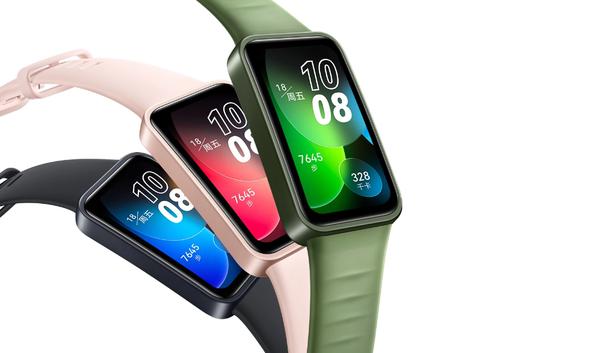
据外媒报道,华为计划全球推出最新款健身手环——华为手环9。目前的迹象表明,这款手环即将问世。此前,华为手环9已取得马来西亚SIRIM认证,并获得阿联酋TDRA认证,显示其准备进入全球市场。TDRA数据库信息显示,华为手环9型号为KIM-B19,与SIRIM数据库中列出的型号相同。可惜的是,除了出现在认证网站上之外,这些数据库没有透露有关该手环的更多外观和配置细节。外媒预测,虽然网站认证没有提供有关功能或规格的具体信息,但华为手环9预计将基于前身进行升级,包括设计、健康检测和运动功能等。华为手环9曝光回顾华

如何用PHP开发一个网络健身指导平台随着社会的发展和人们对健康的重视,越来越多的人开始关注健身和运动。网络健身指导平台的出现,给广大健身爱好者提供了一个方便、快捷、有效的健身指导和交流平台。本文将介绍如何使用PHP开发一个网络健身指导平台。一、需求分析在开发一个网络健身指导平台之前,首先要进行需求分析,确定平台的功能和需求。一般来说,一个健身指导平台需要具备
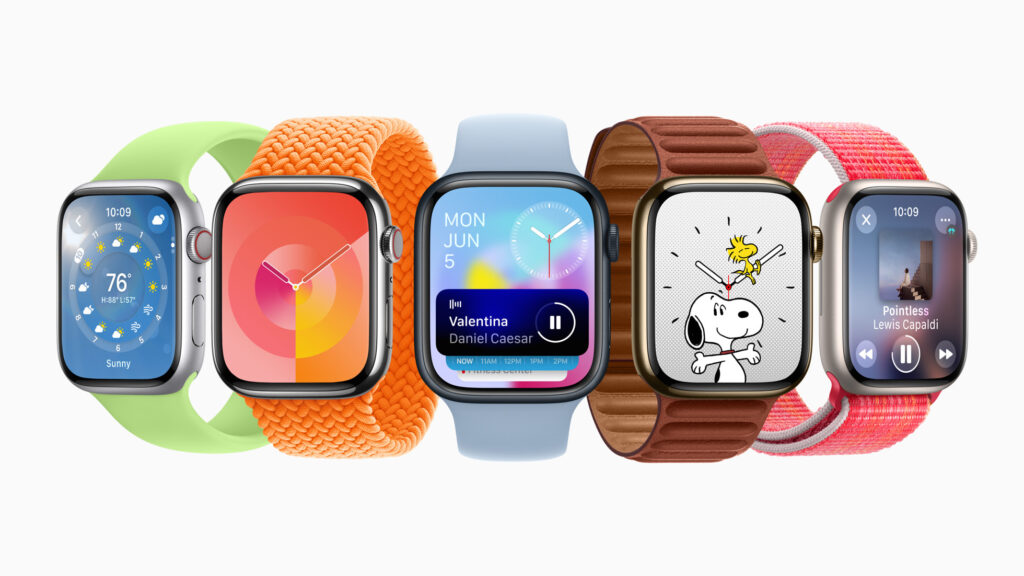
苹果正式推出watchOS10RC,当中的更新说明首度公开,也列出50个更新功能。watchOS10正式版将于9月19日正式推出,所有能用watchOS9的设备也可升级watchOS10。体验使用重新设计的App,充分运用屏幕的圆角和整个表面从任何表面转动数字表冠,使用「智能堆栈」查看随着环境(例如一天中的时间和位置)调整的实时信息•单击侧边按钮来取用「控制中心」•单击数字表冠即可取用所有App,双击可取用最近使用的App表面•「史努比」具备100多种不同的动画效果,史努比和胡士托会对一天中的时间、当地天
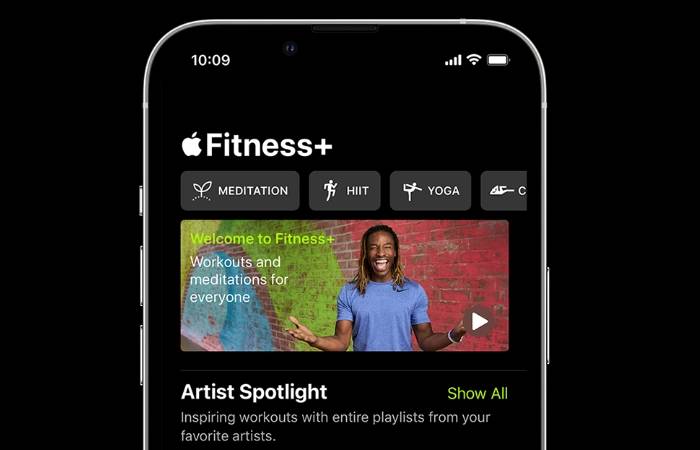
如何将体能训练添加到AppleWatchAppleFitness+旨在实现用户友好和高度个性化的设计。用户可以从他们的iPhone或AppleWatch开始锻炼,并提供屏幕指导,如教练指导和计时器,以保持他们的动力。对于使用AppleWatch的用户,在锻炼期间会显示心率和燃烧的卡路里等个人指标,提供实时反馈。要开始使用AppleFitness+,用户需要确保将兼容的AppleWatch或iPhone更新到最新软件并订阅该服务。该平台根据用户以前的锻炼提供个性化的锻炼建议。但是,即使没有个性化推荐,用户也
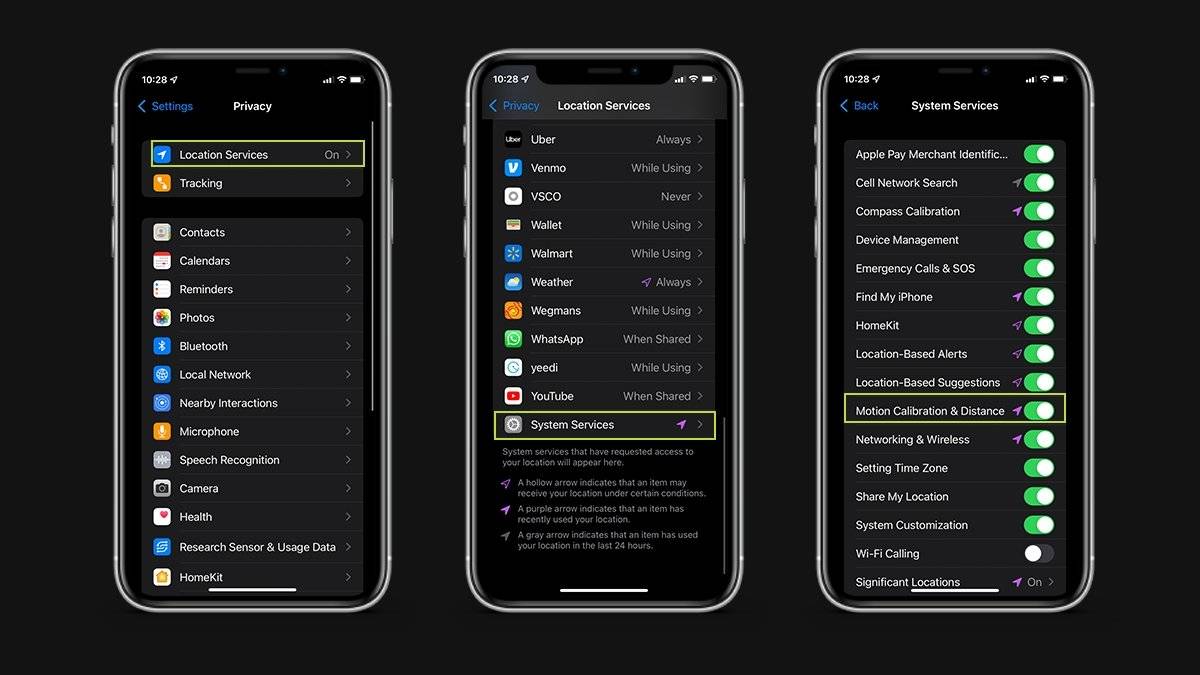
如果您希望充分利用AppleWatch健身追踪功能,有一种方法可以针对步长和其他因素对其进行校准。这是如何做到的。AppleWatch是追踪和改善健康状况的绝佳工具。但是,为了正确完成工作,您的AppleWatch需要拥有适当的权限并进行适当的校准。第一步是确保AppleWatch有权跟踪您的位置以进行运动校准和距离目的。如何为AppleWatch启用运动校准和距离在iPhone上,打开设置点击隐私点击定位服务确保已打开位置服务向下滚动,点击系统服务切换运动校准和距离完成上述步
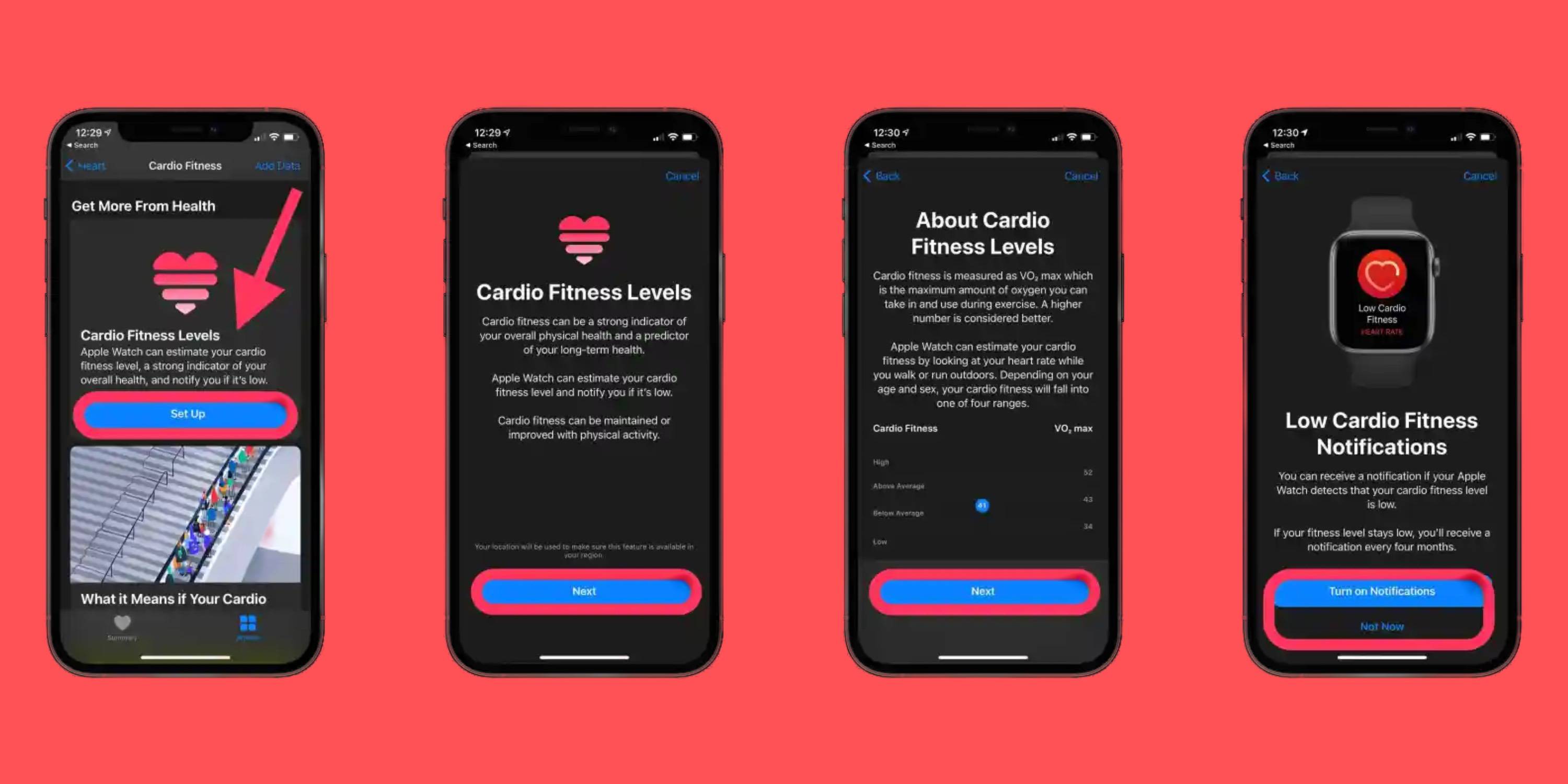
有氧健身背景无论您是最近刚买了AppleWatch,还是已经戴了一段时间但之前没有使用过CardioFitness,它都是一个值得了解和使用的有价值的衡量标准。苹果是这样描述它的:AppleWatch用户可以在iPhone上的“健康”应用中查看他们的心肺健康水平,如果它在低范围内,则会在AppleWatch上收到通知。watchOS7中发布的突破性技术使AppleWatch能够轻松测量低心肺健康状况,而如今,心肺健康状况通知使用户能够更加活跃,从而获得显着的长期健康益处。心肺





火山引擎是字节跳动旗下企业级云与AI服务平台。聚焦大模型核心能力,依托字节自研豆包多模态大模型,凭借火山方舟一站式平台,提供模型精调、推理部署、智能应用搭建等全链路服务,结合高性能AI算力,助力各行业快速落地大模型数字化与智能化应用。



