

修复 Gmail IMAP 错误 78754 在 Microsoft Outlook 中的方法
Internet邮件访问协议(或IMAP)主要由Outlook用于从邮件交换服务器检索gmail邮件。因此,如果您的Outlook客户端抛出“IMAP错误78754”,您可能会停止接收电子邮件更新。如果在Outlook应用程序中禁用了IMAP,则可能会出现这种情况。这些是解决问题所需的解决方案修复1–启用IMAP在设备上的Google帐号设置中启用IMAP协议。第1步–为此,请打开浏览器并加载Gmail设置控制台。第2步–如果需要,请登录您的帐户。步骤3–在右上角,点击“⚙️”以访问设置。第4步–接下来,
Internet 邮件访问协议(或 IMAP)主要由 Outlook 用于从邮件交换服务器检索 gmail 邮件。因此,如果您的 Outlook 客户端抛出“IMAP 错误 78754”,您可能会停止接收电子邮件更新。如果在 Outlook 应用程序中禁用了 IMAP,则可能会出现这种情况。这些是解决问题所需的解决方案
修复 1 – 启用 IMAP
在设备上的 Google 帐号设置中启用 IMAP 协议。
第 1 步 –为此,请打开浏览器并加载 Gmail 设置控制台。
第 2 步 – 如果需要,请登录您的帐户。
步骤 3 –在右上角,点击“⚙️”以访问设置。
第 4 步 –接下来,点击“查看所有设置”以访问该设置。
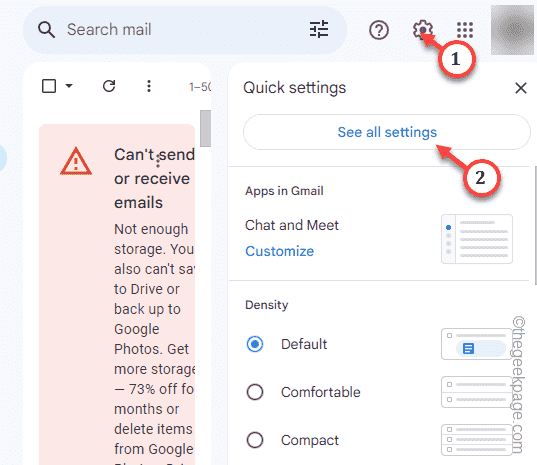
这将在浏览器中打开整个 Gmail 设置。
第 5 步 –转到“转发和 POP/IMAP”设置选项卡。
步骤 6 –应该有 IMAP 访问部分。选择“启用 IMAP”选项。
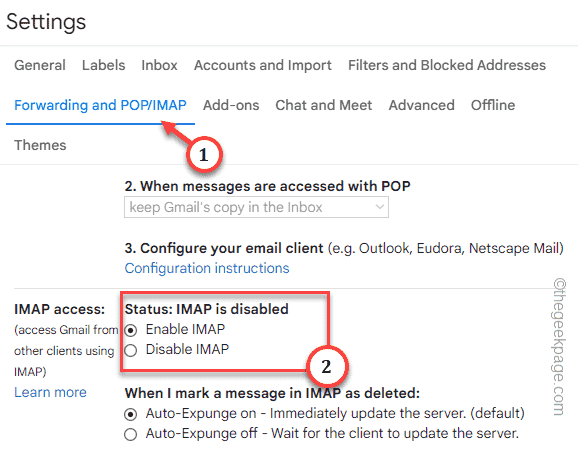
步骤 7 –还应该有其他 IMAP 设置。完成这些设置并根据需要启用这些IMAP功能。
步骤 8 –调整后,点击“保存更改”*。
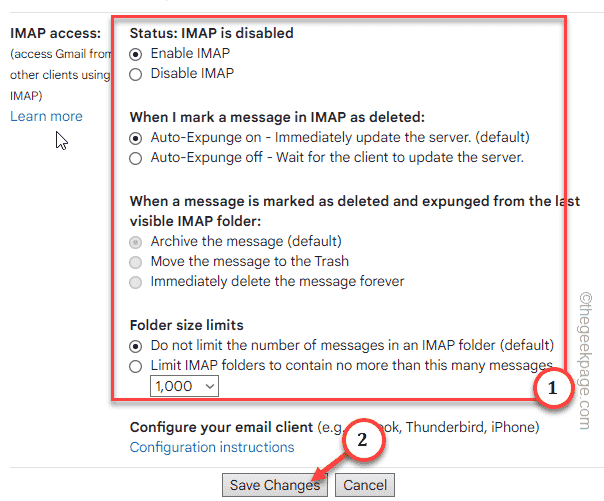
Gmail 页面应重新加载。
关闭浏览器并重新启动 MS Outlook。检查您是否仍然在Outlook中收到“ IMAP错误78754”错误代码。
*注意 – 如果您使用 2-FA 或双因素身份验证来保护您的帐户,此 IMAP 功能可能无法正常工作。由于谷歌最近切断了对访问安全性较低的应用程序的支持,因此您无能为力。
修复 2 – 更改 IMAP 设置
更改 Outlook 电子邮件设置中的高级 IMAP 设置并检查。
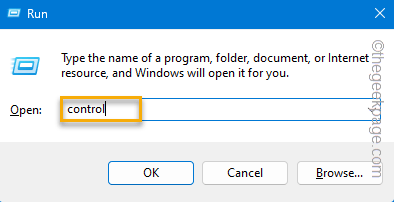
第 1 步 –快速,点击 ⊞ Win+R 组合键以访问“运行”框。
第 2 步 –接下来,在“运行”面板中键入“control”。在此之后,点击“确定”。
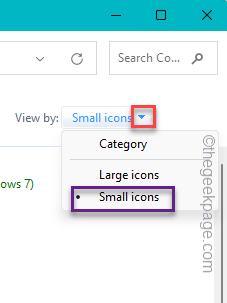
步骤 3 –接下来,选择“查看方式:”作为“小图标”以获取控制面板项目的完整列表。
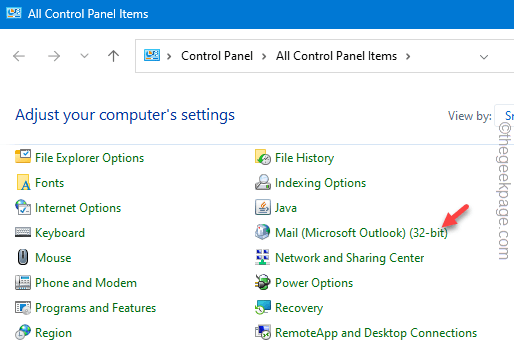
第 4 步 –打开“邮件(Outlook 设置)(32 位)”选项。
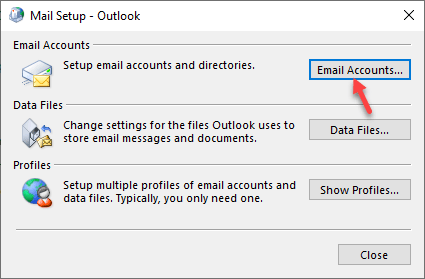
第 5 步 –现在,选择“电子邮件帐户”将其打开。
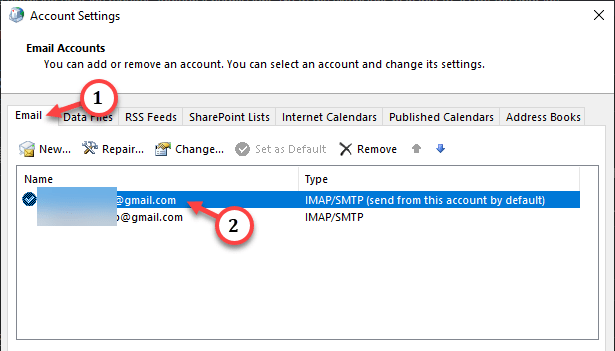
步骤 6 –在此之后,双击电子邮件帐户以打开它。
步骤 7 –最后,点击“更多设置”以访问它。
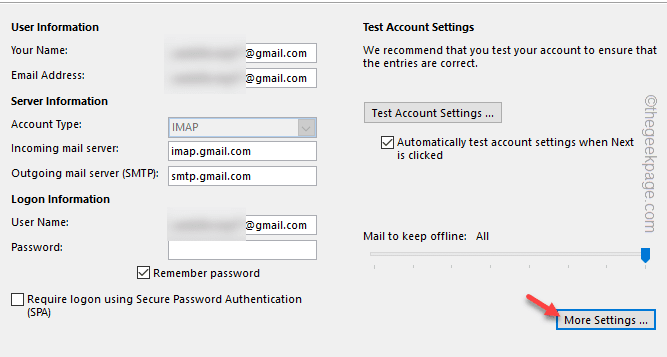
步骤 8 –这将加载“更改帐户”面板。转到“高级”选项卡。
步骤 9 –快速,设置“使用以下类型的加密连接:”,并将其从列表中设置为“SSL/TLS”。
步骤 10 –同样,设置“使用以下类型的加密连接:”,然后选择“SSL/TLS”。
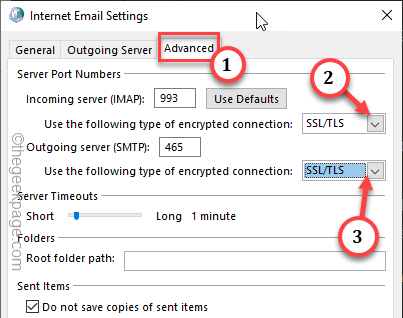
第 11 步 –确保“发送服务器 (SMTP)”并将其设置为“465”。
步骤 12 –最后,点击“确定”以保存更改。
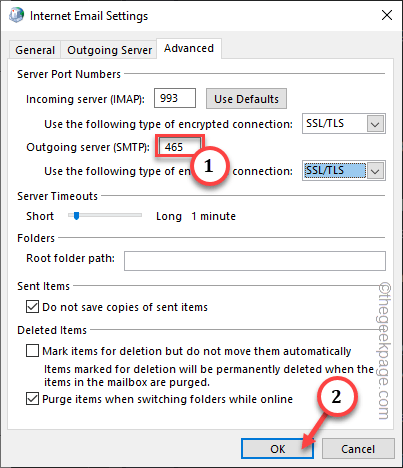
逐个关闭所有窗口。
在此之后,关闭并重新启动 Microsoft Outlook 并进行测试。
修复3 –手动设置电子邮件帐户
您应该手动设置电子邮件帐户。
第 1 步 –启动 Outlook 客户端并暂时忽略 IMAP 错误消息。
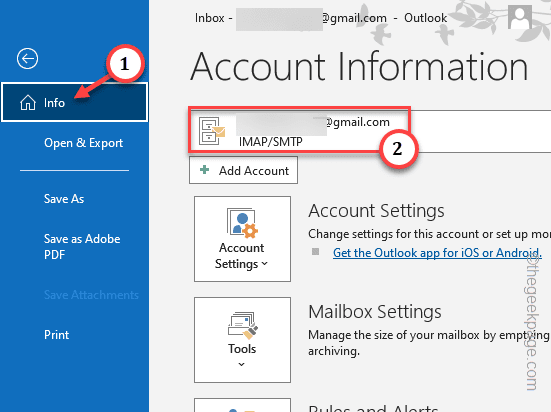
第 2 步 –接下来,转到“文件”菜单。
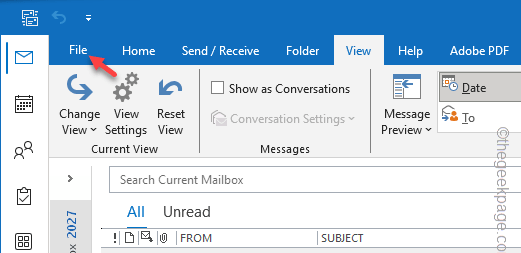
步骤 3 –只需转到“信息”选项卡即可。
第 4 步 –在页面的另一侧,确保从下拉列表中选择受影响的电子邮件 ID。
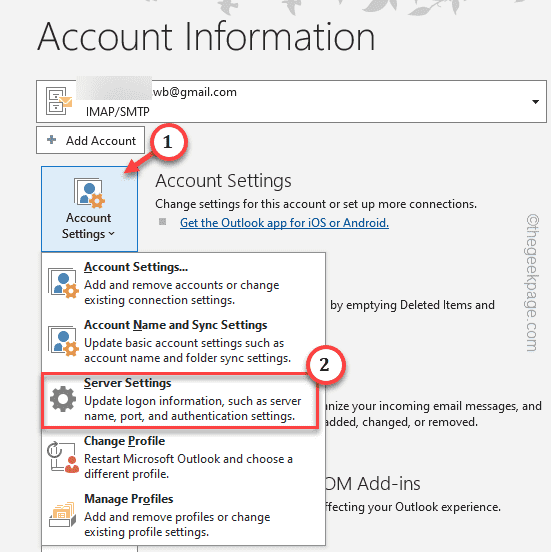
第 5 步 –接下来,点击“帐户设置”,然后进一步单击“服务器设置”进行编辑。
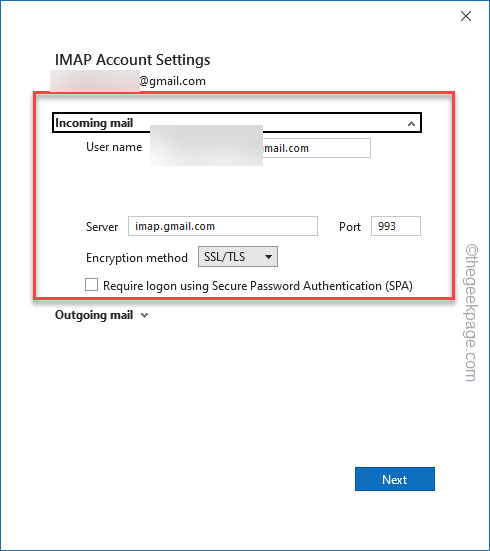
步骤 6 –它应该自动加载 IMAP 设置。现在,切换“传入邮件”设置并以这种方式进行更改 –
Server: imap.gmail.comPort: 993Encryption method: SSL/TLS
第 7 步 – 取消选中“需要使用安全密码身份验证 (SPA) 登录”框。
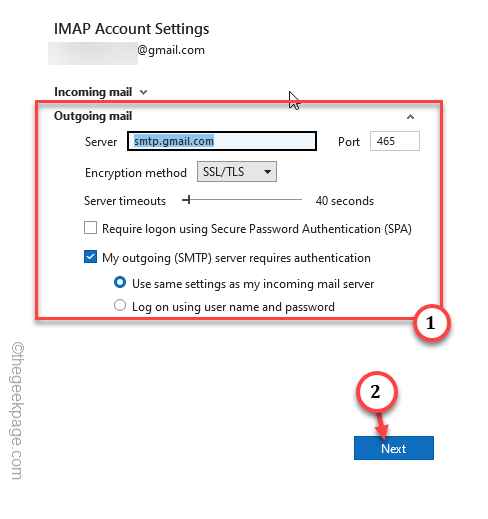
步骤 8 –接下来,展开“外发邮件”部分并以这种方式输入数据 –
Server: imap.gmail.comPort: 993Encryption method: SSL/TLS
步骤 9 –确保取消选中“要求使用安全密码身份验证 (SPA) 登录”框。
步骤10 –选中“我的发送(SMTP)服务器需要身份验证”和“使用与我的接收邮件服务器相同的设置”选项。
第 11 步 –点击“下一步”保存更改并继续。
继续并按照后续步骤完成帐户设置过程。通常,Outlook 会对服务器执行检查。
完成整个过程后,您的电子邮件将根据您设置的设置开始同步。
修复4 –重复使用密码登录
如果密码对话框出现在Gmail收件箱中,则在启动Outlook后立即,请不要忽略它。只需输入您的账户密码并登录您的账户即可。
您将不会再看到任何“IMAP 错误 78754”失败消息。
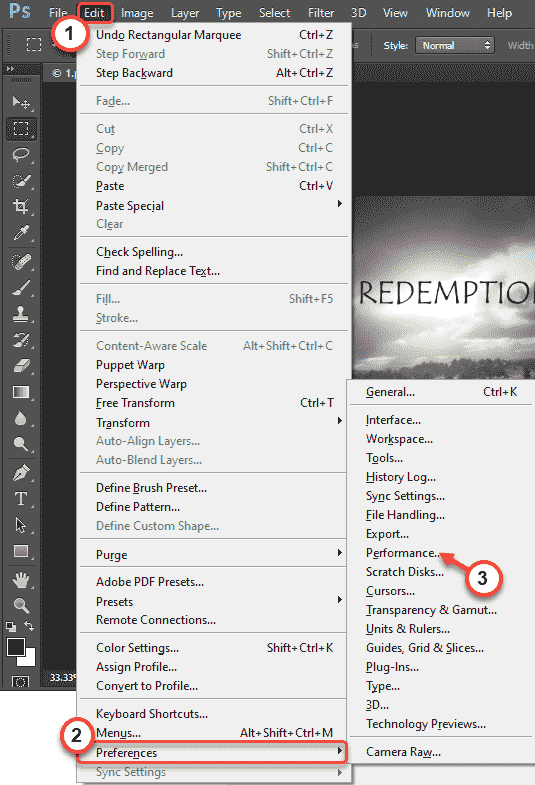
在编辑您的假期照片或调整您的徒步旅行照片时,AdobePhotoshop是业内最好的。但是在使用这个设计套件时,Photoshop可能会崩溃。与所有其他编辑工具一样,Photoshop也是一个非常消耗资源的软件。因此,如果它在您的系统上崩溃,请不要担心。只需按照我们的说明进行操作,您很快就会回来炫耀您在Photoshop上的技能。
解决方法——

在配置Solaris主机的网络连接时,有几个关键文件需要逐一检查并修改。它们分别是 /etc/hosts、/etc/resolv.conf、/etc/defaultrouter 和 /etc/nsswitch.conf。这几个文件协同工作,决定了主机能否正常访问互联网。下面挨个说清楚。 第一个是 /

先交代一个细节:在Solaris系统中,网络接口的配置信息由一组核心文件来定义。其中有一个不太起眼的文件——/etc/hostname.interface,命名方式简单直接:这个Interface代表网卡的型号。 比如le是十兆网卡,hme是百兆网卡。型号后面跟一个数字,第一个十兆网卡是le0,第二

Solaris 9的安全加固,说难不难,说简单也不简单。很多人拿到一台新系统,装完就扔那儿了,结果漏洞百出。其实只要按着下面这些步骤走一遍,系统安全性就能上一个台阶。这里整理了一套实操流程,从安装到内核调整,再到工具部署,基本覆盖了主要的安全面。 1. 选择合适的安装 这一步看似简单,但很多人却走错
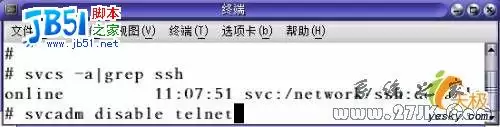
SSH(Secure Shell)最初是由芬兰的一家公司开发的,但受限于版权和加密算法,很多人转而选择了免费的替代品——OpenSSH。SSH本身由客户端和服务端两部分组成,有两个不兼容的版本:1.x 和 2.x。这里要特别留意:如果你用SSH 2.x的客户端,是没法连接到SSH 1.x的服务端上的
在FreeBSD 6.2上配置PPPoE ADSL拨号连接 第一步:配置PPPoE参数 首先,你需要编辑 /etc/ppp/ppp.conf 这个核心配置文件。在里面加入以下几段配置: 第一段,我们命名为 adsl,用来定义主要的拨号参数: adsl: set device PPPoE: nve0

近日,华为鸿蒙原生版微信启动了新一轮邀请测试,意味着这款国民级社交应用在鸿蒙生态中的适配与升级正持续深化。据CNMO报道,本次测试聚焦于问题修复与体验优化,为后续面向更广泛用户的正式版本发布铺路。鸿蒙微信数码博主“超维界”透露,微信鸿蒙版App近期已开启新版本的定向内测。其中,版本号为8.0.15.32的测试包说明中明确指出:“修复了若干已知问题”。此外,微信内部员工“客村小蒋”也在社交平台确认,该版本已进入内测阶段;开发团队在攻克多个用户反馈集中的复杂功能后,现阶段正集中精力打磨细节体验,并

星空剧场是一款非常实用的应用程序,里面汇聚了大量的精彩短剧,对于喜欢追短剧的朋友来说,这绝对是一个不容错过的应用!它提供了超清的视频画质,让你随时随地都能享受热门短剧带来的无穷乐趣。星空剧场app如何关闭自动续费?具体操作步骤如下图所示:星空剧场app好不好?值得安装吗?1.一款专为各类智能手机设计的多功能视频播放工具,这里你可以欣赏到当下最热门的电影解说,深入感受电影的魅力所在。2.整合了多个主流视频平台的内容,支持多种清晰度切换,是观看影片的好帮手;所有资源均为高清且可下载,查找便捷,无需额外转码,兼

影音先锋是一款集成了高效多媒体播放核心与智能搜索功能的软件。那么,如何在影音先锋中自定义截图的保存位置呢?下面为大家详细介绍设置截图存储文件夹的具体步骤:影音先锋如何修改截图默认保存路径?1、先播放任意一个视频,在播放窗口内单击鼠标右键,从弹出菜单中选择“影音先锋设置”。2、进入设置界面后,在左侧功能列表中点击“常规”分类。3、调整截图保存目录:在“常规”页面中,向下滚动找到“截图设置”区域。此处会显示当前截图的默认保存路径。如需更换,点击右侧的“选择”按钮。随后会打开系统文件夹浏览窗口,用户可自由定位并
键盘松动多因螺丝松脱、卡扣老化或结构变形,可通过检查并拧紧底部螺丝、确认外壳卡扣对位、清理内部灰尘异物来修复;若卡扣断裂可使用ABS胶粘合,滑丝则可用防滑垫或双面胶临时加固,严重者建议更换金属底壳键盘。





火山引擎是字节跳动旗下企业级云与AI服务平台。聚焦大模型核心能力,依托字节自研豆包多模态大模型,凭借火山方舟一站式平台,提供模型精调、推理部署、智能应用搭建等全链路服务,结合高性能AI算力,助力各行业快速落地大模型数字化与智能化应用。



