

谷歌浏览器清除单个网站缓存方法
清除特定网站缓存可解决显示异常问题,不影响其他网站数据。首先可通过开发者工具中“应用”标签页的“清除存储”功能,选择目标站点并清除缓存、Cookie等;其次在设置页面的“隐私和安全”中管理第三方Cookie,定位域名后删除其所有数据;还可点击地址栏左侧锁图标,进入“站点设置”后重置权限并清除该站点全部数据。
清除特定网站缓存可解决显示异常问题,不影响其他网站数据。首先可通过开发者工具中“应用”标签页的“清除存储”功能,选择目标站点并清除缓存、Cookie等;其次在设置页面的“隐私和安全”中管理第三方Cookie,定位域名后删除其所有数据;还可点击地址栏左侧锁图标,进入“站点设置”后重置权限并清除该站点全部数据。

如果您发现某个特定网站显示异常或内容未更新,可能是该网站的本地缓存数据已损坏或过期。清除单个网站的缓存可以针对性地解决问题,而不会影响其他网站的登录状态和浏览数据。
本文运行环境:MacBook Pro,macOS Sonoma
一、通过开发者工具清除站点数据
此方法允许您精确选择并清除特定域名的缓存、Cookie 和本地存储,是处理单个网站问题最直接的方式。
1、在谷歌浏览器中打开目标网站。
2、按下 Option + Command + I 快捷键,打开开发者工具。
3、点击开发者工具顶部的“应用”(Application)标签页。
4、在左侧边栏中展开“清除存储”(Clear storage)选项。
5、确认“源”(Origin)显示的是当前网站的地址。
6、勾选需要清除的项目,例如“缓存存储”、“本地存储”、“Cookie”等。
7、点击“清除选定的存储”(Clear selected storage)按钮完成操作。
二、使用设置页面中的第三方Cookie管理功能
浏览器设置提供了一个按域名管理 Cookie 的界面,您可以在此删除特定网站的所有数据,包括缓存。
1、点击浏览器右上角的三点图标,打开菜单。
2、选择“设置”,进入设置页面。
3、点击左侧边栏的“隐私和安全”。
4、选择“第三方 Cookie”。如果未找到,请尝试搜索“Cookie”。
5、在列表中查找目标网站的域名,或者使用搜索框输入域名进行定位。
6、将鼠标悬停在对应条目上,右侧会出现一个垃圾桶图标。
7、点击垃圾桶图标,确认删除该网站的所有 Cookie 和缓存数据。
三、通过地址栏快捷方式清除
此方法利用 Chrome 内置的站点信息功能,快速访问并清除当前页面所属站点的全部数据。
1、确保您已打开目标网站的页面。
2、点击地址栏左侧的“锁定”或“不安全”图标。
3、在弹出的面板中选择“站点设置”(Site settings)。
4、滚动到底部,点击“重置权限并移除数据”(Reset permissions and remove data)。
5、在确认窗口中,点击“清除”以移除该站点的所有缓存、Cookie 和存储数据。
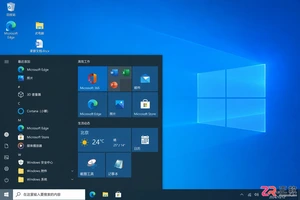
装系统时选家庭版还是专业版?本文通过日常办公、开发虚拟化、数据加密等具体场景,解析Windows 10两个版本的真实差异,帮你避免为不用的功能付费,并明确激活与授权的关键注意事项。

全面解析Linux终端中终止进程的核心快捷键(Ctrl+C、Ctrl+Z、Ctrl+\)的原理、区别与具体使用方法,附后台恢复与强制终止全流程指南。
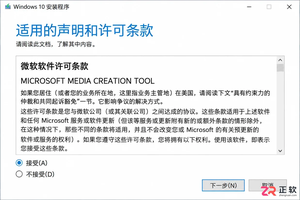
详解使用微软官方媒体创建工具制作 Windows 10 安装U盘的步骤,包括直接写入和ISO备份两种方式,并提供启动验证与故障排查建议。

想在 Windows 11 中干净地卸载软件?本教程详解通过开始菜单、系统设置及控制面板移除应用的步骤,涵盖卸载失败处理与残留检查,避免直接删除文件夹带来的隐患。
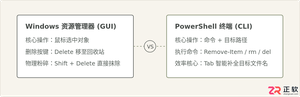
详细解答PowerShell中删除文件的快捷键与核心命令,澄清图形界面与命令行交互差异,提供Tab补全操作流、安全参数及防误删方法。

详解Windows软件安装全流程,包括下载校验、UAC权限确认、安装向导设置及首次启动验证。提供安装失败排查与规范卸载建议,确保软件环境安全稳定。
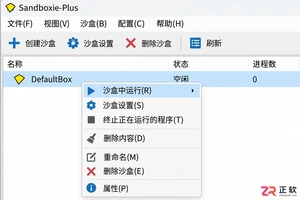
学习如何使用Sandboxie-Plus进行程序多开。教程详解创建独立沙盒、在指定沙盒中启动程序、区分使用环境以及安全清理数据的完整流程,适合需要隔离测试或多账号管理的用户。
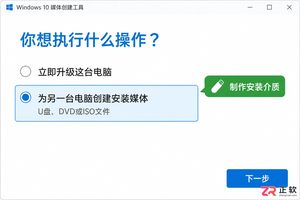
详解如何使用微软官方媒体创建工具制作 Windows 10 安装介质。包括下载运行、配置选项、U盘写入及ISO保存步骤,助你轻松搞定系统重装准备。
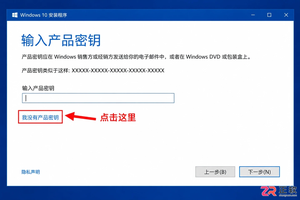
介绍Windows 10安装过程中跳过产品密钥输入的正规方法,包括界面选项识别、版本匹配原则、安装后数字许可证自动激活机制及未激活状态的功能限制,避免使用非法破解工具。
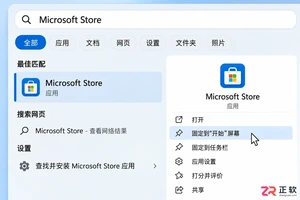
了解如何在Windows 10/11中打开和使用Microsoft Store。本文详解开始菜单入口、应用搜索、库管理及更新操作,并提供安装异常时的排查思路与缓存重置方法。




IntelliJ IDEA 是 JetBrains 推出的专业集成开发环境,重点服务于 Java、Kotlin 与 JVM 项目开发。软件集成代码补全、静态检查、重构、调试、测试、版本控制及构建工具,并可借助插件扩展语言和框架支持。

JetBrains PyCharm 是面向 Python 开发者的集成开发环境,提供智能补全、代码检查、重构、调试、测试、版本控制及虚拟环境管理功能。Mac 版兼容 Intel 与 Apple 芯片,核心功能可免费使用。

JetBrains WebStorm 是面向 JavaScript、TypeScript 和现代 Web 技术的专业集成开发环境,可智能理解项目结构,提供代码补全、重构、错误检查、运行调试、测试及 Git 工具。

JetBrains IntelliJ IDEA 是以 Java、Kotlin 和 JVM 项目为核心的专业集成开发环境,提供智能补全、代码检查、安全重构、调试、测试、版本控制及构建工具集成。统一发行版的核心功能可免费用于商业和非商业项目,

PhpStorm 是 JetBrains 面向 PHP 与现代 Web 开发打造的专业集成开发环境,提供代码补全、静态检查、重构、调试、测试、数据库、版本控制及前端语言支持。Windows 用户可直接下载安装程序,

PyCharm 是 JetBrains 推出的 Python 集成开发环境,提供智能代码补全、错误检查、重构、调试、测试、Git、终端及 Jupyter Notebook 支持。统一版安装后可体验 30 天 Pro 功能,


