

Win10定位功能打不开解决方法
在使用电脑的过程中,有些程序或软件可能会要求获取地理位置信息,因此在Windows10操作系统里设有一个定位功能,允许用户自行配置。然而,近期有用户反馈,当尝试启用定位功能时,发现该功能处于不可用状态,显示为灰色。接下来就为大家介绍如何修复电脑定位功能无法开启的问题。具体步骤如下:同时按下“Win+R”组合键启动运行窗口,在其中输入“services.msc”并按回车键进入服务管理界面;在服务列表中,寻找名称为“GeolocationService”的服务项,双击以打开其属性对话框;将Geolocat
在使用电脑的过程中,有些程序或软件可能会要求获取地理位置信息,因此在Windows 10操作系统里设有一个定位功能,允许用户自行配置。然而,近期有用户反馈,当尝试启用定位功能时,发现该功能处于不可用状态,显示为灰色。接下来就为大家介绍如何修复电脑定位功能无法开启的问题。具体步骤如下:
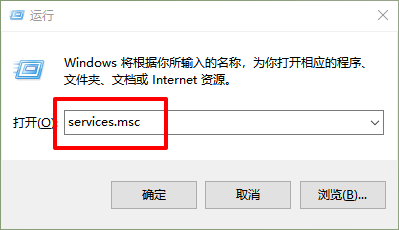
- 同时按下“Win+R”组合键启动运行窗口,在其中输入“services.msc”并按回车键进入服务管理界面;
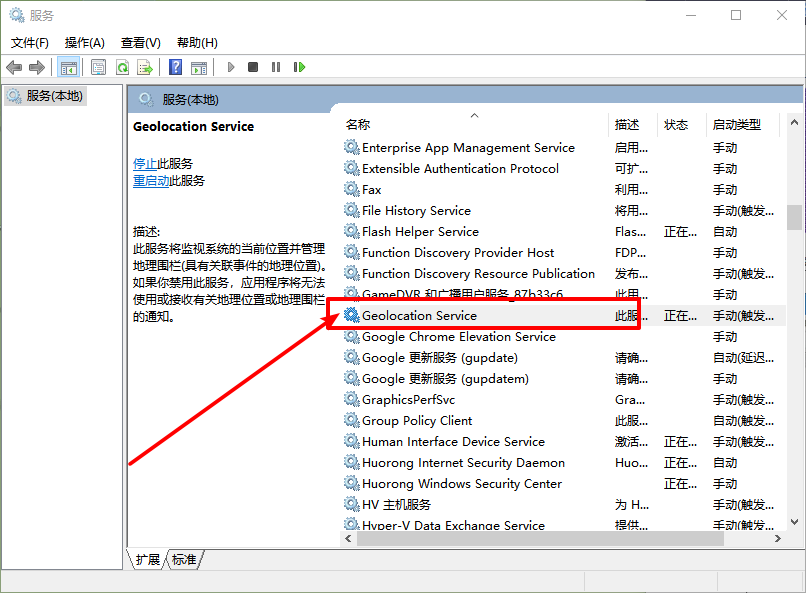
- 在服务列表中,寻找名称为“Geolocation Service”的服务项,双击以打开其属性对话框;
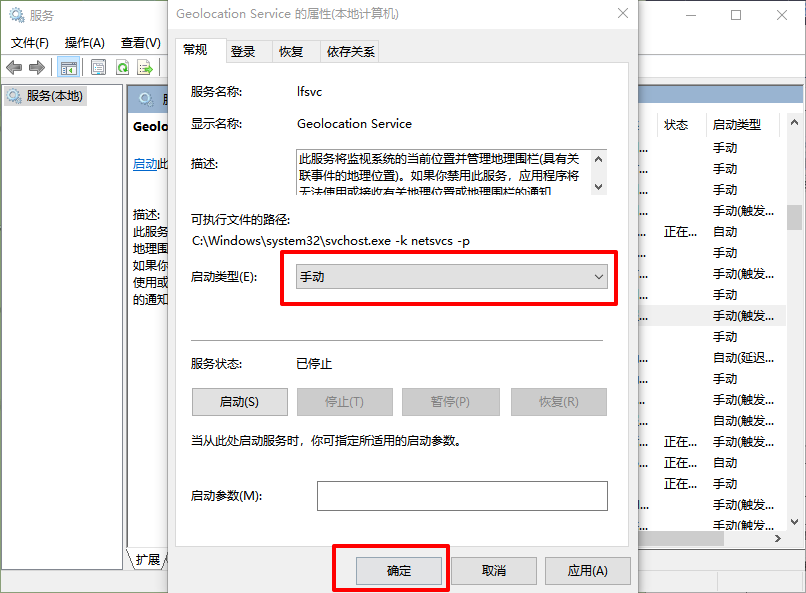
- 将Geolocation Service服务的启动模式调整为“手动”,随后点击“确定”按钮保存更改;
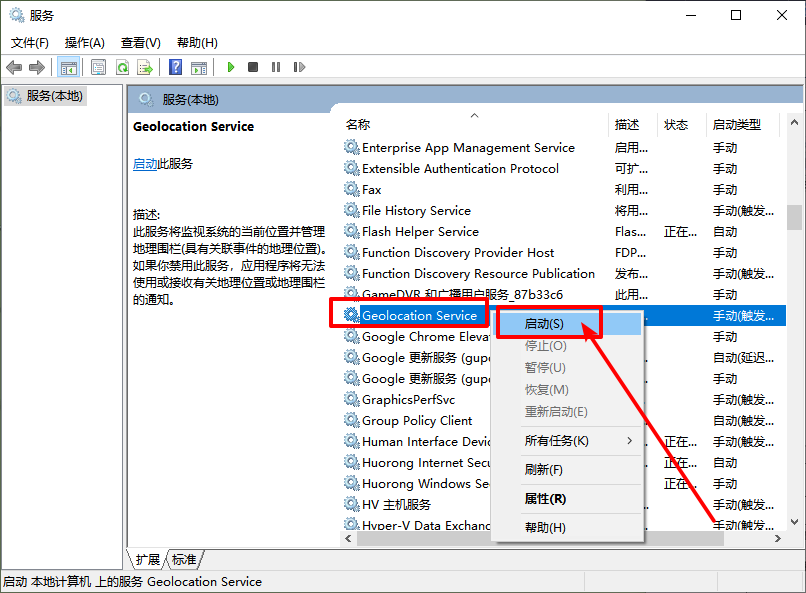
- 返回到服务主界面后,右键点击Geolocation Service服务,并选择“启动”选项;
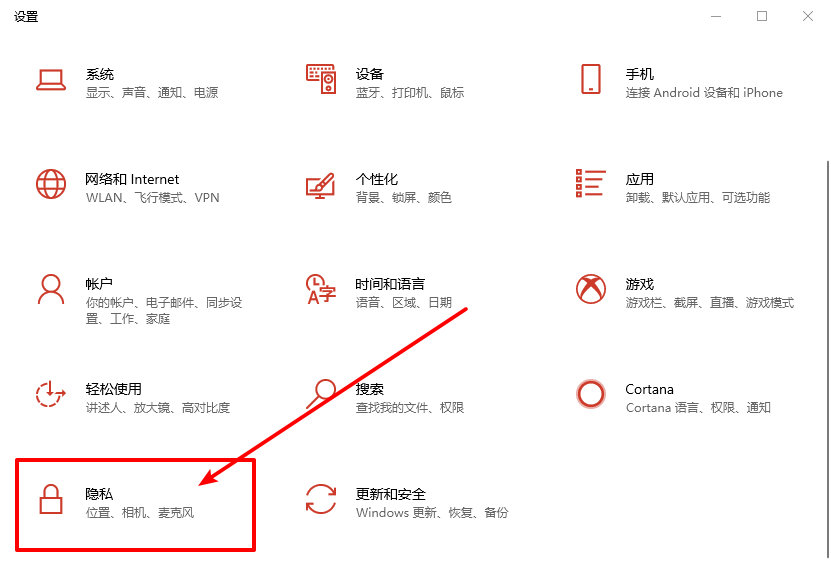
- 接着,按下“win+i”组合键打开系统设置窗口,接着点击“隐私”标签页;
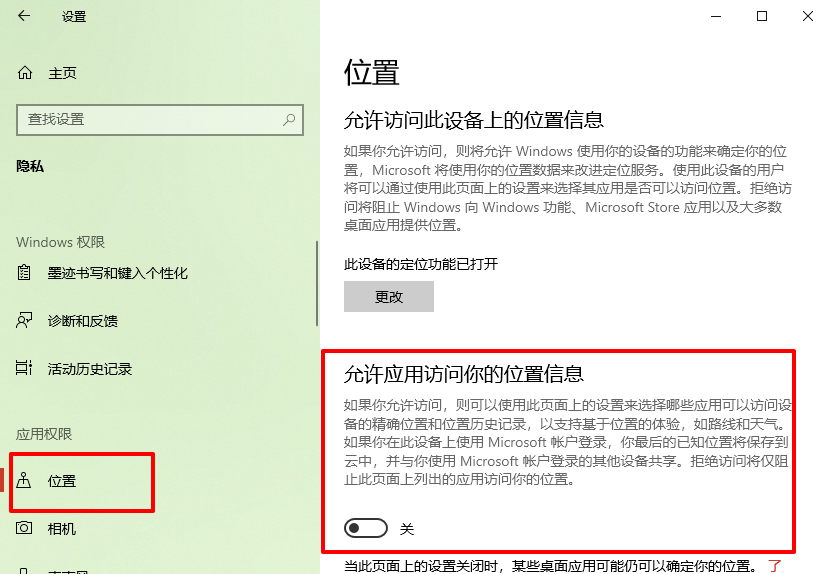
- 然后,在左侧菜单栏内选择“位置”,此时可以看到定位功能已经恢复正常,只需点击开启即可完成设置。
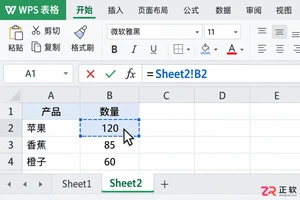
学习如何在WPS表格中跨工作表引用数据。掌握点选生成公式、SUMIF跨表汇总、绝对引用锁定及改名后的维护技巧,避免常见报错,提升报表制作效率。
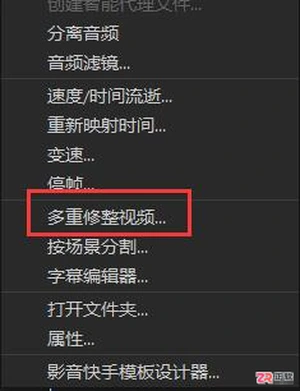
面向需要从长视频中提取多个精彩片段的用户,利用会声会影的“多重修整视频”功能可避免反复切割素材的繁琐。本文详解如何在同一对话框内标记多段起止点,通过设置开始与结束标记批量生成独立片段,并介绍快速搜索定位技巧,帮助用户高效完成视频筛选与剪辑工作。

想在iPhone上使用立刻MV制作AI音乐视频?本指南详解如何在App Store准确搜索“立刻MV”,核对开发者ZhongManZhiSheng及iOS 17.0系统要求,完成安全下载与安装,并介绍首次启动后的核心功能入口。
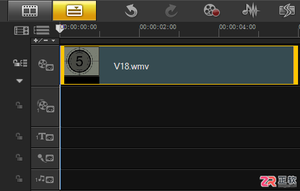
面向使用会声会影进行基础视频编辑的用户,解决从长视频中精准截取所需片段的痛点。本文详细介绍利用时间轴上的黄色标记功能进行非破坏性剪辑的操作路径:包括将素材插入视频轨,通过拖动素材首尾端点设定起始与结束位置,从而快速分离出目标片段并预览效果。该方法操作直观,适合新手快速掌握视频裁剪技巧。
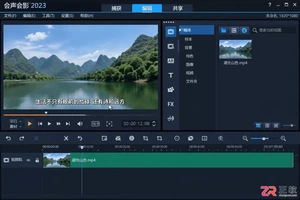
遇到会声会影2023中点不中的视频字幕?这通常是内嵌字幕。本文教你快速判断字幕类型,并在没有无字幕源文件时,使用裁剪、色块遮挡和模糊效果进行应急处理,避免画面出现难看的修补痕迹。
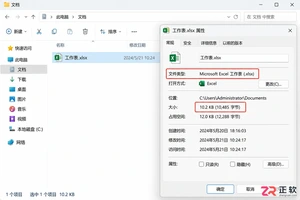
遇到WPS表格打开文件提示格式不兼容怎么办?本文教你通过保留副本、另存为转换、修复入口测试及特殊功能排查,安全处理xls/xlsx等格式差异,避免数据丢失。
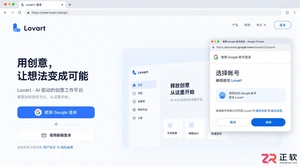
新手如何登录Lovart中文版网页?本文详解账号授权步骤,拆解创意工作区、画布预览与对话输入三大核心模块,演示如何用自然语言生成图片及进行局部编辑,助你快速掌握AI设计工具的基础用法。
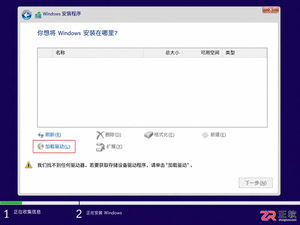
Windows 10安装时显示“找不到任何驱动器”或提示缺少驱动?本文详解如何通过BIOS确认硬盘状态、核对VMD/RAID存储模式,以及在安装界面正确加载厂商提供的存储控制器驱动(.inf),避免盲目切换设置导致原系统无法启动。

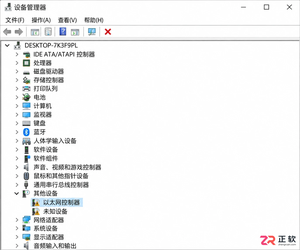
Windows 10重装后无法上网?本文详解如何通过设备管理器查看硬件ID,在另一台设备下载正确驱动,并按顺序安装芯片组、有线及无线网卡驱动,快速恢复网络连接。




IntelliJ IDEA 是 JetBrains 推出的专业集成开发环境,重点服务于 Java、Kotlin 与 JVM 项目开发。软件集成代码补全、静态检查、重构、调试、测试、版本控制及构建工具,并可借助插件扩展语言和框架支持。

JetBrains PyCharm 是面向 Python 开发者的集成开发环境,提供智能补全、代码检查、重构、调试、测试、版本控制及虚拟环境管理功能。Mac 版兼容 Intel 与 Apple 芯片,核心功能可免费使用。

JetBrains WebStorm 是面向 JavaScript、TypeScript 和现代 Web 技术的专业集成开发环境,可智能理解项目结构,提供代码补全、重构、错误检查、运行调试、测试及 Git 工具。

JetBrains IntelliJ IDEA 是以 Java、Kotlin 和 JVM 项目为核心的专业集成开发环境,提供智能补全、代码检查、安全重构、调试、测试、版本控制及构建工具集成。统一发行版的核心功能可免费用于商业和非商业项目,

PhpStorm 是 JetBrains 面向 PHP 与现代 Web 开发打造的专业集成开发环境,提供代码补全、静态检查、重构、调试、测试、数据库、版本控制及前端语言支持。Windows 用户可直接下载安装程序,

PyCharm 是 JetBrains 推出的 Python 集成开发环境,提供智能代码补全、错误检查、重构、调试、测试、Git、终端及 Jupyter Notebook 支持。统一版安装后可体验 30 天 Pro 功能,


