

7-Zip命令行使用教程及参数详解
7-Zip命令行支持丰富的参数,可实现高级压缩与解压功能。1.使用-p设置密码、-mhe=on加密文件名;2.-t指定压缩格式如7z、zip,-mx调节压缩级别0-9;3.解压时用e不保留目录结构、x保留目录结构,配合-o指定输出路径,*.txt筛选文件类型;4.-bso0与-bse0关闭输出便于脚本自动化处理。掌握这些参数可大幅提升压缩任务灵活性与效率。
7-Zip命令行支持丰富的参数,可实现高级压缩与解压功能。1. 使用-p设置密码、-mhe=on加密文件名;2. -t指定压缩格式如7z、zip,-mx调节压缩级别0-9;3. 解压时用e不保留目录结构、x保留目录结构,配合-o指定输出路径,*.txt筛选文件类型;4. -bso0与-bse0关闭输出便于脚本自动化处理。掌握这些参数可大幅提升压缩任务灵活性与效率。

7-Zip 是一个非常实用的开源压缩工具,除了图形界面,它还支持强大的命令行操作,适合批量处理或脚本调用。很多人在使用 7-Zip 命令行时,只知道基本的压缩和解压命令,其实它还支持很多高级参数,可以满足更复杂的需求。

下面我们就来聊聊 7-Zip 命令行的一些常用操作和高级参数,适合有一定基础但想更进一步的用户。
基本命令格式
7-Zip 的命令行格式如下:
7z <命令> <参数> <文件路径>
- 命令:比如
a是添加文件到压缩包,x是解压并保留目录结构,e是解压不保留目录结构。 - 参数:控制压缩方式、格式、密码等。
- 文件路径:要操作的文件或目录。
例如:
7z a archive.zip folder/
这条命令会把 folder/ 目录打包成 archive.zip。
压缩时设置密码和加密算法
7-Zip 支持对压缩包设置密码,而且可以选择不同的加密算法。
使用方法:
7z a -p<密码> -mhe=on archive.zip folder/
-p<密码>:设置密码,例如-ptest123。-mhe=on:启用“加密文件名”,也就是说不仅内容加密,连文件名也加密了。- 加密格式默认是 AES-256,安全性已经足够高。
如果你希望使用 7z 格式并加密文件名,推荐使用上面的参数组合。
指定压缩格式和压缩级别
7-Zip 支持多种压缩格式,包括 zip、7z、tar、gzip、xz 等,可以通过 -t 参数指定格式。
例如:
7z a -t7z archive.7z folder/
还可以通过 -mx 设置压缩级别(0-9):
-mx=0:不压缩,仅打包-mx=9:最高压缩率,但耗时更长
默认是 -mx=5,兼顾速度和压缩率。
你也可以指定不同的压缩算法,比如使用 LZMA2:
7z a -t7z archive.7z folder/ -m0=lzma2
解压时筛选文件和路径
有时候我们只想解压压缩包里的部分文件,或者指定解压路径,可以用以下参数:
7z e archive.zip -ooutput_folder *.txt
e:解压时不保留目录结构。-o:指定输出目录。*.txt:只解压 txt 文件。
如果你想保留目录结构,换成 x 命令:
7z x archive.zip -ooutput_folder
这样会把压缩包里的完整目录结构还原。
批量处理和静默模式
如果你在脚本中使用 7-Zip,可能不希望看到一堆输出信息。可以用 -bso0 和 -bse0 来关闭输出和错误信息:
7z a archive.zip folder/ -bso0 -bse0
-bso0:关闭标准输出-bse0:关闭错误输出
这对写自动化脚本非常有用,可以避免干扰日志输出。
总的来说,7-Zip 命令行功能强大,只要掌握几个常用参数,就能应对大多数压缩和解压需求。有些参数组合可能需要多试几次才能记住,但用得多了就会发现其实不复杂,只是细节容易忽略。
基本上就这些。
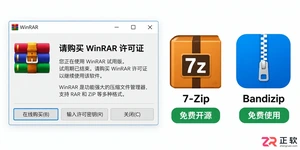
寻找WinRAR的合法免费替代品?本文详细对比7-Zip和Bandizip在解压、压缩、加密及日常操作上的差异,帮助你根据实际需求选择最适合的工具,避免使用不安全破解版。

7-Zip是一款开源免费的高压缩比软件,支持7z等多种格式。安装过程简单:从官网下载安装包,以管理员身份运行,选择安装路径后点击安装即可。安装完成后可通过命令行验证工具是否就绪。

7-Zip软件界面默认简洁,但用户可通过设置显示网格线以增强文件列表的可读性。操作时,打开软件后进入“工具”菜单的“选项”,切换至“显示”选项卡,勾选“显示网格线”并确认保存即可。设置完成后,主界面的文件列表将出现规整的网格线,便于浏览。

将7-Zip集成到系统右键菜单可提升文件管理效率。具体步骤为:打开7-Zip软件,点击顶部菜单栏的“工具”,选择“选项”,在弹出窗口左侧点击“7-Zip”,于右侧勾选“添加7-Zip到右键菜单”并确认保存。设置后,右键点击文件或文件夹即可看到快捷操作选项。

7-Zip是一款高效免费的压缩工具,但新安装后可能不会自动关联常见压缩格式。用户需打开软件,进入“工具”菜单下的“选项”,在设置窗口的关联列表中勾选所需文件类型(如.zip、.rar),点击应用并确定。设置完成后,相应文件图标将变为7-Zip样式,双击即可直接打开。
启动7-Zip软件,点击菜单栏的“工具”并选择“选项”。在弹出的设置窗口中,切换到“显示”选项卡,勾选“显示系统菜单”前的复选框,最后点击“确定”保存。此后在文件资源管理器右键文件或文件夹时,菜单中便会显示7-Zip的快捷操作选项。

一、使用7-Zip图形界面创建7Z格式分卷压缩包 当你需要把一个“庞然大物”塞进有限的空间时,比如通过邮件发送有附件大小限制的文件,7Z格式的分卷压缩是个高效的选择。它原生支持高压缩率,分卷控制也相当灵活。不过,接收方最好也安装了7-Zip,这样才能顺利解压。分卷后的文件会整齐地排成“.7z.001
7-Zip可通过设置实现多线程压缩以提升效率1.使用7z格式并启用-mt=on或指定线程数如-mt=4;2.通过命令行配置LZMA2算法、压缩级别及线程数量;3.优先选用7z格式关闭后台程序使用SSD存储合理设置压缩级别并可尝试其他工具。
要在Windows中将7-Zip添加到右键菜单,安装时需在“选择组件”界面勾选“关联7-Zip到右键菜单”选项;若未勾选或已安装,可手动打开7-Zip安装目录,运行7zFM.exe,进入“选项→系统”,勾选“将7-Zip集成到资源管理器上下文菜单”,确认后重启资源管理器或电脑即可生效;常见问题包括权限不足、资源管理器未刷新、第三方软件冲突或系统优化工具清理菜单项,可逐一排查解决。

遇到7-Zip解压提示“字符集错误”时,应优先尝试使用命令行参数指定正确的编码格式。一、使用7-Zip的“-scc”参数指定编码,如7zxarchive.zip-sccUTF-8或-sccGBK,尝试不同编码以匹配压缩包文件名编码;二、在Windows命令行中使用7za.exe并指定编码,如7zaxarchive.zip-sccGBK;三、使用ConKolivas的Unzip工具并手动指定编码,如unzip-OGBKarchive.zip;四、临时修改系统区域设置以匹配压缩包编码,如更改系统区域为中文(简





火山引擎是字节跳动旗下企业级云与AI服务平台。聚焦大模型核心能力,依托字节自研豆包多模态大模型,凭借火山方舟一站式平台,提供模型精调、推理部署、智能应用搭建等全链路服务,结合高性能AI算力,助力各行业快速落地大模型数字化与智能化应用。



