

7zip下载怎么安装?
7-Zip是一款开源免费的高压缩比软件,支持7z等多种格式。安装过程简单:从官网下载安装包,以管理员身份运行,选择安装路径后点击安装即可。安装完成后可通过命令行验证工具是否就绪。
说到高压缩比的免费压缩软件,7-Zip绝对是个绕不开的名字。它基于LZMA2等开源算法,主打的.7z格式压缩率惊人,而软件本身体积却仅有1.5MB左右。除了默认的界面风格可能不那么“时尚”外,功能上可谓相当扎实,是许多追求效率用户心中的“利器”。那么,这款软件究竟该如何获取和安装呢?我们从头说起。

一、7-Zip的由来
7-Zip是一款开源、免费的数据压缩软件,其核心源于Igor Pa vlov主导开发的同名项目。虽然最初为Windows平台设计,但它后续也提供了对Linux、macOS等操作系统的良好支持。作为基于GNU LGPL协议发布的软件,用户不仅可以免费使用,还能接触到其源代码。
它提供了图形界面和命令行两种操作方式,并能很好地与系统资源管理器集成。在格式支持方面,7-Zip不仅拥有自己高效的7z格式,还广泛兼容其他常见格式,如ZIP、RAR、CAB、GZIP、BZIP2和TAR等,实用性很强。
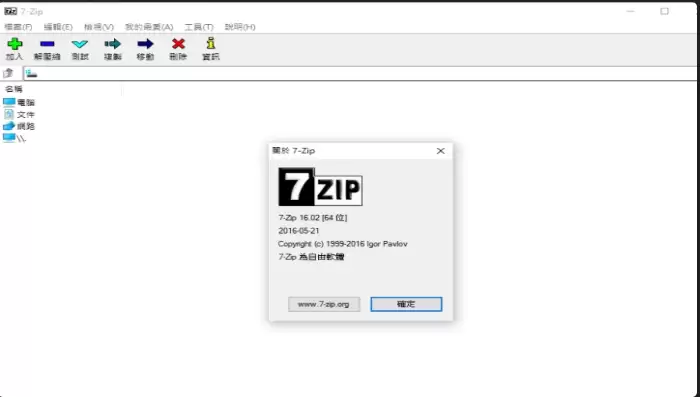
具体来说,其支持压缩及解压的格式包括:
压缩/解压:7z, XZ, BZIP2, GZIP, TAR, ZIP, WIM。
仅解压:ARJ, CAB, CHM, CPIO, CramFS, DMG, EXT, FAT, GPT, HFS, IHEX, ISO, LZH, LZMA, MBR, MSI, NSIS, NTFS, QCOW2, RAR, RPM, SquashFS, UDF, UEFI, VDI, VHD, VMDK, WIM, XAR, Z等。
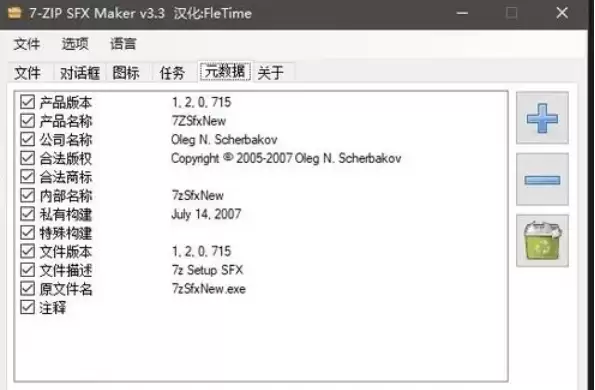
二、7-Zip的安装方法
安装过程非常简单,只需几步即可完成。
第一步:运行安装包
从官方渠道下载7-Zip安装程序后,直接双击运行。

第二步:设置并安装
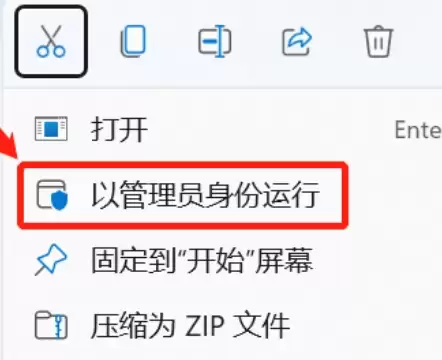
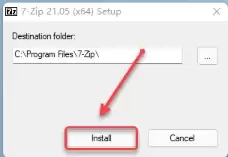
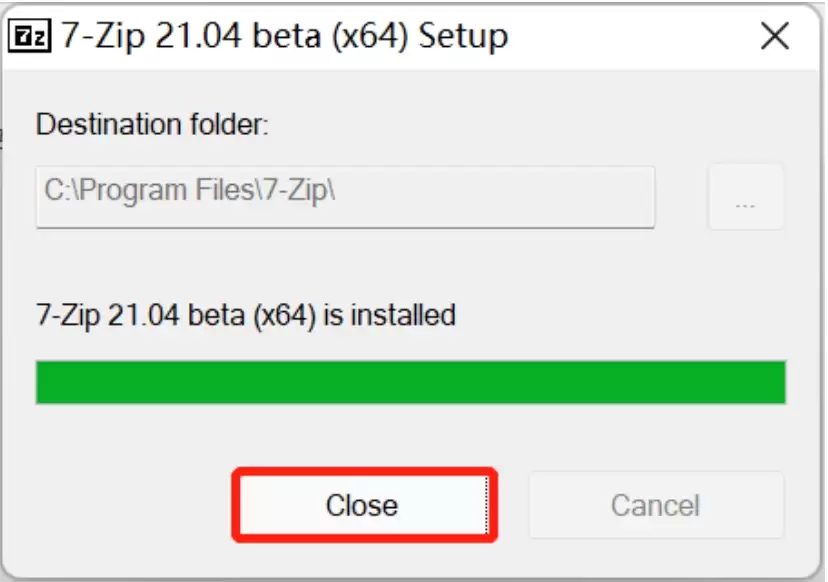
建议右键选择“以管理员身份运行”。在弹出的安装窗口中,可以点击右侧的“...”按钮更改安装路径,然后点击“Install”按钮开始安装。
第三步:完成安装
安装进度条走完后,点击“Close”按钮关闭窗口即可。
第四步:验证安装(可选)
对于需要命令行操作的用户,可以打开命令提示符(CMD)或PowerShell,输入“7z”并按回车键。如果成功显示帮助信息,则说明命令行工具也已就绪,之后便可使用命令进行批量压缩、解压或查看压缩包信息等操作。
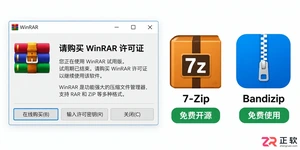
寻找WinRAR的合法免费替代品?本文详细对比7-Zip和Bandizip在解压、压缩、加密及日常操作上的差异,帮助你根据实际需求选择最适合的工具,避免使用不安全破解版。

7-Zip软件界面默认简洁,但用户可通过设置显示网格线以增强文件列表的可读性。操作时,打开软件后进入“工具”菜单的“选项”,切换至“显示”选项卡,勾选“显示网格线”并确认保存即可。设置完成后,主界面的文件列表将出现规整的网格线,便于浏览。

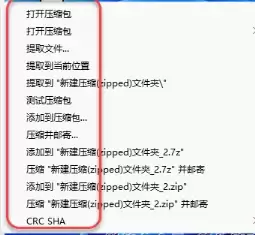
将7-Zip集成到系统右键菜单可提升文件管理效率。具体步骤为:打开7-Zip软件,点击顶部菜单栏的“工具”,选择“选项”,在弹出窗口左侧点击“7-Zip”,于右侧勾选“添加7-Zip到右键菜单”并确认保存。设置后,右键点击文件或文件夹即可看到快捷操作选项。

7-Zip是一款高效免费的压缩工具,但新安装后可能不会自动关联常见压缩格式。用户需打开软件,进入“工具”菜单下的“选项”,在设置窗口的关联列表中勾选所需文件类型(如.zip、.rar),点击应用并确定。设置完成后,相应文件图标将变为7-Zip样式,双击即可直接打开。
启动7-Zip软件,点击菜单栏的“工具”并选择“选项”。在弹出的设置窗口中,切换到“显示”选项卡,勾选“显示系统菜单”前的复选框,最后点击“确定”保存。此后在文件资源管理器右键文件或文件夹时,菜单中便会显示7-Zip的快捷操作选项。

一、使用7-Zip图形界面创建7Z格式分卷压缩包 当你需要把一个“庞然大物”塞进有限的空间时,比如通过邮件发送有附件大小限制的文件,7Z格式的分卷压缩是个高效的选择。它原生支持高压缩率,分卷控制也相当灵活。不过,接收方最好也安装了7-Zip,这样才能顺利解压。分卷后的文件会整齐地排成“.7z.001
7-Zip可通过设置实现多线程压缩以提升效率1.使用7z格式并启用-mt=on或指定线程数如-mt=4;2.通过命令行配置LZMA2算法、压缩级别及线程数量;3.优先选用7z格式关闭后台程序使用SSD存储合理设置压缩级别并可尝试其他工具。

7-Zip命令行支持丰富的参数,可实现高级压缩与解压功能。1.使用-p设置密码、-mhe=on加密文件名;2.-t指定压缩格式如7z、zip,-mx调节压缩级别0-9;3.解压时用e不保留目录结构、x保留目录结构,配合-o指定输出路径,*.txt筛选文件类型;4.-bso0与-bse0关闭输出便于脚本自动化处理。掌握这些参数可大幅提升压缩任务灵活性与效率。
要在Windows中将7-Zip添加到右键菜单,安装时需在“选择组件”界面勾选“关联7-Zip到右键菜单”选项;若未勾选或已安装,可手动打开7-Zip安装目录,运行7zFM.exe,进入“选项→系统”,勾选“将7-Zip集成到资源管理器上下文菜单”,确认后重启资源管理器或电脑即可生效;常见问题包括权限不足、资源管理器未刷新、第三方软件冲突或系统优化工具清理菜单项,可逐一排查解决。

遇到7-Zip解压提示“字符集错误”时,应优先尝试使用命令行参数指定正确的编码格式。一、使用7-Zip的“-scc”参数指定编码,如7zxarchive.zip-sccUTF-8或-sccGBK,尝试不同编码以匹配压缩包文件名编码;二、在Windows命令行中使用7za.exe并指定编码,如7zaxarchive.zip-sccGBK;三、使用ConKolivas的Unzip工具并手动指定编码,如unzip-OGBKarchive.zip;四、临时修改系统区域设置以匹配压缩包编码,如更改系统区域为中文(简





火山引擎是字节跳动旗下企业级云与AI服务平台。聚焦大模型核心能力,依托字节自研豆包多模态大模型,凭借火山方舟一站式平台,提供模型精调、推理部署、智能应用搭建等全链路服务,结合高性能AI算力,助力各行业快速落地大模型数字化与智能化应用。



