

7-Zip右键菜单添加方法详解
要在Windows中将7-Zip添加到右键菜单,安装时需在“选择组件”界面勾选“关联7-Zip到右键菜单”选项;若未勾选或已安装,可手动打开7-Zip安装目录,运行7zFM.exe,进入“选项→系统”,勾选“将7-Zip集成到资源管理器上下文菜单”,确认后重启资源管理器或电脑即可生效;常见问题包括权限不足、资源管理器未刷新、第三方软件冲突或系统优化工具清理菜单项,可逐一排查解决。
要在Windows中将7-Zip添加到右键菜单,安装时需在“选择组件”界面勾选“关联7-Zip到右键菜单”选项;若未勾选或已安装,可手动打开7-Zip安装目录,运行7zFM.exe,进入“选项→系统”,勾选“将7-Zip集成到资源管理器上下文菜单”,确认后重启资源管理器或电脑即可生效;常见问题包括权限不足、资源管理器未刷新、第三方软件冲突或系统优化工具清理菜单项,可逐一排查解决。

在Windows系统中,使用7-Zip时如果希望更方便地操作压缩和解压文件,最实用的方法之一就是把7-Zip集成到右键菜单中。这样在资源管理器里点一下鼠标右键,就能直接进行压缩、解压等操作,效率高很多。如果你安装完7-Zip后发现右键菜单没出现相关选项,可能是安装时没选对选项,或者你想手动调整。
如何在安装7-Zip时自动添加右键菜单
7-Zip默认安装时其实是会自动添加右键菜单的,但前提是你在安装过程中要留意选项。在安装向导的“选择组件”这一步中,确保勾选了“关联7-Zip到右键菜单”的选项。这个选项一般会默认勾选,但如果你手动取消了,那安装完成后右键菜单就不会出现7-Zip的相关功能。
如果没有选上,或者你已经安装了7-Zip但没添加右键菜单,也不用重装。可以通过下面的方法手动添加。
手动将7-Zip添加到右键菜单的方法
如果你已经安装好了7-Zip,但右键菜单中没有出现相关选项,可以手动配置。方法如下:
- 打开7-Zip的安装目录,通常路径是:
C:\Program Files\7-Zip或C:\Program Files (x86)\7-Zip - 找到名为
7zSFX.exe或7-Zip.dll的文件可能没用,关键是要运行一个叫7zFM.exe的程序 - 创建一个快捷方式,指向
7zFM.exe,然后运行它 - 然后打开7-Zip的“选项”菜单,选择“系统”
- 在“系统”设置界面中,找到“将7-Zip集成到资源管理器上下文菜单(右键菜单)”的选项,勾选它,点击“确定”
这样设置之后,右键菜单就会自动添加压缩、解压等选项了。如果没生效,重启资源管理器或电脑试试。
常见问题和注意事项
有时候即使设置了,右键菜单还是没出现,可能是以下几个原因:
- 系统权限问题:确保你是管理员账户,或者有权限修改注册表
- 文件资源管理器未刷新:可以尝试重启资源管理器,或者重启电脑
- 第三方软件冲突:比如其他压缩软件(如WinRAR、BandiZip)也可能修改了右键菜单,导致7-Zip的选项被覆盖
- 设置被还原:某些系统优化工具可能会清理右键菜单项,导致7-Zip的选项消失
如果你不想让右键菜单太杂乱,也可以选择只保留常用的“解压到当前文件夹”和“压缩为ZIP”等几个关键选项。
基本上就这些。设置过程不复杂,但有时候容易忽略细节,比如安装时的选项或系统权限问题。只要按照上面的方法一步步来,基本都能搞定。
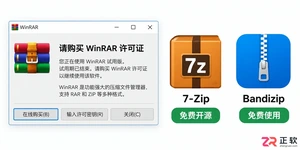
寻找WinRAR的合法免费替代品?本文详细对比7-Zip和Bandizip在解压、压缩、加密及日常操作上的差异,帮助你根据实际需求选择最适合的工具,避免使用不安全破解版。

7-Zip是一款开源免费的高压缩比软件,支持7z等多种格式。安装过程简单:从官网下载安装包,以管理员身份运行,选择安装路径后点击安装即可。安装完成后可通过命令行验证工具是否就绪。

7-Zip软件界面默认简洁,但用户可通过设置显示网格线以增强文件列表的可读性。操作时,打开软件后进入“工具”菜单的“选项”,切换至“显示”选项卡,勾选“显示网格线”并确认保存即可。设置完成后,主界面的文件列表将出现规整的网格线,便于浏览。

将7-Zip集成到系统右键菜单可提升文件管理效率。具体步骤为:打开7-Zip软件,点击顶部菜单栏的“工具”,选择“选项”,在弹出窗口左侧点击“7-Zip”,于右侧勾选“添加7-Zip到右键菜单”并确认保存。设置后,右键点击文件或文件夹即可看到快捷操作选项。

7-Zip是一款高效免费的压缩工具,但新安装后可能不会自动关联常见压缩格式。用户需打开软件,进入“工具”菜单下的“选项”,在设置窗口的关联列表中勾选所需文件类型(如.zip、.rar),点击应用并确定。设置完成后,相应文件图标将变为7-Zip样式,双击即可直接打开。
启动7-Zip软件,点击菜单栏的“工具”并选择“选项”。在弹出的设置窗口中,切换到“显示”选项卡,勾选“显示系统菜单”前的复选框,最后点击“确定”保存。此后在文件资源管理器右键文件或文件夹时,菜单中便会显示7-Zip的快捷操作选项。

一、使用7-Zip图形界面创建7Z格式分卷压缩包 当你需要把一个“庞然大物”塞进有限的空间时,比如通过邮件发送有附件大小限制的文件,7Z格式的分卷压缩是个高效的选择。它原生支持高压缩率,分卷控制也相当灵活。不过,接收方最好也安装了7-Zip,这样才能顺利解压。分卷后的文件会整齐地排成“.7z.001
7-Zip可通过设置实现多线程压缩以提升效率1.使用7z格式并启用-mt=on或指定线程数如-mt=4;2.通过命令行配置LZMA2算法、压缩级别及线程数量;3.优先选用7z格式关闭后台程序使用SSD存储合理设置压缩级别并可尝试其他工具。

7-Zip命令行支持丰富的参数,可实现高级压缩与解压功能。1.使用-p设置密码、-mhe=on加密文件名;2.-t指定压缩格式如7z、zip,-mx调节压缩级别0-9;3.解压时用e不保留目录结构、x保留目录结构,配合-o指定输出路径,*.txt筛选文件类型;4.-bso0与-bse0关闭输出便于脚本自动化处理。掌握这些参数可大幅提升压缩任务灵活性与效率。
遇到7-Zip解压提示“字符集错误”时,应优先尝试使用命令行参数指定正确的编码格式。一、使用7-Zip的“-scc”参数指定编码,如7zxarchive.zip-sccUTF-8或-sccGBK,尝试不同编码以匹配压缩包文件名编码;二、在Windows命令行中使用7za.exe并指定编码,如7zaxarchive.zip-sccGBK;三、使用ConKolivas的Unzip工具并手动指定编码,如unzip-OGBKarchive.zip;四、临时修改系统区域设置以匹配压缩包编码,如更改系统区域为中文(简





火山引擎是字节跳动旗下企业级云与AI服务平台。聚焦大模型核心能力,依托字节自研豆包多模态大模型,凭借火山方舟一站式平台,提供模型精调、推理部署、智能应用搭建等全链路服务,结合高性能AI算力,助力各行业快速落地大模型数字化与智能化应用。



