

三星Notebook开机需按F1调整CMOS时间解决
开机需按F1通常因CMOS时间错误,先进入BIOS校正系统时间和日期;若时间频繁重置,应更换主板CR2032电池;最后将BIOS中“HaltOn”设为“NoErrors”避免启动中断。
开机需按F1通常因CMOS时间错误,先进入BIOS校正系统时间和日期;若时间频繁重置,应更换主板CR2032电池;最后将BIOS中“Halt On”设为“No Errors”避免启动中断。
三星笔记本电脑开机要求按F1才能进入系统,多数情况下与CMOS设置异常有关,其中系统时间错误是常见原因之一。当主板电池电量不足或BIOS设置被重置时,CMOS时间和日期会丢失或显示为默认值(如2000年),导致开机自检报错,提示用户按F1继续。
检查并修正CMOS时间和日期
若开机画面出现“CMOS Date/Time Not Set”或类似提示,说明时间设置缺失。此时需手动校正:
• 开机后立即反复按Del键(部分三星机型可能为F2)进入BIOS设置界面。• 在主界面找到“System Time”和“System Date”选项。
• 使用键盘调整为当前准确的时间和日期。
• 修改完成后,按F10键保存设置,选择“Yes”确认退出。
更换主板CMOS电池
如果每次关机后时间都重置,基本可判断主板上的纽扣电池(CR2032)电量耗尽。长期未使用或老旧设备容易出现此问题。
• 关闭电脑,拔掉电源和外接设备。• 将笔记本翻面,打开底部电池仓或拆下底盖(部分型号需专业拆解)。
• 找到圆形银色电池,小心取下旧电池并更换同型号新电池。
• 重新开机,进入BIOS设置正确时间后保存退出。
调整BIOS出错暂停设置
即使存在非关键性错误,BIOS默认可能仍会暂停启动并提示按F1。可通过修改设置避免中断。
• 进入BIOS后,切换至“Advanced”或“Main”菜单。• 查找“Halt On”或“Stop On”选项。
• 将其设置为“No Errors”,表示遇到所有非致命错误时自动继续启动。
• 按F10保存更改,重启生效。 基本上就这些情况,先从时间设置入手,再排查电池问题,最后调整BIOS策略,问题通常能解决。
首先检查BIOS是否识别硬盘,进入BIOS查看存储设备状态;若未检测到,需确认硬盘连接并重新识别;若识别但提示按F1,则调整启动顺序,将硬盘设为第一启动项;保存设置后仍无效时,可尝试恢复BIOS默认设置或重置CMOS,通过长按电源键20秒放电重启,多数情况下可解决开机需按F1问题。

开机提示按F1多因引导问题,先检查BIOS中硬盘是否识别并调整启动顺序,恢复默认设置;若硬盘正常则用Windows安装盘修复MBR,执行bootrec命令或使用启动修复工具解决。

宏碁暗影骑士开机提示按F1主因是SSD未被识别,可依次检查硬盘物理连接是否牢固;2.进入BIOS确认SSD是否显示,若无则可能为硬件问题;3.若启用IntelVMD技术,需在BIOS中关闭该功能以恢复识别;4.在磁盘管理中对未初始化或无盘符的SSD进行初始化并分配驱动器号,最终解决识别与使用问题。
戴尔XPS开机提示按F1,通常是CMOS电池接触不良或没电所致。表现为每次开机弹出警告、系统时间重置、BIOS设置丢失或出现“Systembatteryvoltageislow”提示。解决方法为关闭电源并拆机,取出主板上的CR2032纽扣电池,清洁触点后重新安装,确保极性正确且卡扣固定;若问题仍在,则更换新电池。随后开机按F2进入BIOS,检查时间日期是否正常,可加载默认设置并保存退出(按F10),多数情况下故障即可排除。
答案是启动顺序错误导致松下Let'snote开机提示按F1,进入BIOS将系统硬盘设为第一启动项并保存设置即可解决,同时建议检查时间日期、软驱选项及CPU风扇状态以排除其他潜在问题。
神舟电脑开机提示按F1通常因BIOS未识别硬盘,可通过进入BIOS重新检测硬盘参数解决;首先开机按Del键进入BIOS,选择“IDEHardDiskAutoDetection”自动检测硬盘并保存设置(F10),随后检查SATA模式是否设为AHCI或IDE,最后排查硬盘数据线、电源线连接及更换SATA接口,多数情况下可恢复正常启动。
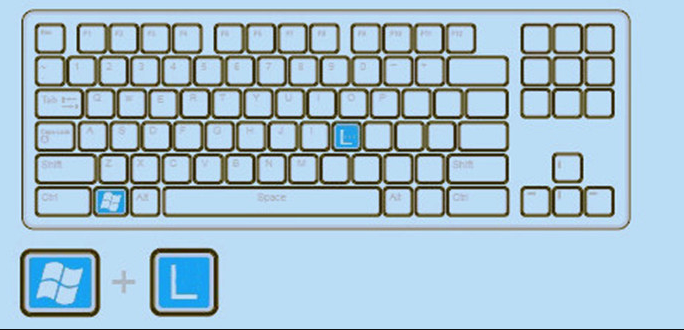
明基电脑开机提示按F1,通常因BIOS未识别硬盘。先检查硬盘连接,进入BIOS初始化硬盘;若仍无法启动,可用U盘重装系统。注意初始化将清空数据,需提前备份。
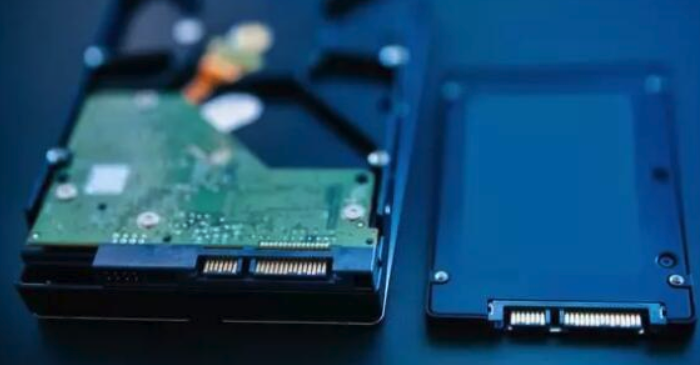
开机需按F1通常因BIOS设置异常,如硬盘参数错误、软驱启用或CMOS电池没电。进入BIOS检查SATA设备列表,将未连接的设备设为“None”,并关闭软驱选项;若设置混乱,可恢复默认配置(LoadOptimizedDefaults)并保存退出;若问题仍存,建议更换CMOS电池或检查硬件连接。




Postman是一套面向API全生命周期的开发与测试平台,可在Mac上发送和调试多种协议请求,管理集合、环境及认证信息,并完成脚本测试、模拟服务、监控、文档发布和团队协作。它适合开发、测试及运维人员使用,提供个人免费方案。

Docker Desktop 是 Docker 官方为 Mac 提供的容器开发环境,集成 Docker Engine、命令行工具、Compose、Build、Kubernetes 与图形化管理界面。

Android Studio 是 Google 面向安卓应用开发提供的官方集成开发环境,基于 IntelliJ IDEA 构建。它整合智能代码编辑、Gradle 构建、界面预览、设备模拟、性能分析、调试测试及 APK 分析等工具。

PixPix 是面向品牌、卖家和内容团队的在线 AI 图片视频创作平台,提供图视频 Agent、无限画布、图片生成、视频生成、自然语言编辑及商品套图、产品精修和带货视频等电商工具。

Postman 是面向 API 全生命周期的开发与协作平台。Windows 桌面版可用于构建和发送 HTTP、GraphQL、gRPC、WebSocket、MQTT 等请求,并提供环境变量、集合、脚本测试、模拟服务、监控、文档及团队工作区等

Docker Desktop 为 Windows 开发者提供集成式容器环境,内置 Docker Engine、命令行工具、Compose、Build 与 Kubernetes 等组件,可在本机完成镜像构建、容器运行、日志查看和资源管理。