

Office软件下载官方渠道指南
一款文字处理软件,一种订阅式的跨平台办公软件,基于云平台提供多种服务,通过将 Excel 和 Outlook 等应用与 OneDrive 和 Microsoft Teams 等强大的云服务相结合,Office 365 可让任何人使用任何设备随时随地创建和共享内容。
首选通过微软官网购买并下载正版Office,确保安全与功能完整;用户可访问官网选择版本、登录账户支付后,在“我的账户”页面下载安装;Windows系统亦可通过MicrosoftStore搜索安装官方Office应用;部分电脑预装试用版,登录账户即可激活;企业用户则可通过批量授权渠道,使用ODT工具和授权密钥部署。
首选通过微软官网购买并下载正版Office,确保安全与功能完整;用户可访问官网选择版本、登录账户支付后,在“我的账户”页面下载安装;Windows系统亦可通过Microsoft Store搜索安装官方Office应用;部分电脑预装试用版,登录账户即可激活;企业用户则可通过批量授权渠道,使用ODT工具和授权密钥部署。

如果您需要在电脑上使用办公软件进行文档编辑、表格处理或演示文稿制作,Office 是常用的选择之一。由于官方渠道和授权方式多样,获取 Office 软件时需注意合法性和安全性。以下是几种可行的下载与安装方法:
一、通过微软官网购买并下载正版Office
这是最安全且推荐的方式,确保获得完整功能和持续更新支持。通过微软官方网站订购后,可直接下载安装包并绑定账户。
1、访问微软官方Office销售页面 https://www.microsoft.com/office。
2、选择适合的版本,如 Office 家庭和学生版、Office 个人版或 Microsoft 365 订阅服务。
3、登录您的 Microsoft 账户,完成支付流程。
4、进入“我的账户”页面,找到已购买的产品,点击“安装Office”按钮开始下载安装程序。
5、运行下载的安装文件,按照提示完成 Office 套件的部署。
二、通过Windows系统内置商店获取Office
Windows 10 和 Windows 11 系统自带 Microsoft Store,用户可通过该平台查找并安装 Office 应用。
1、打开电脑上的“Microsoft Store”应用。
2、在搜索框中输入 Office 或具体组件名称(如 Word、Excel)。
3、从结果中选择由 Microsoft 发布的官方应用。
4、点击“获取”或“安装”,系统将自动完成下载与配置。
5、首次启动时可能需要登录 Microsoft 账户以激活功能。
三、使用预装Office的电脑激活软件
部分品牌电脑出厂时已预装 Office 试用版或家庭版,用户只需登录账户即可启用。
1、开机后检查是否已有 Word、Excel 等图标存在于桌面或开始菜单。
2、双击任意 Office 应用启动程序。
3、根据提示选择语言和地区设置。
4、使用有效的 Microsoft 账户登录,验证许可证状态。
5、若为试用版,可在界面内选择升级为正式订阅以解锁全部功能。
四、通过批量授权企业渠道部署Office
适用于公司、学校等组织环境,管理员可通过集中授权方式分发 Office 软件。
1、联系微软授权经销商或访问 Volume Licensing Service Center 获取批量许可密钥。
2、下载 Office Deployment Tool (ODT) 工具用于自定义安装选项。
3、配置 XML 参数文件,指定要安装的组件和版本。
4、在目标计算机上以管理员权限运行命令行执行静默安装。
5、使用 KMS 或 MAK 密钥完成产品激活。
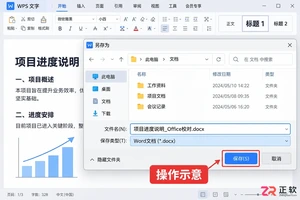
解决WPS文件在Office Word中打开后出现的分页错误、字体变化和图片跑位问题。通过核对字体、页面边距、段落间距和图片布局选项,快速恢复文档原版式,适用于Windows平台用户。
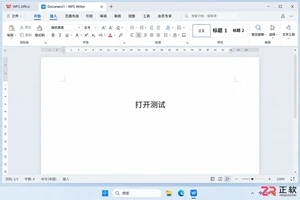
WPS Office无法打开文档?本文详解Windows 11环境下如何区分文件关联错误、单文件损坏及客户端故障。通过新建测试、指定打开方式、使用备份中心及文档修复工具,逐步恢复“项目报告.docx”等关键文件,并提供验证方法确保数据安全。
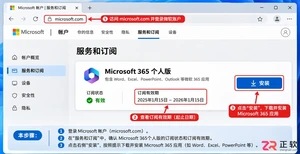
Office 365卸载后无法重新安装?本文详解Windows环境下如何彻底清理旧版Office残留、检查微软账户订阅许可,并使用官方工具解决安装报错、停滞或版本冲突问题,确保顺利重装最新Office。
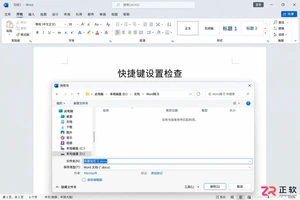
想知道 Office 快捷键设置在哪里?本文详解 Windows 版 Word 中自定义键盘快捷方式的完整步骤:从进入选项菜单、选择 FileSaveAs 命令、分配无冲突组合键,到最终验证另存为功能。同时提供快速访问工具栏的高效调用技巧及设置撤销方法,帮助用户高效定制专属办公快捷键。
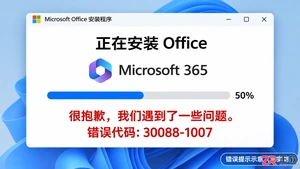
遇到 Office 无法安装的问题?本文详解 Windows 环境下 Office 安装失败的常见原因,包括系统版本不符、32/64位冲突、网络连接受阻及账户权限问题,并提供分步排查与解决方法。
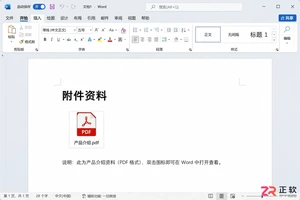
介绍在 Windows 版 Word 中将 PDF 文件作为嵌入对象附件插入,或转换为可编辑文字复制进文档的具体操作步骤。涵盖对象设置、链接与嵌入的区别、PDF 转换限制及最终效果验证,适用于 Office 用户处理混合格式文档。
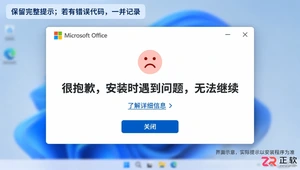
遇到Office安装提示“很抱歉,安装时遇到问题”怎么办?本文详解Windows环境下Microsoft 365安装失败的排查步骤,包括处理其他安装任务、解决32/64位冲突、使用官方疑难解答工具及脱机安装方法,助你顺利完成安装。

想让WPS文件在Office中正常编辑?本教程详解Windows版WPS的默认保存格式设置、旧文件另存为技巧及Office端内容核对步骤,助您实现高效跨软件协作。
解决 Windows 下 Office 安装提示“正在进行另一个安装操作”的问题。通过检查后台进度、重启系统及使用微软官方卸载工具,清除冲突进程并重新安装 Microsoft 365 桌面应用。
解决WPS安装后Word、Excel等文件仍显示Office图标的问题。通过检查Windows默认应用设置、配置WPS文件格式关联及刷新资源管理器缓存,快速修复文件图标与打开程序不一致的情况。





火山引擎是字节跳动旗下企业级云与AI服务平台。聚焦大模型核心能力,依托字节自研豆包多模态大模型,凭借火山方舟一站式平台,提供模型精调、推理部署、智能应用搭建等全链路服务,结合高性能AI算力,助力各行业快速落地大模型数字化与智能化应用。



