

服务器安装Java及远程环境配置教程
首先安装Java并设置环境变量,更新系统后通过apt安装OpenJDK17,验证安装并配置JAVA_HOME;接着在启动命令中添加调试参数实现远程调试,IDE中设置远程连接;然后开放防火墙端口5005允许外部访问;使用Dockerfile构建镜像简化部署;通过Maven管理项目依赖,在pom.xml中声明所需库;最后集成Prometheus监控应用状态,暴露指标并在Grafana展示。
首先安装Java并设置环境变量,更新系统后通过apt安装OpenJDK 17,验证安装并配置JAVA_HOME;接着在启动命令中添加调试参数实现远程调试,IDE中设置远程连接;然后开放防火墙端口5005允许外部访问;使用Dockerfile构建镜像简化部署;通过Maven管理项目依赖,在pom.xml中声明所需库;最后集成Prometheus监控应用状态,暴露指标并在Grafana展示。
在服务器上安装Java并配置远程运行环境,简单来说,就是把你的代码运行的“地基”搭好,并且允许你在别的地方控制它。下面我们来一步步拆解。
安装Java,配置远程运行环境
服务器上安装Java的步骤
首先,你需要连接到你的服务器。这通常通过SSH客户端完成,比如PuTTY或者直接使用终端。
连接上服务器后,第一件事就是更新你的软件包列表。如果是Ubuntu或者Debian系统,可以使用:
sudo apt update
然后,安装Java。这里以OpenJDK为例,因为它通常是免费且易于使用的。
sudo apt install openjdk-17-jdk # 这里17是Java版本,你可以根据需要选择
安装完成后,验证Java是否正确安装。
java -version
如果显示了Java的版本信息,那就说明安装成功了。接下来,你需要设置JAVA_HOME环境变量。找到Java的安装路径,通常在/usr/lib/jvm/目录下。然后,编辑/etc/environment文件。
sudo nano /etc/environment
在文件末尾添加如下内容:
JAVA_HOME="/usr/lib/jvm/java-17-openjdk-amd64"  # 替换成你的实际路径
export JAVA_HOME
export PATH=$PATH:$JAVA_HOME/bin
保存并关闭文件。然后,运行以下命令使环境变量生效。
source /etc/environment
再次运行java -version,如果仍然能正确显示版本信息,那就说明环境变量也设置成功了。
如何配置远程调试?
远程调试允许你在本地IDE(比如IntelliJ IDEA或者Eclipse)中调试运行在服务器上的Java程序。这对于排查问题非常有用。
首先,你需要修改你的Java启动命令,添加调试参数。例如:
java -agentlib:jdwp=transport=dt_socket,server=y,suspend=n,address=5005 -jar your_app.jar
这里,address=5005指定了调试端口为5005。你可以根据需要修改。suspend=n表示程序启动后立即开始运行,suspend=y表示程序启动后会暂停,等待调试器连接。
接下来,在你的本地IDE中配置远程调试。以IntelliJ IDEA为例,你需要创建一个Remote Debug配置。在Run/Debug Configurations中,选择Remote,然后配置Host(服务器IP地址)和Port(5005)。
配置完成后,启动你的Java程序,然后在IDE中启动Remote Debug。如果一切顺利,你就可以在本地IDE中设置断点,单步调试运行在服务器上的Java程序了。
如何配置防火墙允许远程连接?
如果你的服务器启用了防火墙(比如ufw或者firewalld),你需要允许远程连接到调试端口。
如果是ufw,可以使用以下命令:
sudo ufw allow 5005
如果是firewalld,可以使用以下命令:
sudo firewall-cmd --zone=public --add-port=5005/tcp --permanent
sudo firewall-cmd --reload
这样,外部的调试器才能连接到你的服务器。
如何使用Docker简化Java环境配置?
Docker可以帮助你将Java环境打包成一个镜像,然后在任何地方运行。这可以避免环境配置的麻烦。
首先,你需要创建一个Dockerfile。例如:
FROM openjdk:17-jdk-slim

WORKDIR /app

COPY . /app

RUN javac Main.java  # 假设你的主类是Main.java

CMD ["java", "Main"]
然后,构建Docker镜像。
docker build -t my-java-app .
最后,运行Docker容器。
docker run -p 8080:8080 my-java-app # 假设你的应用监听8080端口
这样,你的Java应用就在Docker容器中运行了。
如何使用Maven管理Java项目依赖?
Maven是一个流行的Java项目管理工具,它可以帮助你管理项目的依赖,构建项目,等等。
首先,你需要安装Maven。然后,创建一个Maven项目。
mvn archetype:generate -DgroupId=com.example -DartifactId=my-java-project -DarchetypeArtifactId=maven-archetype-quickstart -DinteractiveMode=false
这会创建一个名为my-java-project的Maven项目。然后,你可以在pom.xml文件中添加项目的依赖。例如:
        junit
        junit
        4.13.2
        test
Maven会自动下载并管理这些依赖。
如何监控Java应用的运行状态?
监控Java应用的运行状态对于及时发现和解决问题非常重要。你可以使用各种监控工具,比如Prometheus和Grafana。
首先,你需要添加Prometheus的Java客户端依赖。
    io.prometheus
    simpleclient
    0.16.0


    io.prometheus
    simpleclient_httpserver
    0.16.0
然后,在你的Java代码中暴露Prometheus的指标。
import io.prometheus.client.Counter;
import io.prometheus.client.exporter.HTTPServer;

public class Main {
    static final Counter requests = Counter.build()
            .name("my_app_requests_total").help("Total requests.").register();

    public static void main(String[] args) throws Exception {
        new HTTPServer(8080);
        while (true) {
            requests.inc();
            Thread.sleep(1000);
        }
    }
}
最后,配置Prometheus抓取这些指标,并在Grafana中可视化。
希望这些信息能帮助你在服务器上成功安装Java并配置远程运行环境!
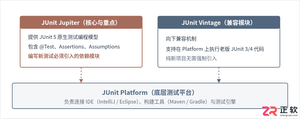
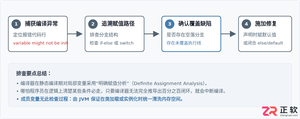
深入解析Java中局部变量未初始化编译报错与成员变量自动赋予默认值的机制差异,涵盖JVM内存分配、编译期确定性赋值检查与实际排查修复方案。

详细讲解在Java中获取当前系统时间并进行格式化输出的两种核心方案:基于Java 8全新日期时间API的DateTimeFormatter与传统遗留的SimpleDateFormat,包含完整代码示例、线程安全机制对比及生产选型建议。
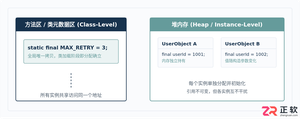
深入解析Java中final变量与static final常量的定义、内存语义、初始化时机及合法赋值路径,涵盖编译期常量优化与实战避坑指南。
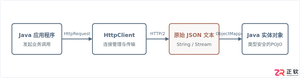
本文提供Java标准库HttpClient发起HTTP GET/POST请求并结合Jackson进行JSON数据反序列化与序列化的完整代码示例与工程实践指南。
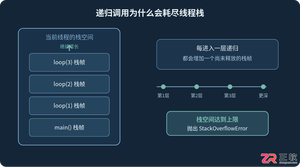
详细分析Java递归调用出现StackOverflowError的原因,结合代码说明线程栈、栈帧和递归深度之间的关系,并介绍终止条件排查、迭代改写、减少栈帧开销以及通过-Xss调整JVM栈空间的方法。
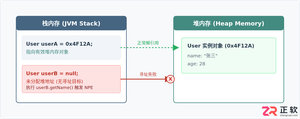
针对Java中常见的NullPointerException(NPE),本文从堆栈日志定位、典型代码触发场景、具体修复代码对比到防御体系进行系统讲解,提供实用且易上手的排查与修复方案。


针对大数据工程场景,系统对比Java、Scala与Python在执行性能、生态结合、开发效率和维护成本上的核心差异,给出清晰的架构选型依据与落地方案。





火山引擎是字节跳动旗下企业级云与AI服务平台。聚焦大模型核心能力,依托字节自研豆包多模态大模型,凭借火山方舟一站式平台,提供模型精调、推理部署、智能应用搭建等全链路服务,结合高性能AI算力,助力各行业快速落地大模型数字化与智能化应用。



