

Windows10核显无法自定义分辨率解决方法
首先安装旧版Intel图形控制面板3.3.0.0并匹配驱动,或通过Windows高级显示设置创建分辨率,同时可更新、回滚驱动或修改注册表启用自定义分辨率功能。
首先安装旧版Intel图形控制面板3.3.0.0并匹配驱动,或通过Windows高级显示设置创建分辨率,同时可更新、回滚驱动或修改注册表启用自定义分辨率功能。
如果您尝试在Windows 10的Intel核显控制面板中设置自定义分辨率,但发现该选项缺失或无法操作,则可能是由于驱动版本、软件兼容性或设置配置问题所致。以下是解决此问题的具体步骤:
本文运行环境:Dell XPS 13,Windows 10 专业版
一、安装并使用旧版Intel图形控制面板
新版Intel显卡驱动已移除“自定义分辨率”功能,转而使用限制更多的现代界面。旧版Intel控制面板(如版本3.3.0.0)支持完整的自定义分辨率设置,可有效解决此问题。
1、访问可信来源获取旧版Intel图形控制面板安装包,例如蓝奏云等提供历史版本下载的平台。
2、下载文件名为AppUp.IntelGraphicsControlPanel_3.3.0.0_x64__8j3eq9eme6ctt.zip的安装包并解压。
3、务必先安装与之匹配的Intel显卡驱动程序,再双击解压后的安装文件进行安装。
4、安装完成后重启电脑,打开Intel图形控制面板,在显示设置中即可添加和应用自定义分辨率。
二、通过Windows自带功能创建自定义分辨率
Windows 10内置的“高级显示设置”允许用户在不依赖第三方软件的情况下创建新的分辨率模式,适用于部分无法使用旧版控制面板的场景。
1、右键点击桌面空白处,选择“显示设置”。
2、滚动至底部,点击“高级显示设置”。
3、在相关设置区域,点击“显示适配器属性”。
4、切换到“监视器”选项卡,点击“属性”按钮下的“列出所有模式”。
5、在弹出的窗口中,勾选所需的刷新率,并从列表中选择一个接近目标的分辨率,确认后即可应用。
三、更新或回滚Intel显卡驱动程序
驱动程序不兼容或存在Bug可能导致自定义分辨率功能失效。更新至稳定版本或回滚到先前可用的版本可恢复功能。
1、按下 Win + X 组合键,选择“设备管理器”。
2、展开“显示适配器”,右键点击Intel核显设备,选择“更新驱动程序”。
3、选择“自动搜索更新的驱动程序”,完成更新后重启电脑测试功能。
4、若问题出现在更新后,可在同一菜单中选择“属性”,切换到“驱动程序”选项卡,点击“回滚驱动程序”以恢复至之前版本。
四、启用注册表中的自定义分辨率选项
某些系统配置可能默认禁用了自定义分辨率功能,可通过修改注册表项来强制启用。
1、按 Win + R 输入 regedit,以管理员权限打开注册表编辑器。
2、导航至 HKEY_LOCAL_MACHINE\SYSTEM\CurrentControlSet\Control\GraphicsDrivers\Configuration 路径。
3、在Configuration下查找包含Scaling子项的条目,将其值由4改为3,以允许自定义分辨率缩放。
4、修改前请务必备份注册表,完成后重启计算机使更改生效。
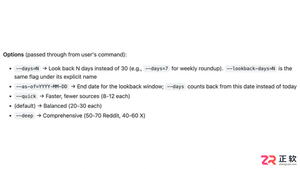
面向使用Last30Days Skill进行信息检索的用户,解决默认仅回看最近30天的限制。通过days参数可灵活调整回看天数(如7天或90天),配合as-of参数可指定历史截止日期进行回溯查询。需注意--quick和--deep仅影响检索深度而非时间窗,且实际获取的数据量受平台接口权限及数据可用性制约,并非修改参数即可无限获取历史记录。
面向使用Graphify构建知识图谱的用户,解决中文资料处理中的语义提取与查询匹配难题。本文指出中文文档处理受文件格式及模型能力影响,扫描版PDF需额外OCR支持。针对中文查询,需安装chinese可选依赖以优化分词效果,但该扩展不翻译界面或修复扫描件。建议查询时保留英文术语或符号名以提高匹配精度,并通过核对小文件验证提取效果,避免因分词差异导致的搜索失败。
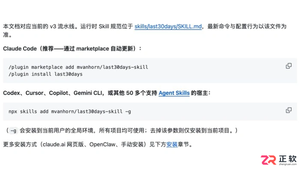
面向需要在AI编程助手中使用Last30Days Skill的用户,本文详解在Claude Code及Cursor、Codex等宿主环境中的安装方法。针对Python 3.12+环境准备不足、安装路径混淆导致技能无法识别等痛点,提供官方插件命令与npx全局安装两种方案。涵盖环境检查、具体执行指令、多宿主适配参数及更新维护步骤,帮助用户快速完成技能部署并验证可用性。
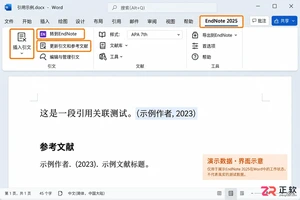
解决 EndNote 插件未在 Word 中显示的问题。详细讲解如何通过修改安装补装 CWYW 组件,在 Word 加载项中恢复被禁用项目,并通过插入真实文献验证引文与参考文献表的自动生成功能。
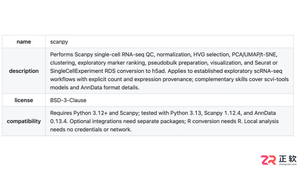
面向需要配置Scientific Agent Skills的用户,解决无需启用全部177个技能的痛点。本文介绍如何先在官方目录确认技能名称及兼容性,再通过GitHub CLI或npx安装器执行单技能安装命令。以scanpy为例,说明保留完整技能目录结构、配置Python 3.12+环境及验证调用的具体路径,确保仅加载当前任务所需的脚本和依赖。
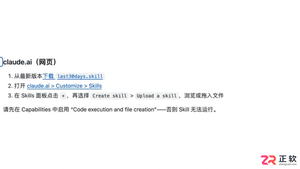
面向已安装Last30Days Skill的Claude Code及claude.ai用户,解决技能安装后无法调用或数据源未生效的问题。本文说明如何在宿主环境中发现并调用技能,区分不同平台的启用方式;指导首次配置时选择免密来源或跳过浏览器会话读取,避免误判设置失败;并通过“/last30days doctor”命令检查来源健康状态,结合具体主题测试验证真实调研结果,确保技能真正可用。
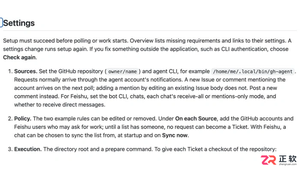
面向已部署DeepSeek SuperAgent的开发团队,解决初次使用时无法直接接单及任务流转不清晰的问题。本文详解日常用法:首先运行脚本检查服务状态与GitHub账号配置,确保环境就绪;其次通过新建Issue或评论并@智能体账号提交明确任务请求,注意避免仅编辑旧内容导致通知失效;最后在面板监控执行进度,审阅PR差异并合并代码。适用于需要自动化处理GitHub工单的智能体用户,帮助规范从任务发起到验收交付的全流程操作。
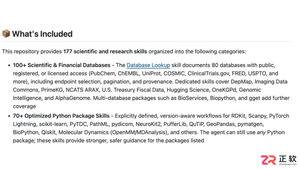
面向需要使用AI代理辅助科研工作的用户,Scientific Agent Skills是由K-Dense维护的开源技能库,为支持Agent Skills标准的AI工具提供专业操作说明、脚本和参考资料。当前2.72.0版本包含177个技能,覆盖数据分析、生物信息、科学计算与科研沟通等领域。本文介绍该技能库的核心结构、适用范围及注意事项,说明如何根据具体任务选择并安装相应技能到Agent环境中,帮助用户理解其作为工作流程辅助工具而非独立分析模型的定位,避免误用已移除的旧版文档处理技能。
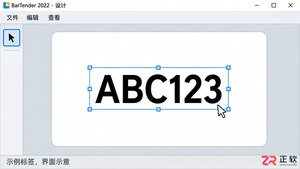
如何在 BarTender 中准确查看字体高度?本文详解 Windows 版操作步骤:选中对象查看 Font 字号,检查 Auto Fit 自动适应设置,并说明字号与实际打印高度的区别及验证方法。
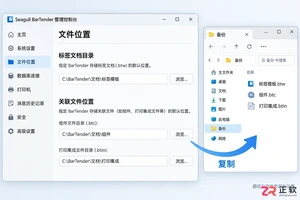
如何在Windows电脑上彻底卸载Seagull BarTender?本教程详解卸载前的数据与许可证备份步骤,演示通过应用列表和控制面板的标准移除方法,并提供服务检查及异常残留的安全处理建议,确保业务数据安全且系统干净。





火山引擎是字节跳动旗下企业级云与AI服务平台。聚焦大模型核心能力,依托字节自研豆包多模态大模型,凭借火山方舟一站式平台,提供模型精调、推理部署、智能应用搭建等全链路服务,结合高性能AI算力,助力各行业快速落地大模型数字化与智能化应用。



