

Last30Days Skill安装教程:Claude Code插件与Agent Skills配置指南

Cursor Teleporter是一款macOS专用光标跨屏瞬移工具,可在多显示器间快速移动光标。它更适合把显示器调节、亮度控制和屏幕参数管理放在一起处理,多屏或外接显示器场景会更方便。
面向需要在AI编程助手中使用Last30Days Skill的用户,本文详解在Claude Code及Cursor、Codex等宿主环境中的安装方法。针对Python 3.12+环境准备不足、安装路径混淆导致技能无法识别等痛点,提供官方插件命令与npx全局安装两种方案。涵盖环境检查、具体执行指令、多宿主适配参数及更新维护步骤,帮助用户快速完成技能部署并验证可用性。
准备环境并选择安装方式
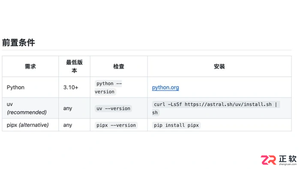
在安装 Last30Days Skill 之前,首先需要确保你的开发环境满足基本要求。该技能依赖于支持 Agent Skills 的 AI 工具宿主,并且系统中必须安装 Python 3.12 或更高版本。如果你计划使用 npx 方式进行安装,还需要确保 Node.js 和 npm 可用。
你可以在终端中运行以下命令来检查环境版本:
python3 --version
node -v
npx --version
确认环境无误后,根据你使用的 AI 宿主工具选择相应的安装路径。对于 Claude Code 用户,可以直接在对话界面中通过插件命令进行安装,而无需在普通终端中执行 Python 脚本。
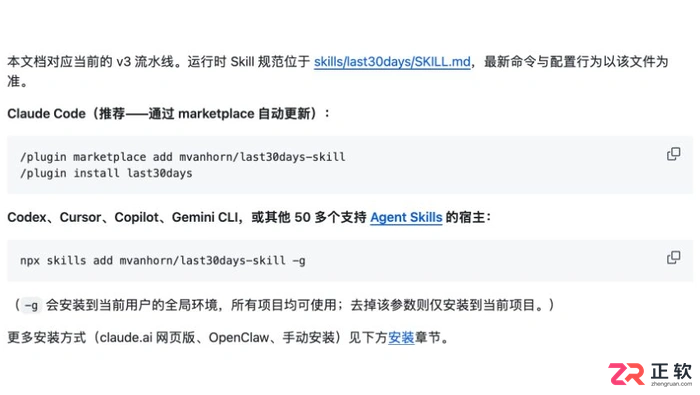
在 Claude Code 中通过插件市场添加并安装 Last30Days Skill
在 Claude Code 的对话窗口中,依次执行以下两条命令:
- 添加插件源:
/plugin marketplace add mvanhorn/last30days-skill - 安装插件:
/plugin install last30days
请注意,这些是特定于 Claude Code 对话环境的插件管理命令,不是标准的系统终端命令。
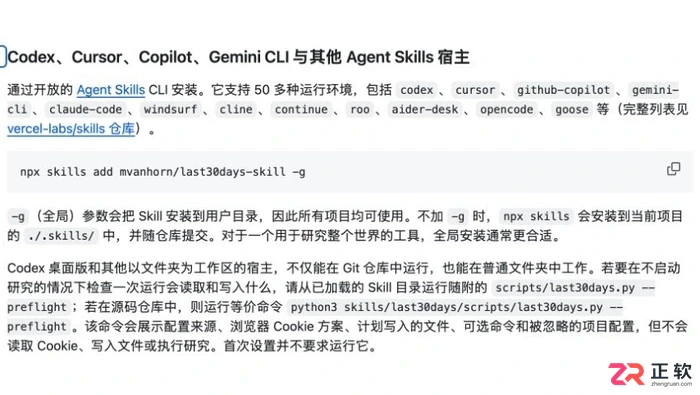
其他宿主使用 Agent Skills 安装
如果你使用的是 Cursor、Codex 或其他支持 Agent Skills 的宿主工具,可以通过终端使用 npx 命令进行全局安装。这种方式适用于跨宿主的场景,能够让你在不同的 AI 编程助手中复用同一套技能配置。
在终端中运行以下命令:
npx skills add mvanhorn/last30days-skill -g
其中 -g 参数表示将技能安装到当前用户的全局范围内。如果你希望技能仅在当前项目中生效,可以根据安装器的提示选择项目范围进行操作。执行命令后,按照提示选择你实际使用的宿主工具(如 Cursor 或 Codex)。

通过 npx 命令为不同宿主全局安装 Last30Days Skill
如果需要明确指定目标工具,可以在命令中添加 -a 参数。例如,针对 Codex 使用 -a codex,针对 Cursor 使用 -a cursor。官方示例如下:
npx skills add mvanhorn/last30days-skill -a codex
安装完成后,建议重启你的 AI 宿主工具或重新加载对话上下文,然后在技能列表中检查 last30days 是否已出现,以确认安装成功。
在技能列表中确认 Last30Days 已成功加载
保持单一安装来源并检查更新
虽然 Claude Code 的原生插件安装方式和 npx 全局安装方式可以并存,但系统不会自动去重。这可能导致技能列表中出现两个 last30days 条目,造成混淆。因此,建议通常只选择一种安装方式,避免为了启用技能而反复叠加安装。
当需要更新技能时,请根据你最初选择的安装方式执行相应的更新命令:
-
如果是通过 Claude Code 插件安装:
claude plugin update last30days@last30days-skill -
如果是通过 npx 全局安装:
npx skills update last30days -g
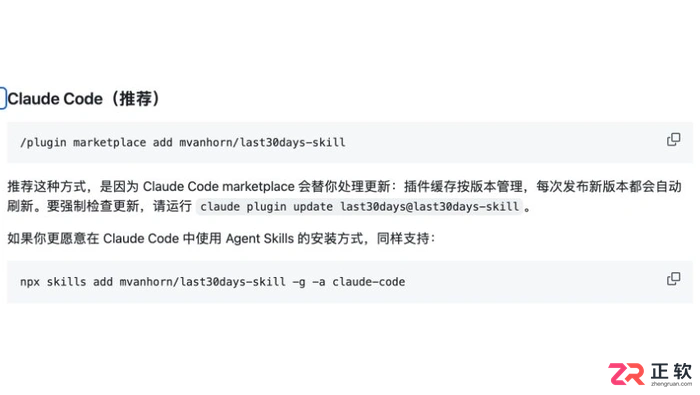
执行更新命令以保持 Last30Days Skill 为最新版本
更新完成后,建议调用一次主技能,确认其能正常进入主题或设置流程,从而验证整个安装和维护过程的有效性。
面向需要在本地部署Graphify工具的开发人员,本文详解基于Python 3.10+环境的安装流程。针对用户常遇到的依赖冲突问题,推荐使用uv或pipx创建独立运行环境。内容涵盖graphifyy官方包的安装验证、CLI命令可用性检查,以及针对Claude Code等编码助手的技能注册步骤,帮助读者快速完成从环境准备到功能集成的全过程。
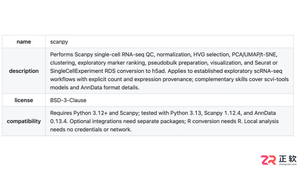
面向需要配置Scientific Agent Skills的用户,解决无需启用全部177个技能的痛点。本文介绍如何先在官方目录确认技能名称及兼容性,再通过GitHub CLI或npx安装器执行单技能安装命令。以scanpy为例,说明保留完整技能目录结构、配置Python 3.12+环境及验证调用的具体路径,确保仅加载当前任务所需的脚本和依赖。
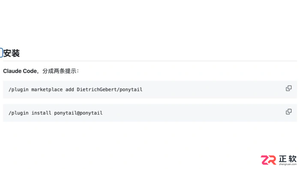
面向需要在AI编程助手中集成Ponytail功能的开发者,本文详解不同宿主环境下的安装路径。针对Claude Code用户,指导通过官方插件市场分步加载插件并配置Node.js环境;对于支持Skills CLI的其他工具,说明如何使用npx命令按技能或全局范围安装。文章还涵盖纯规则文件的适配方法、安装后的命令验证步骤以及自动更新机制,帮助用户解决因环境配置不当导致的加载失败问题,确保Ponytail功能正常启用。
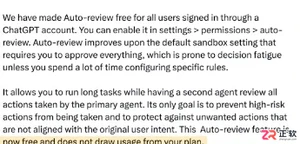
针对Codex近期更新引发的讨论,本文厘清自动审查的功能边界,区分即时额度恢复与留存重置卡的不同,帮助用户理性评估更新价值,避免对缓存和权益产生误解。
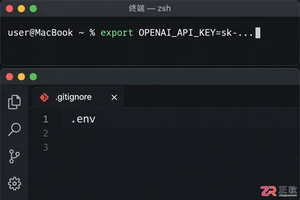
详解Codex开发环境配置流程,涵盖API密钥获取与安全存储、Python与Node.js项目集成代码示例、以及VS Code等IDE的插件配置技巧,帮助开发者构建高效的AI辅助编程工作流。
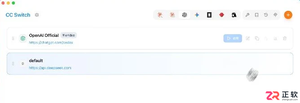
了解如何在 Codex 中通过 CC Switch 添加和配置第三方模型供应商。本文详解 API Key、请求地址及模型参数的设置方法,明确接入前提与注意事项。
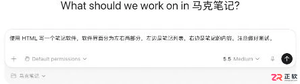
初次接触Codex不知从何下手?本文通过一个具体的HTML笔记应用案例,带你走完从建立项目、输入需求、批准执行到验收结果的完整流程,快速掌握Codex的基础使用方法。
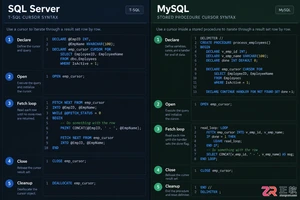
本文详细对比SQL Server和MySQL中游标的基本用法。从DECLARE声明到FETCH遍历,再到CLOSE关闭与DEALLOCATE/Handler清理,解析两者在语法结构、变量接收及异常处理上的核心差异。通过标准代码示例展示如何安全使用游标,避免资源泄漏,适用于需要进行数据库存储过程开发或跨平台迁移的开发者。
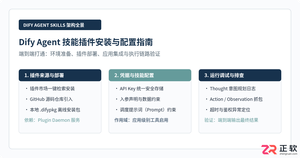
本教程针对 Dify 平台详细讲解 Agent Skills 插件的安装准备、来源安装方式、凭据配置以及在智能体应用中的调用与调试全流程。

介绍如何利用编程工具读取和解析Word文档(docx格式),涵盖基础文本提取代码示例、结构化数据处理逻辑,以及处理复杂排版时的技术局限与替代方案。





火山引擎是字节跳动旗下企业级云与AI服务平台。聚焦大模型核心能力,依托字节自研豆包多模态大模型,凭借火山方舟一站式平台,提供模型精调、推理部署、智能应用搭建等全链路服务,结合高性能AI算力,助力各行业快速落地大模型数字化与智能化应用。



