

PHP源码上传步骤详解

PhpStorm 是 JetBrains 推出的专业 PHP 集成开发环境,可在 Mac 上完成代码编写、智能检查、重构、调试、测试和数据库管理。它支持主流 PHP 框架、Composer、Git、Docker 与远程解释器。
首先确认服务器支持所需PHP版本,再通过FTP或主机面板上传源码文件至根目录,接着配置数据库连接信息并调整文件权限,最后访问域名完成部署。
首先确认服务器支持所需PHP版本,再通过FTP或主机面板上传源码文件至根目录,接着配置数据库连接信息并调整文件权限,最后访问域名完成部署。
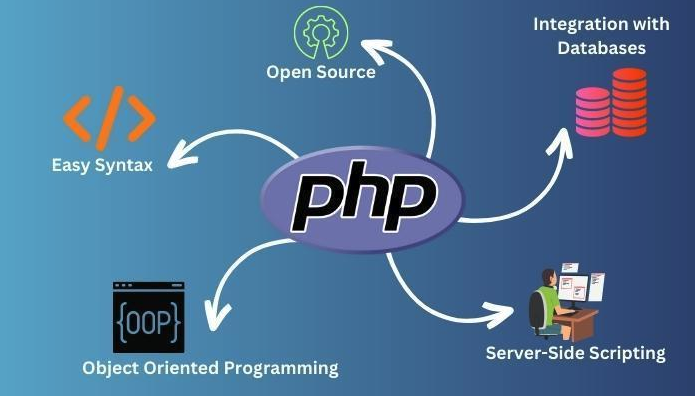
如果您已经下载了PHP源码,需要将其部署到Web服务器空间以使网站正常运行,则必须通过正确的步骤将文件上传并配置。以下是具体操作流程:
一、确认主机环境支持PHP
在上传PHP源码前,需确保目标空间的服务器支持PHP运行环境,并且版本符合源码要求。大多数PHP程序依赖特定版本的PHP以及MySQL数据库支持。
1、登录您的虚拟主机控制面板,查看当前PHP版本信息。
2、打开源码文档或README文件,核对所需PHP版本范围。
3、如版本不符,请在控制面板中切换至兼容版本,否则可能导致页面空白或报错。
二、使用FTP工具上传文件
通过FTP(文件传输协议)将本地PHP源码安全地上传至服务器的根目录或指定子目录,是部署中最常用的方式。
1、下载并安装FTP客户端软件,例如FileZilla。
2、打开软件,输入主机商提供的FTP连接信息:服务器地址、用户名、密码和端口。
3、连接成功后,在左侧找到本地存放PHP源码的文件夹,右侧进入服务器的web根目录(通常为public_html、www或htdocs)。
4、选中所有源码文件,右键选择“上传”,等待传输完成,请勿遗漏任何隐藏文件如.htaccess。
三、通过主机控制面板直接上传
若无法使用FTP,部分主机提供基于浏览器的文件管理器,可直接上传压缩包并解压。
1、登录主机控制面板,进入“文件管理器”功能。
2、定位到目标目录,点击“上传”按钮,选择本地的PHP源码压缩包(如.zip或.tar.gz)。
3、上传完成后,选中压缩包文件,使用“解压”功能将其内容释放到当前目录。
4、检查解压后的文件结构是否完整,确保index.php等入口文件位于正确路径。
四、配置数据库连接信息
多数PHP程序需要与数据库交互,因此必须修改配置文件中的数据库连接参数以匹配实际环境。
1、查找源码中的配置文件,常见名称为config.php、database.php或.inc文件。
2、使用编辑器打开该文件,找到数据库主机名、用户名、密码和数据库名字段。
3、将这些值替换为您的主机提供的数据库信息,注意不要保留示例值或localhost。
4、保存更改,并重新上传该文件覆盖原文件。
五、设置文件权限与入口访问
为确保PHP脚本能被正确执行,需调整关键目录和文件的读写权限。
1、在FTP或文件管理器中,右键点击缓存目录、上传目录等需要写入的文件夹。
2、设置其权限为755或777,具体依据程序要求而定。
3、对配置文件如config.php建议设为644,防止被恶意修改。
4、打开浏览器访问您的域名,系统可能引导进入安装向导页面。

PHP 8.6.0 RC7已提供源码和Windows预发布构建,用于开发者测试兼容性与回归问题,不适合直接替换生产环境。发布经理预计PHP 8.6.0正式版在11月19日推出;这一日期仍是发布计划。

Yandex官网入口是https://www.yondex.net/,该平台支持多语言切换、智能搜索匹配、虚拟键盘变更及实时翻译,提供地图、图片、新闻、购物等垂直服务,并具备账户同步、隐私管理、个性化首页和云存储等功能。
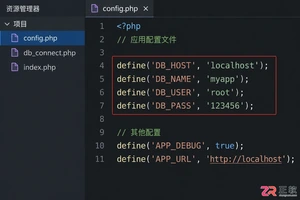
详细介绍如何使用PHP PDO扩展连接MySQL数据库,包含完整的代码示例、DSN配置方法及异常处理技巧,帮助开发者快速建立稳定安全的数据库连接。
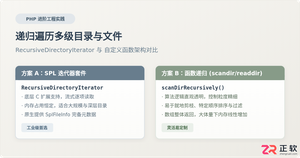
深入解析在PHP中递归遍历多级目录文件的两种核心方案:基于SPL标准库的RecursiveDirectoryIterator高效流式迭代,与基于scandir/opendir的自定义递归函数实现,剖析执行机制、内存表现与实战避坑指南。
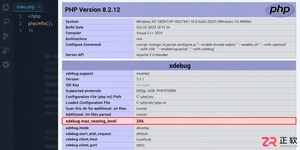
遇到PHP递归报错时,不要盲目调大max_nesting_level。本文教你区分Xdebug限制、内存耗尽和正则递归错误,提供代码级的终止条件优化与迭代替代方案,彻底解决栈溢出问题。
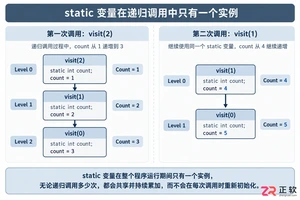
本文分析PHP递归中static变量导致的状态污染及引用传递引发的共享数据修改问题。提供具体的代码复现、缓存键设计建议及调试打印技巧,帮助开发者避免隐蔽的逻辑错误。
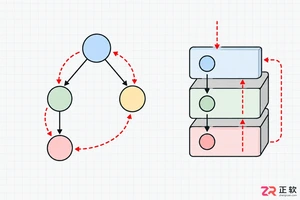
解析PHP递归函数在树形数据处理中的性能瓶颈,提供预加载数据消除I/O、使用显式栈替代深层递归的实战方案,帮助开发者在代码可读性与执行效率间做出合理取舍。
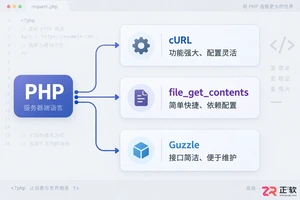
详解PHP中发送HTTP请求的常用方法,包括原生cURL配置、file_get_contents流操作及Guzzle库的使用,提供GET/POST请求的完整代码示例与注意事项。
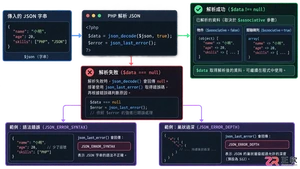
本文详解PHP中json_decode处理嵌套JSON数据的机制,对比对象与数组模式的取值差异,提供防止空指针错误的健壮代码示例,帮助开发者快速定位解析失败原因。




LibreOffice桌面版提供Writer、Calc、Impress等办公组件,可本地处理文档并交换Office格式。了解实际功能、商用许可、兼容性检查和企业支持的区别。

Numbers macOS版用于预算、数据整理和可视化报告,支持公式、图表、数据透视表及iCloud协作。了解Excel文件交换、Mac安装条件和多端使用差异。

Qoder智能体工作台将编程任务、项目知识整理和自动化集中处理。本页介绍任务执行、Repo Wiki与结果审阅,区分Qoder IDE、系统安装选项和账户套餐,并提供官方下载入口。

微信Windows版适合电脑聊天、会话查找和文件传送。本页说明登录与文件管理、电脑办公优势,以及大文件失败、版本差异和本地记录的核对方法。
LibreOffice桌面版提供Writer、Calc、Impress等办公组件,可本地处理文档并交换Office格式。了解实际功能、商用许可、兼容性检查和企业支持的区别。
Qoder智能体工作台将编程任务、项目知识整理和自动化集中处理。本页介绍任务执行、Repo Wiki与结果审阅,区分Qoder IDE、系统安装选项和账户套餐,并提供官方下载入口。


