

Word2007转PDF方法教程
Word2007需通过安装微软官方“另存为PDF或XPS”插件或使用第三方虚拟PDF打印机(如CutePDFWriter、PDFCreator)将文档导出为PDF,前者集成度高、格式保留好,后者通用性强;因发布时微软主推XPS格式,故PDF功能需插件支持,自Office2010起才内置;为确保转换后格式不变,应优先选用官方插件,检查字体嵌入、避免复杂布局,并审阅最终PDF效果。
Word 2007需通过安装微软官方“另存为PDF或XPS”插件或使用第三方虚拟PDF打印机(如CutePDF Writer、PDFCreator)将文档导出为PDF,前者集成度高、格式保留好,后者通用性强;因发布时微软主推XPS格式,故PDF功能需插件支持,自Office 2010起才内置;为确保转换后格式不变,应优先选用官方插件,检查字体嵌入、避免复杂布局,并审阅最终PDF效果。
Word 2007本身并没有内置直接将文档导出为PDF格式的功能。要实现这个操作,最官方且推荐的方式是安装微软提供的“另存为PDF或XPS”插件,或者,你也可以借助第三方虚拟PDF打印机软件来完成。这两种方法都能有效地将你的Word 2007文档转换为PDF文件。
解决方案
将Word 2007文档导出为PDF,主要有两种行之有效的方法,我个人更倾向于第一种,因为它与Word的集成度最高,通常效果也最好。
方法一:安装微软官方“另存为PDF或XPS”插件
这曾经是Word 2007时代最常见的解决方案,也是微软官方推荐的。我记得当时不少用户都在找这个插件。
- 下载插件: 你需要从微软官方网站(或者通过搜索引擎搜索“Microsoft Save as PDF or XPS Add-in for Microsoft Office programs”)下载并安装这个免费插件。安装过程很简单,基本就是一路“下一步”。
- 打开Word文档: 在Word 2007中打开你想要转换的文档。
- 执行“另存为”操作: 点击Word界面左上角的“Office按钮”(那个圆形的图标),然后选择“另存为”。
- 选择PDF或XPS: 在弹出的“另存为”菜单中,你会看到一个新的选项:“PDF或XPS”。点击它。
- 保存设置: 此时会弹出一个“发布为PDF或XPS”对话框。在这里,你可以选择保存的位置、文件名,还可以调整一些选项,比如是发布整个文档还是只发布特定页码范围,以及选择“标准(用于联机发布和打印)”或“最小大小(用于联机发布)”以优化文件大小。
- 发布: 点击“发布”按钮,你的Word文档就会被转换并保存为PDF格式了。
方法二:使用第三方虚拟PDF打印机
这种方法其实是一种通用的“打印”方式,不仅限于Word 2007,任何可以打印的应用程序理论上都可以用它来生成PDF。
- 安装虚拟PDF打印机软件: 市面上有许多免费的虚拟PDF打印机软件,比如CutePDF Writer、PDFCreator、doPDF等。选择一个你喜欢的,下载并安装。安装后,你的系统打印机列表中会多出一个名为“CutePDF Writer”或“PDFCreator”之类的虚拟打印机。
- 打开Word文档: 在Word 2007中打开你想要转换的文档。
- 执行“打印”操作: 点击Word界面左上角的“Office按钮”,然后选择“打印”,再点击“打印”选项(不是“快速打印”)。
- 选择虚拟打印机: 在弹出的“打印”对话框中,从“打印机”下拉列表中选择你刚刚安装的虚拟PDF打印机,比如“CutePDF Writer”。
- 打印到文件: 点击“确定”后,虚拟打印机不会真的把文档打出来,而是会弹出一个“另存为”对话框,让你选择PDF文件的保存位置和文件名。
- 保存: 确认后,你的Word文档就会以PDF格式保存到指定位置。

为什么Word 2007没有内置PDF导出功能?
嗯,说起来这其实是一个历史遗留问题,也反映了当时软件生态和文件格式演变的一些特点。在我印象中,Word 2007发布的时候,PDF格式虽然已经非常流行,但在微软的Office套件中,它还没有被视为一个“原生”的输出选项。
当时,微软有自己的文档格式愿景,也就是XPS(XML Paper Specification),它被视为PDF的竞争对手,或者说微软试图推广的替代品。所以,Word 2007最初是内置了XPS的导出功能,而PDF则需要通过一个单独的插件来支持。这有点像是一种策略上的考量,微软希望用户更多地使用自家的XPS格式。但市场和用户习惯最终还是倾向于PDF,所以后来我们看到,从Office 2010开始,PDF导出功能就直接集成到Word中了,不再需要额外安装插件。这大概就是技术发展和用户需求相互作用的结果吧,有时候,即便是巨头,也得顺应潮流。
除了官方插件,还有哪些免费工具可以将Word 2007转换为PDF?
当然有!除了微软官方的插件,我个人也用过不少第三方工具,它们在某些场景下非常方便。
最常见且我推荐的就是前面提到的那些虚拟PDF打印机软件。它们的工作原理都差不多,就是把自己伪装成一台打印机,但实际上是把“打印”的内容转换成PDF文件。
- CutePDF Writer: 这是一个非常轻量级的免费工具,安装后会多出一个名为“CutePDF Writer”的打印机。操作简单,几乎没有多余的界面,非常纯粹。
- PDFCreator: 功能相对更丰富一些,除了生成PDF,还可以合并、加密PDF,甚至可以转换成其他图片格式。它提供了一个更完整的PDF处理方案。
- doPDF: 同样也是一个免费的虚拟PDF打印机,界面比较简洁,转换效果也不错。
此外,你可能还会遇到一些在线Word转PDF转换器。这些工具通常不需要安装任何软件,直接在网页上上传Word文件,然后下载转换好的PDF。虽然方便,但我个人在使用这类工具时会比较谨慎,尤其是涉及到敏感或包含个人信息的文档,因为文件需要上传到第三方服务器处理。对于一些不重要的、公开的文档,偶尔用一下也无妨。
使用Word 2007转PDF时,如何确保格式和排版不乱?
这是个特别关键的问题,因为格式错乱是Word转PDF时最让人头疼的问题之一。我的经验是,要尽量减少这种可能性,有几个点需要特别注意。
- 首选官方插件或高质量虚拟打印机: 微软官方的“另存为PDF或XPS”插件通常能提供最佳的转换效果,因为它对Word文档的内部结构理解最深。如果使用虚拟打印机,选择那些口碑好、更新维护及时的软件,它们的兼容性会更好。
- 检查字体嵌入: 如果你的Word文档使用了非常规字体或者一些特殊的字体样式,确保这些字体能够正确嵌入到PDF中。在微软插件的“发布为PDF或XPS”对话框中,通常会有相关的选项来确保字体嵌入。虚拟打印机在打印时也会尝试嵌入字体。如果字体无法嵌入,接收方电脑上又没有这些字体,那么PDF显示时就会用默认字体替换,导致排版混乱。
- 避免过于复杂的布局: Word文档中如果使用了大量的文本框、图形、SmartArt、分栏、复杂表格嵌套等高级布局,转换时出错的概率会增加。在转换前,可以先预览一下Word文档的“打印预览”效果,这往往能提前发现一些潜在的排版问题。
- 图片处理: 确保文档中的图片分辨率适中,不要过高导致文件过大,也不要过低影响显示质量。如果图片数量多,可以考虑在Word中对图片进行压缩(右键图片 -> 格式 -> 压缩图片),或者在PDF导出选项中调整图片质量。
- 页面设置一致性: 确保Word文档的页面设置(如纸张大小、页边距)与你期望的PDF输出效果一致。
- 审阅最终PDF: 无论使用哪种方法,转换完成后,务必打开生成的PDF文件仔细检查一遍,特别是那些复杂页面、图表和特殊字体,确保所有内容都显示正确,没有出现意外的格式错乱。如果发现问题,可能需要回到Word文档中进行微调,或者尝试不同的转换工具。
打开PDF.cn的PDF转Word页面,上传文件,核对状态后点击开始转换,下载Word。普通导出型PDF转后基本可编辑;扫描型需先OCR。单次限传1个文件,超过50MB或多份文件建议使用客户端。转换后需检查文字、表格是否错位。

介绍如何利用编程工具读取和解析Word文档(docx格式),涵盖基础文本提取代码示例、结构化数据处理逻辑,以及处理复杂排版时的技术局限与替代方案。

本文通过“活动报名与费用汇报”真实案例,演示如何高效协同使用Word、Excel和PPT。从建立规范的项目文件夹开始,分别完成Word内容撰写、Excel数据统计与PPT结论展示,并强调多软件间数据一致性与交付检查的重要性,帮助新手建立完整的办公任务处理逻辑。

本文提供Word、Excel和PPT的零基础自学路线,强调以“可交付成果”为导向而非功能堆砌。通过分阶段练习文档排版、数据表格处理及演示文稿制作,帮助新手建立规范的文件管理、公式核对及放映检查习惯,快速掌握日常办公核心技能。
本文提供PDF转Word的三种处理方式:在线工具(极轻PDF)、桌面软件及Microsoft Word内置功能。重点说明转换后需核对文字编辑、图片位置、表格及页码等关键要素,确保文件可直接编辑。适用于急需处理文档或需保留原格式的场景,帮助读者避免格式错乱和文件覆盖风险。
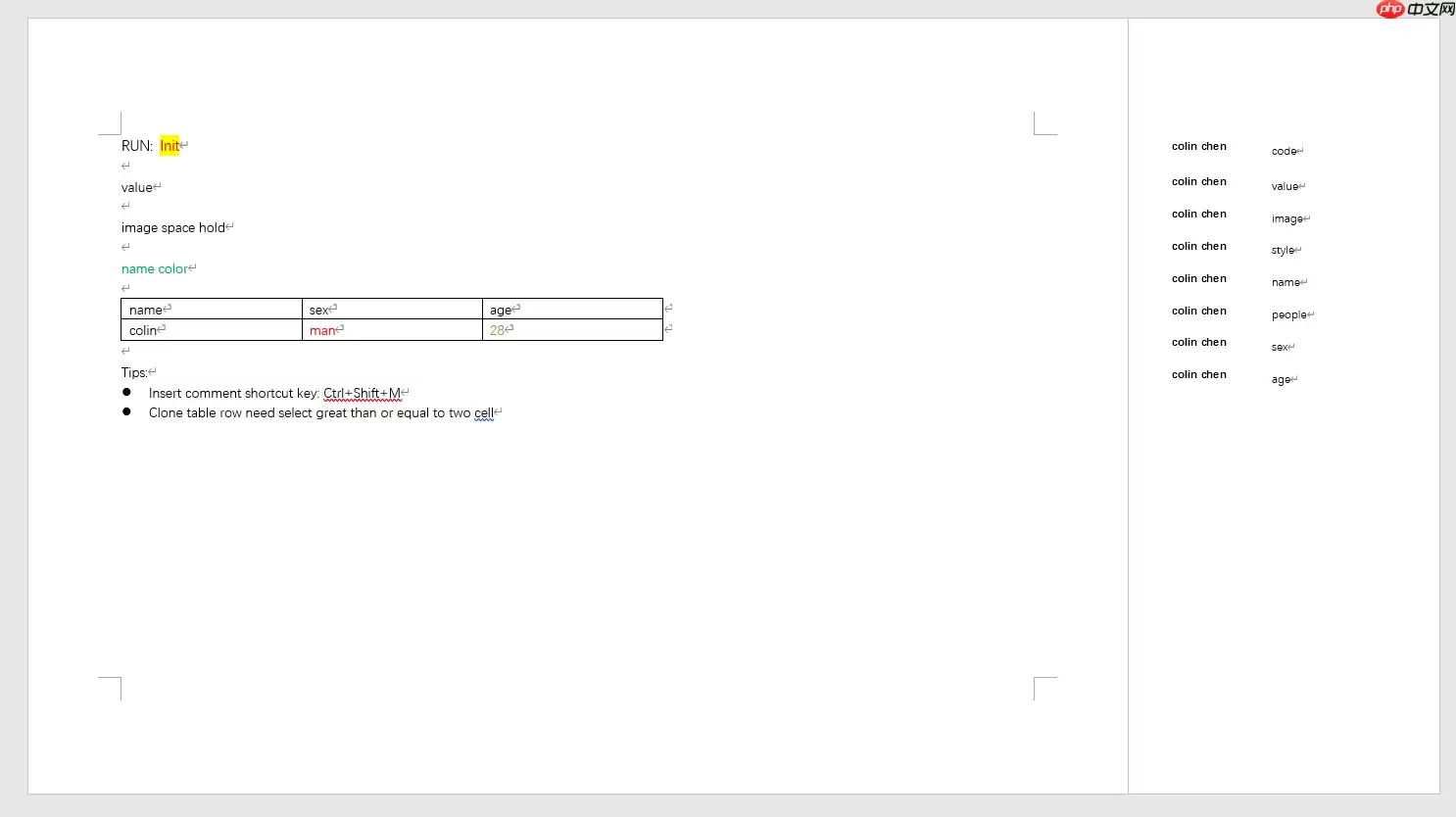
MDword1.1.9版本发布,新增图片宽度百分比设定及小语种字体自动匹配功能。该工具基于母版替换机制动态生成Word文档,相比逐元素写入的PHPWord,开发效率更高。性能测试显示,1页母版执行100次变量赋值仅需0.04秒,连续运行内存占用稳定在约0.05MB。
Word转完PDF图片发虚,大多和源图分辨率、Word压缩设置,或是导出方式有关。下面整理了两种完整的转换方法,顺便说下怎么排查、提升导出后的图片清晰度。 方法一:用极轻PDF在线转换 极轻PDF(pdf.cn)自带Word转PDF功能,不用给Word 2007额外装插件,上传文档直接就能转。 步骤

MacBook需三重防护防丢稿:开启系统级关闭提示、为Word等应用启用自动恢复与后台保存(设2分钟间隔)、用快捷指令实现关机前5分钟弹窗并自动保存文档。你打算让Mac每晚11点自动关机,却又担心正在Word里编辑的文档还没来得及点“保存”就因断电而丢失——系统不会自动帮你保存,但可以强制你在关机前
PDF.cn在线PDF转Word页面每次仅限转换一个文件,适合临时处理单份文字型PDF。扫描件或图片版PDF无法直接转为可编辑文档。批量转换或文件超过50MB时,建议改用客户端处理,避免反复上传下载。





火山引擎是字节跳动旗下企业级云与AI服务平台。聚焦大模型核心能力,依托字节自研豆包多模态大模型,凭借火山方舟一站式平台,提供模型精调、推理部署、智能应用搭建等全链路服务,结合高性能AI算力,助力各行业快速落地大模型数字化与智能化应用。



