

VS Code基础操作教程详解
如何彻底卸载VSCode并清除所有用户数据?要实现此目的,您需要删除与VSCode相关的用户数据文件夹Code和.vscode。这样可以使您的系统恢复到安装VSCode之前的状态。如果您不打算卸载VSCode,也可以通过删除这些文件夹来重置所有设置。不同操作系统下的文件夹路径如下:Windows:删除%APPDATA%\Code和%USERPROFILE%\.vscode。macOS:删除$HOME/Library/ApplicationSupport/Code和~/.vscode。Linux:
如何彻底卸载VS Code并清除所有用户数据?要实现此目的,您需要删除与VS Code相关的用户数据文件夹Code和.vscode。这样可以使您的系统恢复到安装VS Code之前的状态。如果您不打算卸载VS Code,也可以通过删除这些文件夹来重置所有设置。
不同操作系统下的文件夹路径如下:
- Windows:删除
%APPDATA%\Code和%USERPROFILE%\.vscode。 - macOS:删除
$HOME/Library/Application Support/Code和~/.vscode。 - Linux:删除
$HOME/.config/Code和~/.vscode。


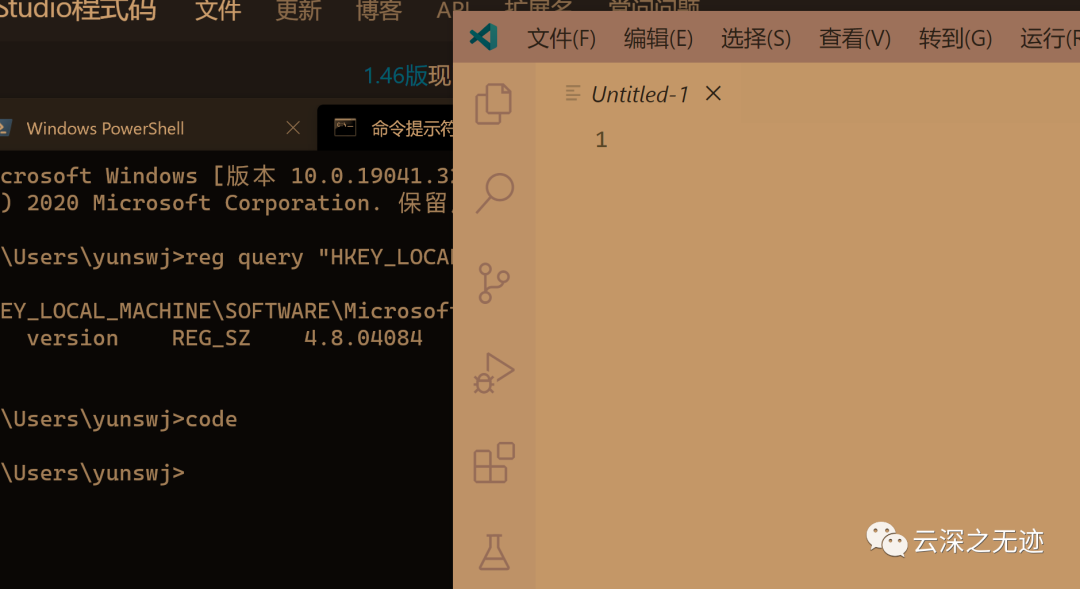
如果VS Code的图标在Windows 7或8上丢失,可能是由于SVG文件扩展名与image/svg+xml以外的内容关联所致。目前的解决方案包括:
- 使用命令提示符:以管理员身份打开命令提示符,输入
REG ADD HKCR\.svg /f /v "Content Type" /t REG_SZ /d image/svg+xml。 - 使用注册表编辑器(regedit):启动
regedit,导航至HKEY_CLASSES_ROOT,找到.svg键,将其Content Type数据值设置为image/svg+xml,然后退出regedit。
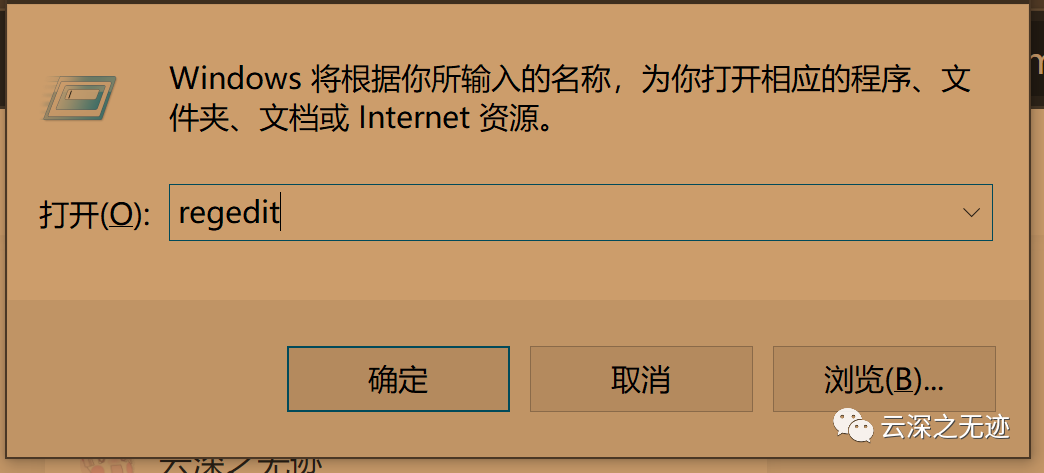
通过快捷键Win+R打开运行框,输入命令并按回车执行。
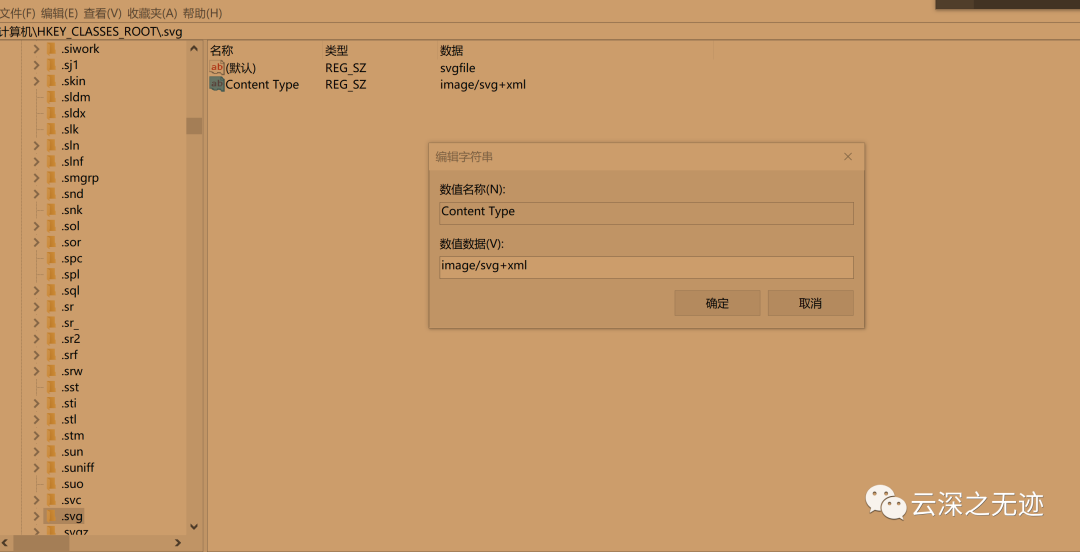
使用Ctrl+F可以搜索文件中的内容,输入./svg进行查找。
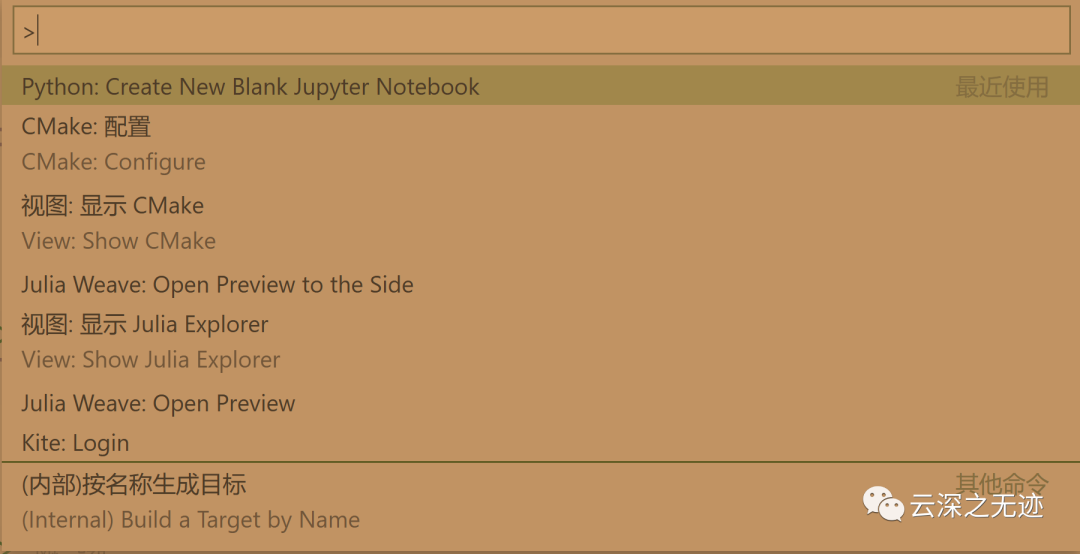
按Ctrl+Shift+P可以打开命令面板。
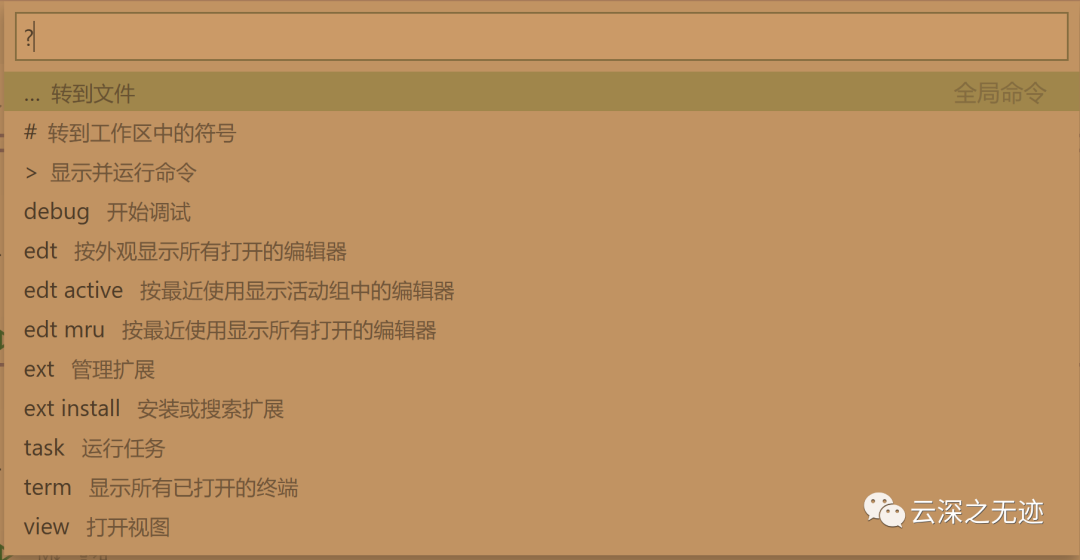
删除一个>符号后,命令面板会出现。
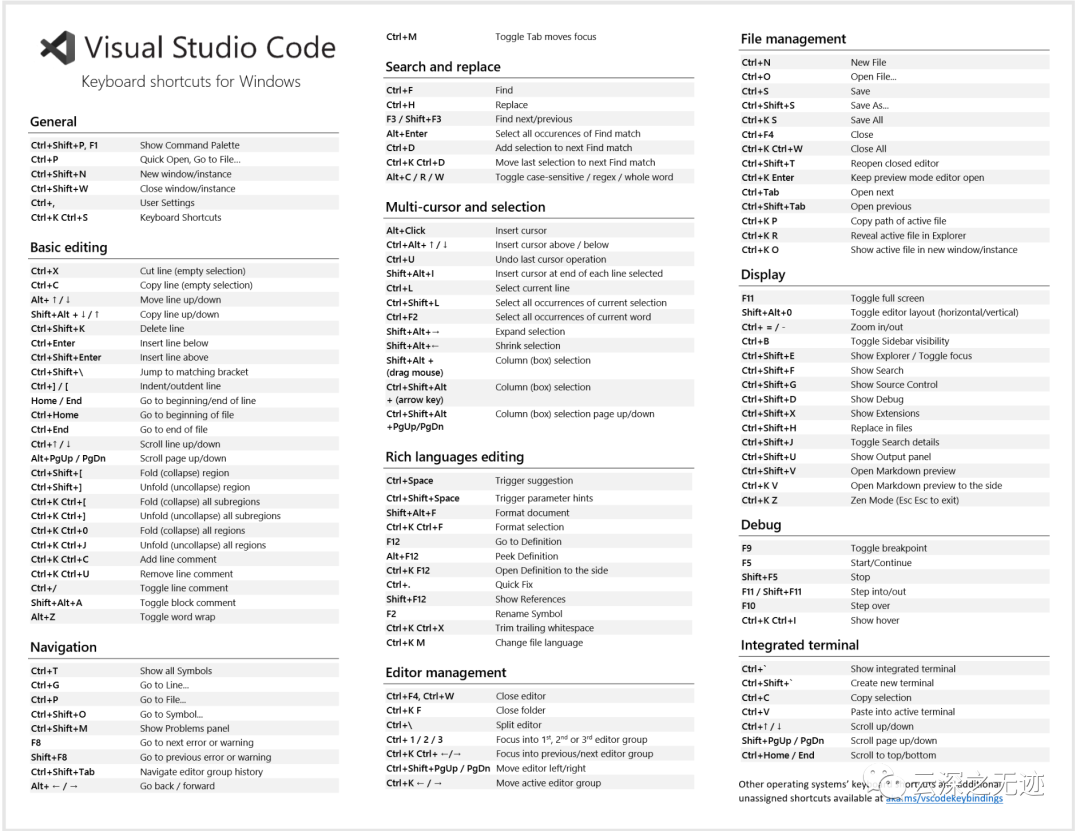
建议打印出该表的PDF版本以便参考。
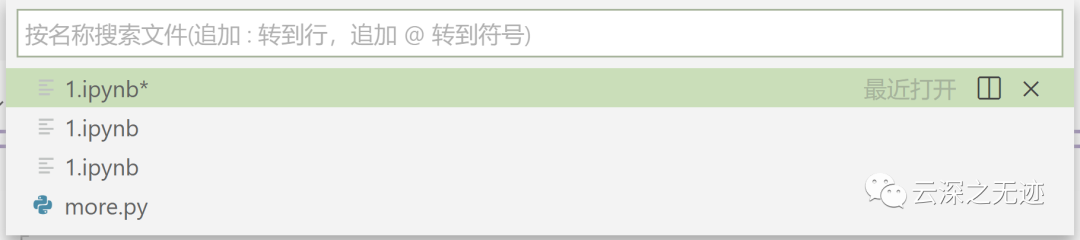
使用Ctrl+P可以快速打开最近编辑的文件。
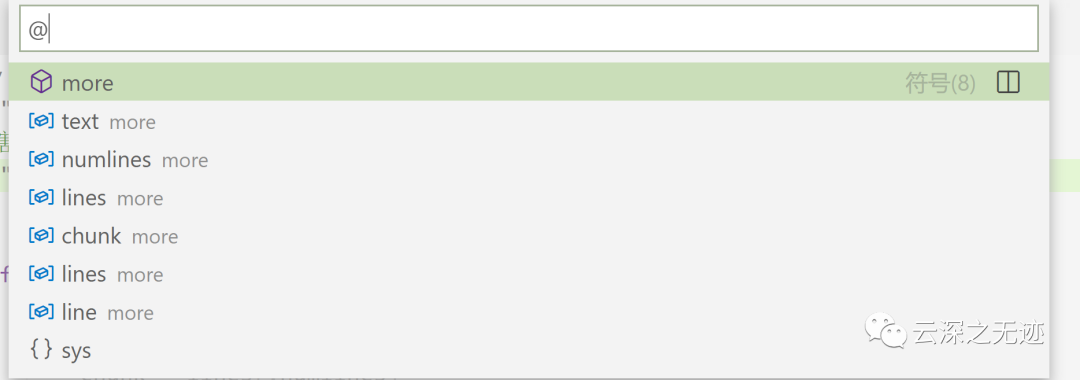
输入@符号可以查看当前文件的符号树。
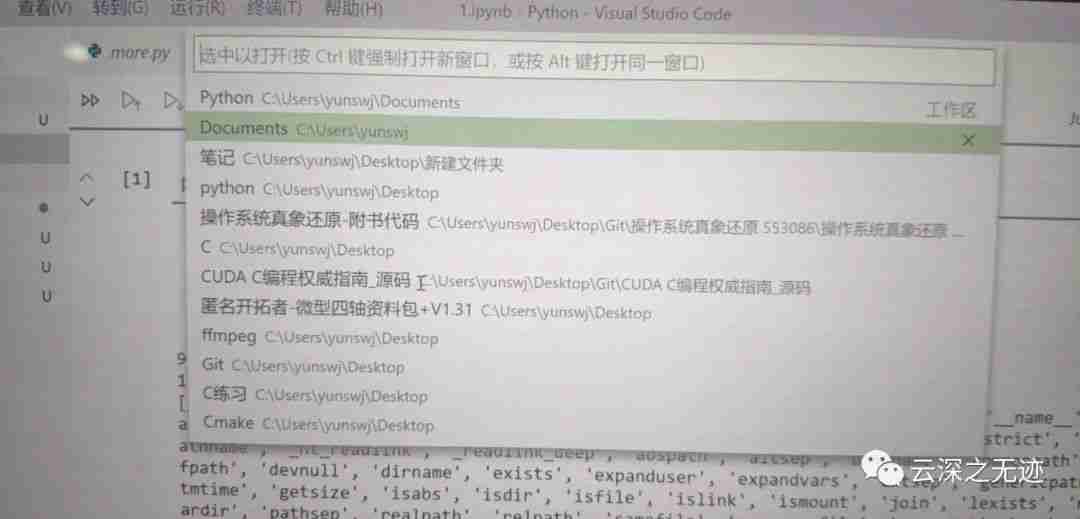
按住CTRL键不放,然后按R键,可以在最近打开的文件中快速切换,松开R键后即可打开目标文件。
# 使用当前目录打开代码 code .在最近使用的代码窗口中打开当前目录
code -r .
创建一个新窗口
code -n
更改语言
code --locale=es
打开差异编辑器
code --diff
在特定行和列打开文件
code --goto package.json:10:5
查看帮助选项
code --help
禁用所有扩展
code --disable-extensions
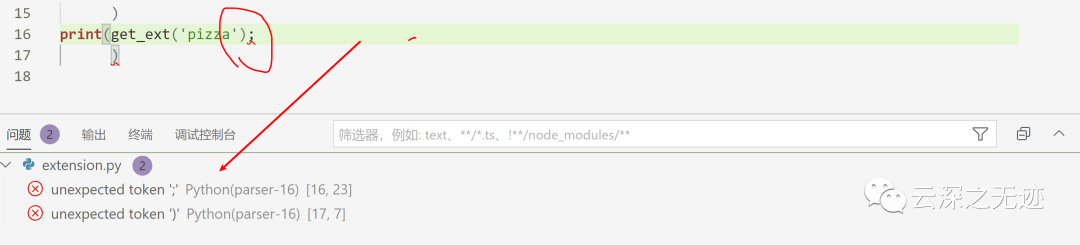
使用Ctrl+Shift+M可以快速跳转到项目中的错误和警告,但只能跳转,不能遍历错误。
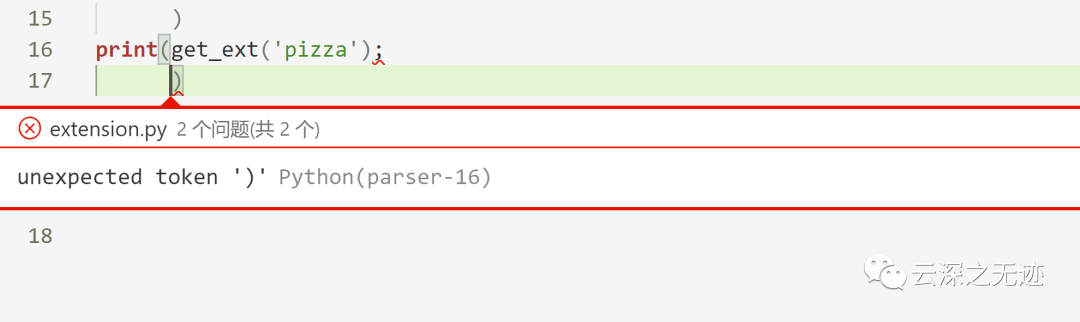
按F8可以跳转到文件中的错误。
更改语言模式的快捷键为Ctrl+K然后放开这两个键,再按M。
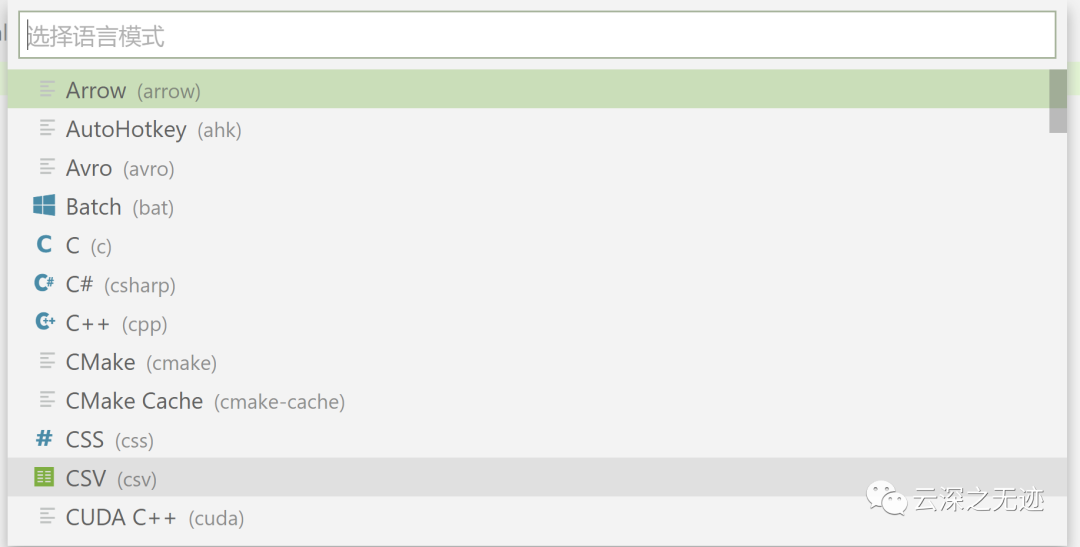
选择语言的快捷键为Ctrl+K Ctrl+T。
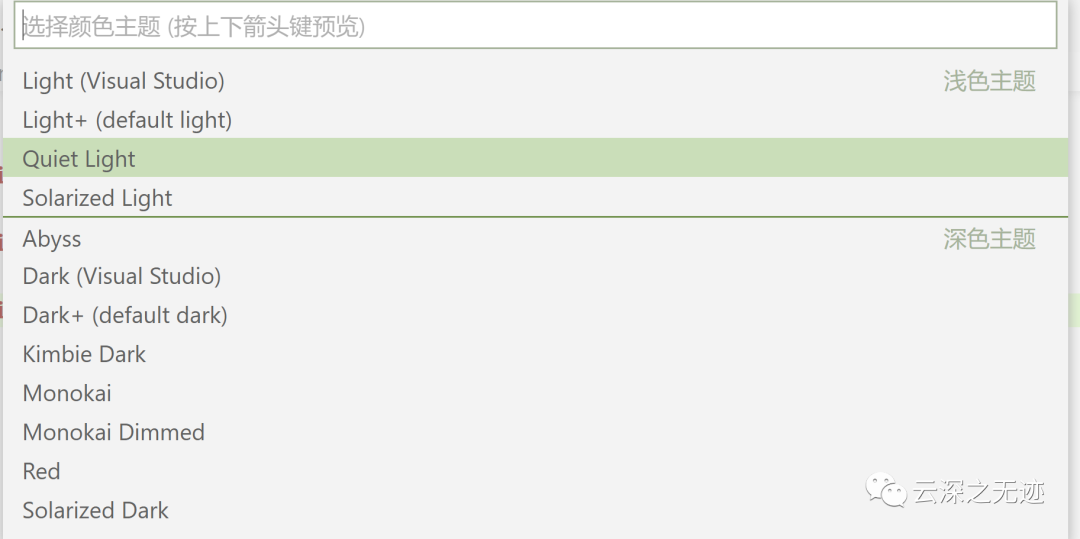
更换编辑器整体风格的快捷键为Ctrl+K Ctrl+S。
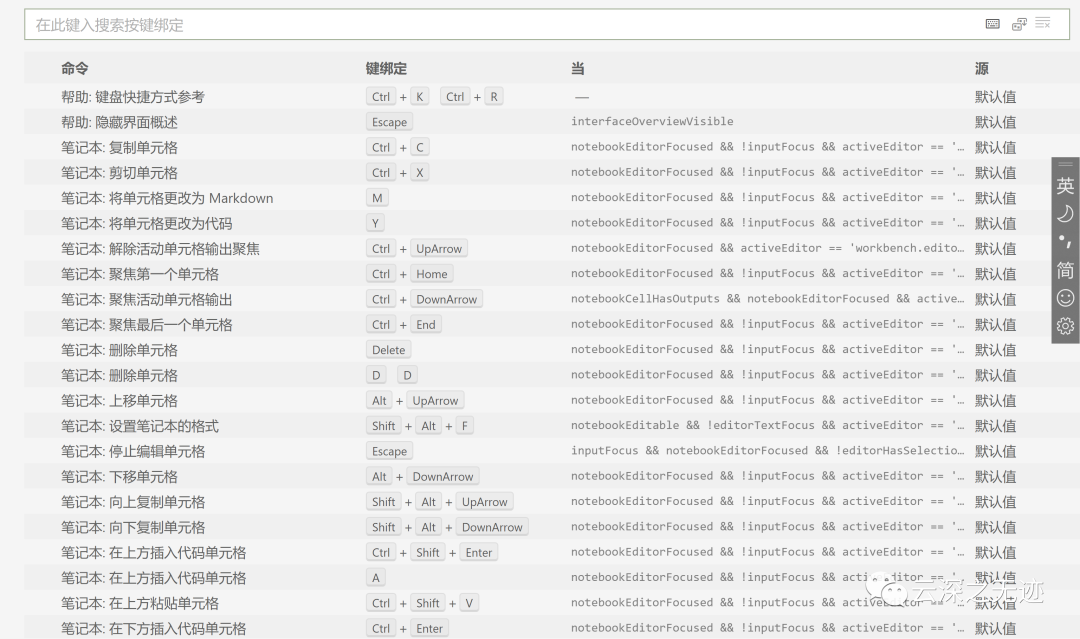
建议实践这个地方的内容以熟悉操作。
调整设置时,VS Code默认显示“设置”编辑器,您可以在搜索栏中找到所需的设置。但也可以通过settings.json文件进行编辑,使用“打开设置”(JSON)命令或通过workbench.settings.editor设置更改默认编辑器。
打开用户设置settings.json的快捷键为Ctrl+,。
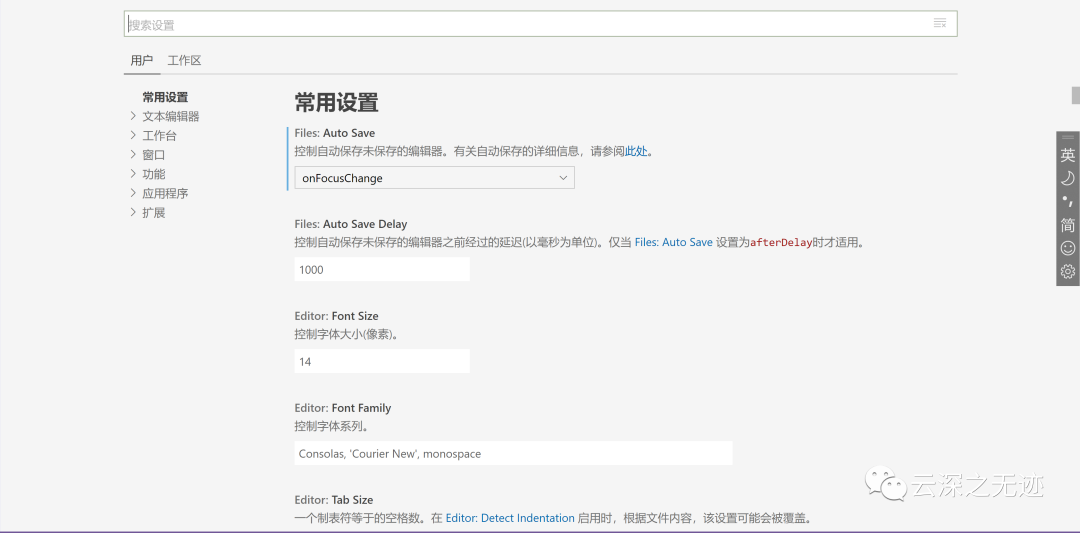
更改各种UI元素的字体大小。


// 主编辑器 "editor.fontSize": 18,// 终端面板 "terminal.integrated.fontSize": 14,
// 输出面板 "[Log]": { "editor.fontSize": 15 }
更改缩放级别。
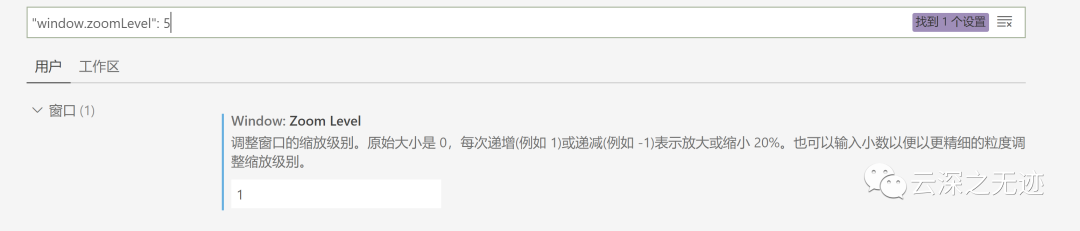
"window.zoomLevel": 5
字体连字功能只能在json文件中配置,且需要字体支持此功能。
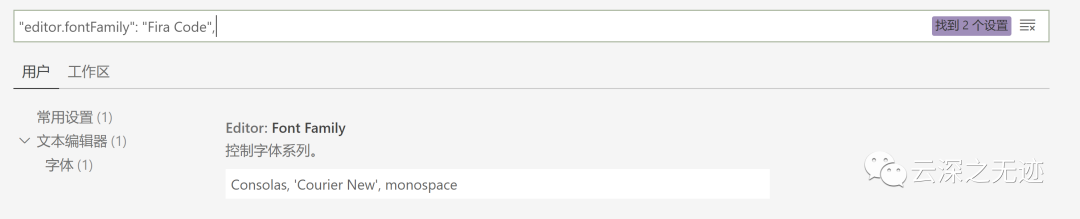

"editor.fontFamily": "Fira Code",
"editor.fontLigatures": true
自动保存功能可以通过设置files.autoSave为"afterDelay"来启用。
"files.autoSave": "afterDelay"
您也可以通过文件菜单中的“自动保存”选项来切换此功能。
保存时格式化功能不建议启用,因为可能由于缺少相应的格式化插件而导致编辑器无法关闭。
"editor.formatOnSave": true
粘贴时格式化的设置为:

"editor.formatOnPaste": true
更改制表符大小的默认值通常为4个空格。
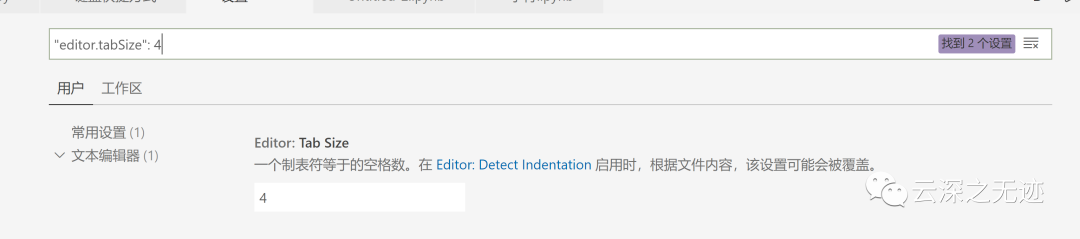
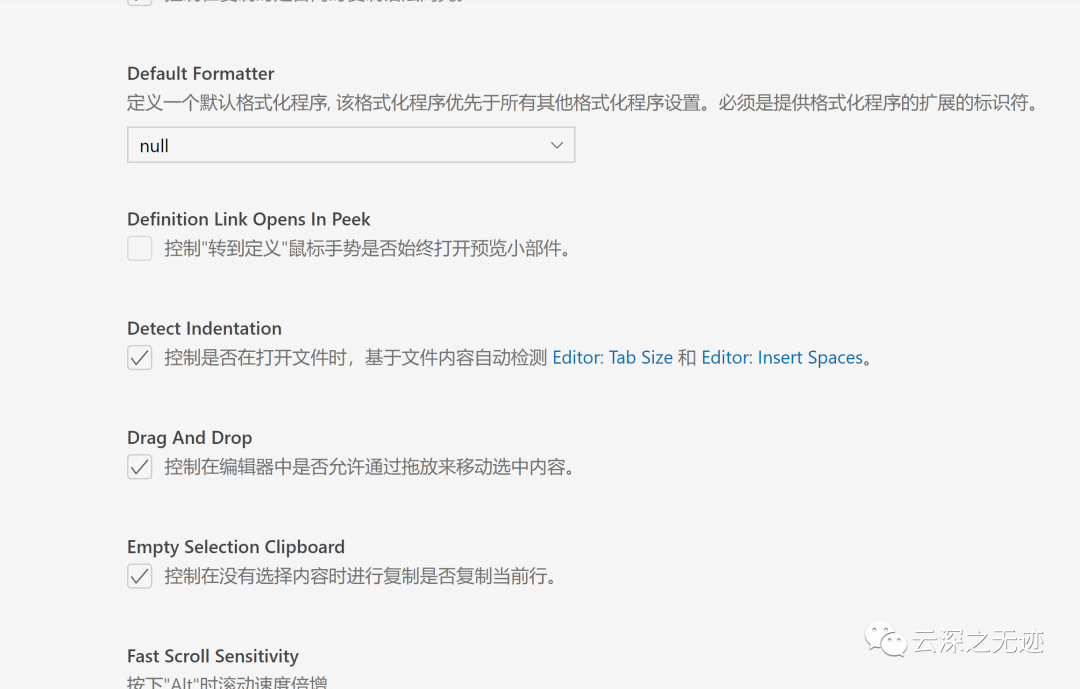
请注意,上述设置可能会被以下设置覆盖:
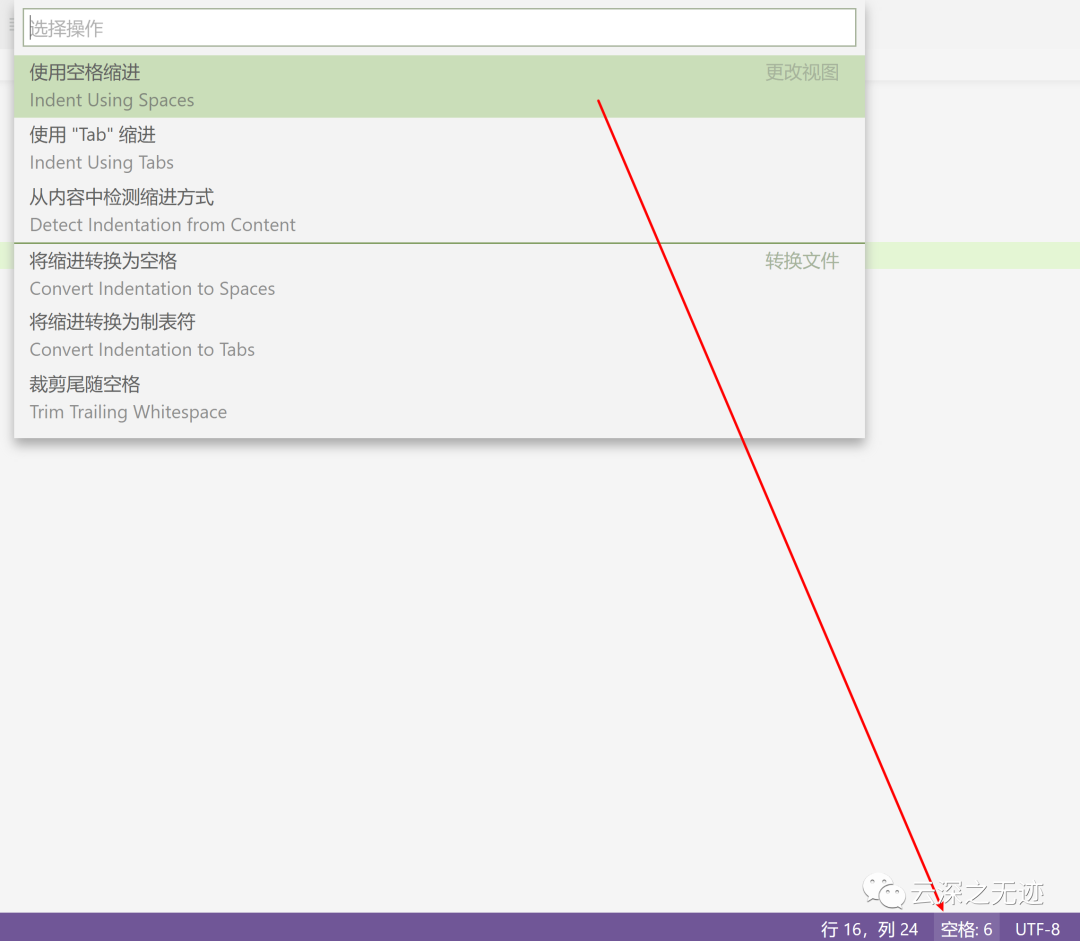
"editor.tabSize": 4
选择使用空格或制表符的设置为:
"editor.insertSpaces": true
渲染空白字符的设置为:
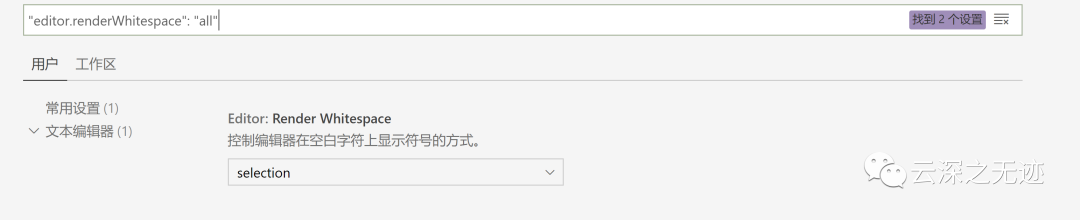
"editor.renderWhitespace": "all"
默认情况下,文本选择中会显示空白字符。
忽略特定文件或文件夹的设置可以从编辑器窗口中删除这些文件或文件夹。
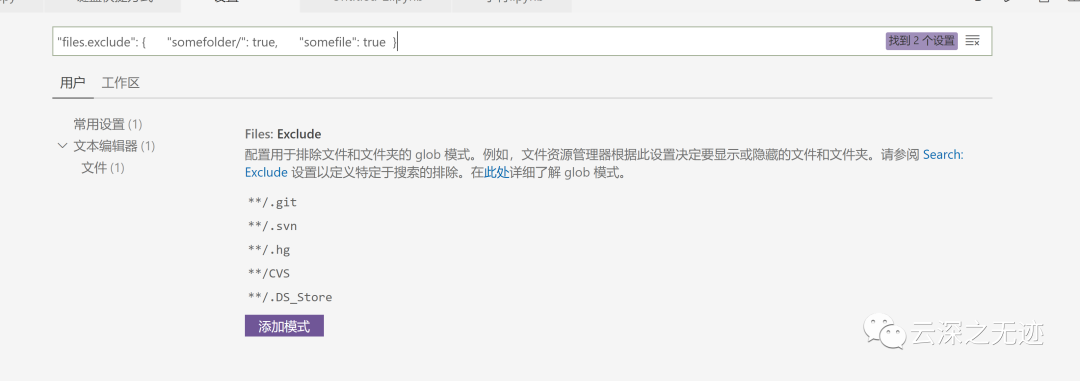
"files.exclude": {
"somefolder/": true,
"somefile": true
}
从搜索结果中排除特定文件或文件夹的设置为:
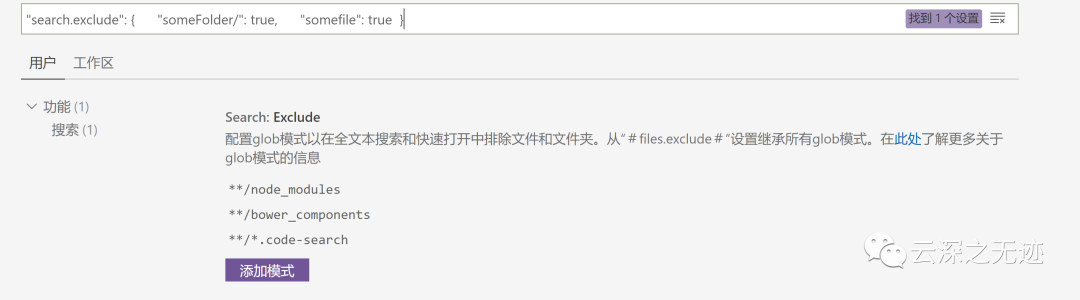
"search.exclude": {
"someFolder/": true,
"somefile": true
}
对于特定语言的设置,可以通过语言标识符来限定范围。常用语言ID可以在“语言标识符”参考中找到。
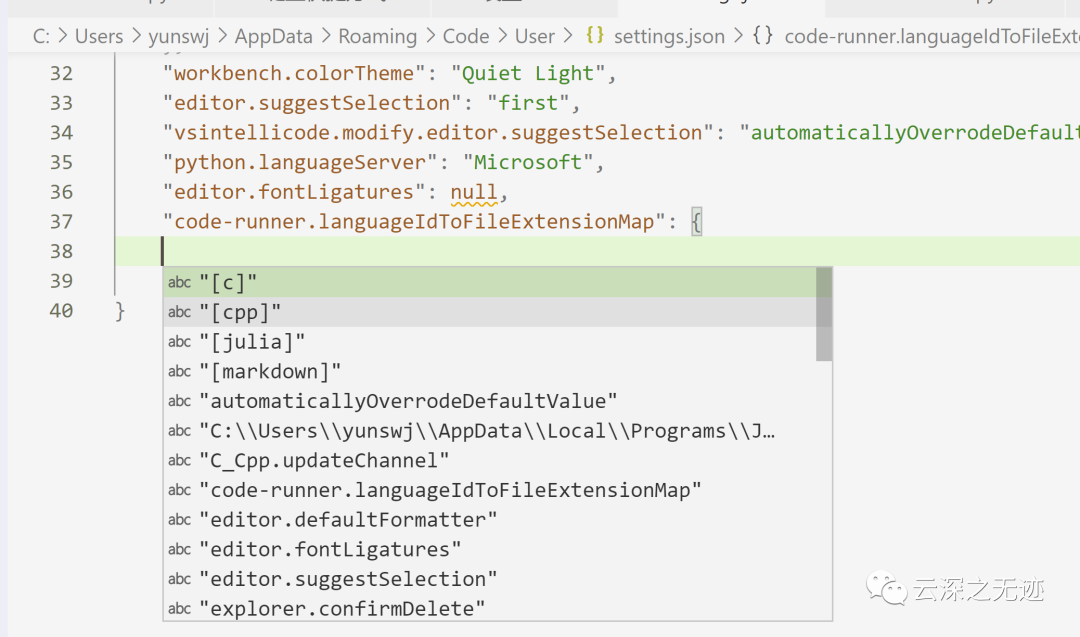
需要在json文件中配置:
"[languageid]": {}添加JSON验证功能默认对许多文件类型启用。您可以在settings.json中创建自己的架构和验证设置。
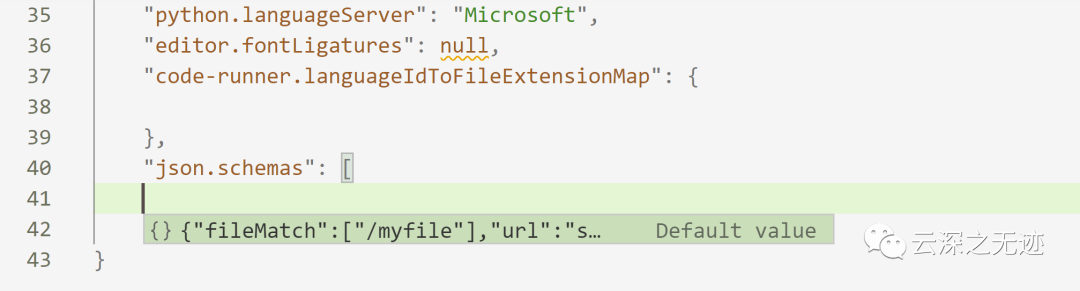

记住这个路径:
"json.schemas": [
{
"fileMatch": [
"/bower.json"
],
"url": "http://json.schemastore.org/bower"
}
]
或用于工作空间中定义的架构:
"json.schemas": [
{
"fileMatch": [
"/foo.json"
],
"url": "./myschema.json"
}
]
或自定义架构:
"json.schemas": [
{
"fileMatch": [
"/.myconfig"
],
"schema": {
"type": "object",
"properties": {
"name": {
"type": "string",
"description": "The name of the entry"
}
}
}
}
] 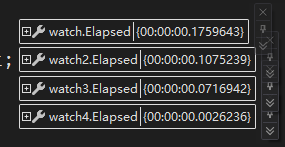
在.NET框架中获取图片宽高有多种方法,本文将详细介绍四种方法,并对其性能进行评估。如果您需要处理大量图片,这些信息将非常有用。本文将评估以下四种方法来获取图片的宽高:System.Drawing.Imaging.Metafile不要误以为Metafile是图片的元数据,它实际上是微软Windows系统的一种图片格式,如WMF和EMF(WindowsMetafile和EnhancedMetafile)。虽然它可以读取其他格式的图片,但不适合通过读取元数据头来提升性能。varheader=Meta
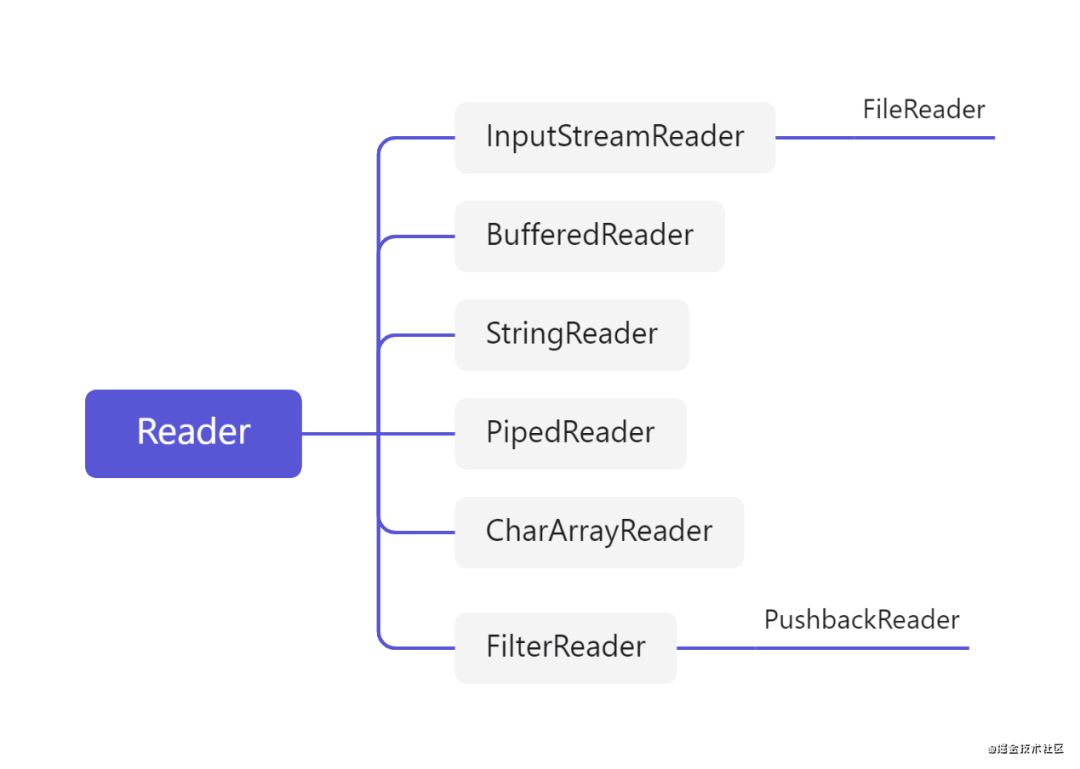
在日常开发中,我们经常会接触到IO流,例如在处理文件上传下载、数据传输以及设计模式等方面。IO流是这些操作的基础,因此今天我们将深入探讨Java中IO流的相关知识点。本文将涵盖以下主要内容:文件对象流概述字节流与字符流文件对象与文件路径Java标准库java.io提供了File对象,用于操作文件和目录。通过File对象,我们可以将文件和目录封装成对象。构造File对象时,需要提供文件或目录的路径名,常用的构造方法如下:方法描述File(StringpathName)通过给
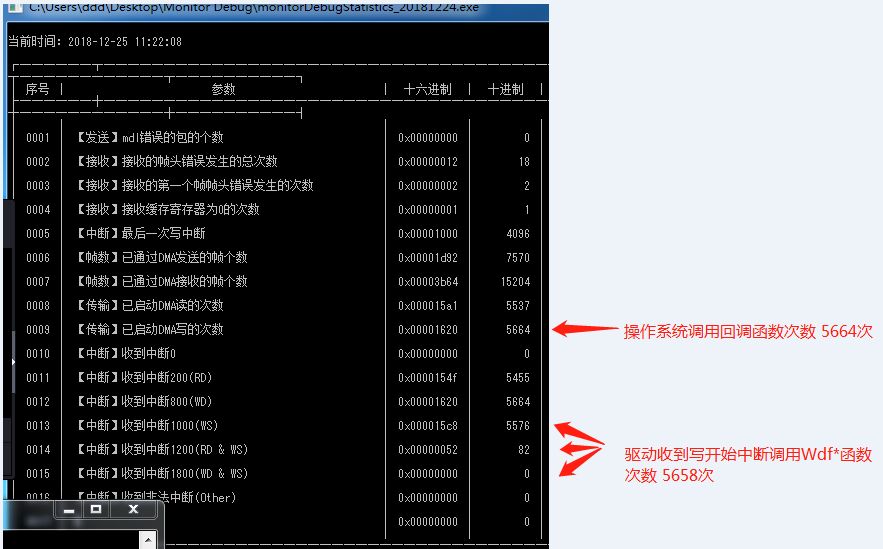
在Windows环境下使用WDF框架开发PCIe驱动的DMA读写功能时,启动一次DMA传输需要两个步骤:初始化DMA传输对象:在初始化DMA传输对象时,应将本次DMA传输的数据缓冲区的地址和长度写入该对象,并向其注册用于配置并启动DMA传输的回调函数PCIeEvtProgramWriteDma。该回调函数会获取缓冲区地址和长度,通过PIO方式配置PCIeBar空间上的寄存器,以通知硬件启动DMA传输。执行DMA传输:在执行DMA传输时,驱动仅需调用WDF框架的WdfDmaTransactionExecu
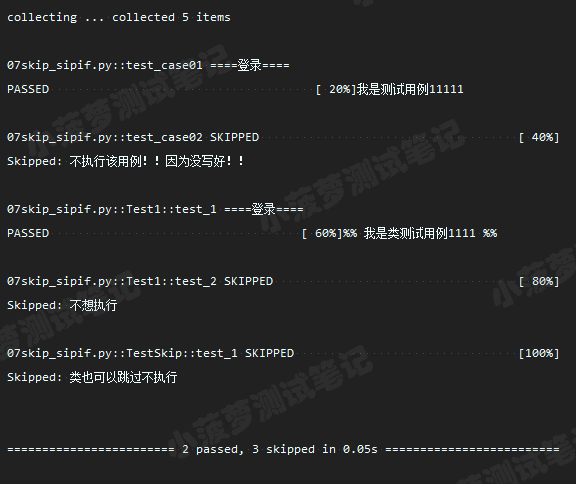
如果你还想从头学起Pytest,可以看看这个系列的文章哦!https://www.cnblogs.com/poloyy/category/1690628.html前言可以标记无法在某些平台上运行的测试功能,戒者您希望失败的测试功能pytest.mark.skip希望满足某些条件才执行某些测试用例,否则pytest会跳过运行该测试用例实际常见场景:跳过非Windows平台上的仅Windows测试,或者跳过依赖于当前不可用的外部资源(例如数据库)的测试@pytest.mark.skip跳过执行测试用例,有

一、前言布局另存功能是数据可视化大屏界面电子看板系统中的一项便捷功能,旨在帮助用户在现有布局上进行微调后,直接将其保存为新的配置文件,从而避免从头开始重新构建布局的繁琐过程。此功能依赖于配置文件的保存机制,通过将现有布局另存为不同名称的配置文件,用户可以轻松管理和切换不同的布局设置。在代码实现上,Qt的QSettings类提供了极大的便利,不仅支持Windows注册表的读写操作,还支持跨平台的INI文件格式。个人而言,我更倾向于使用INI文件作为配置文件,因为其跨平台特性特别适合我在嵌入式Linux环境下
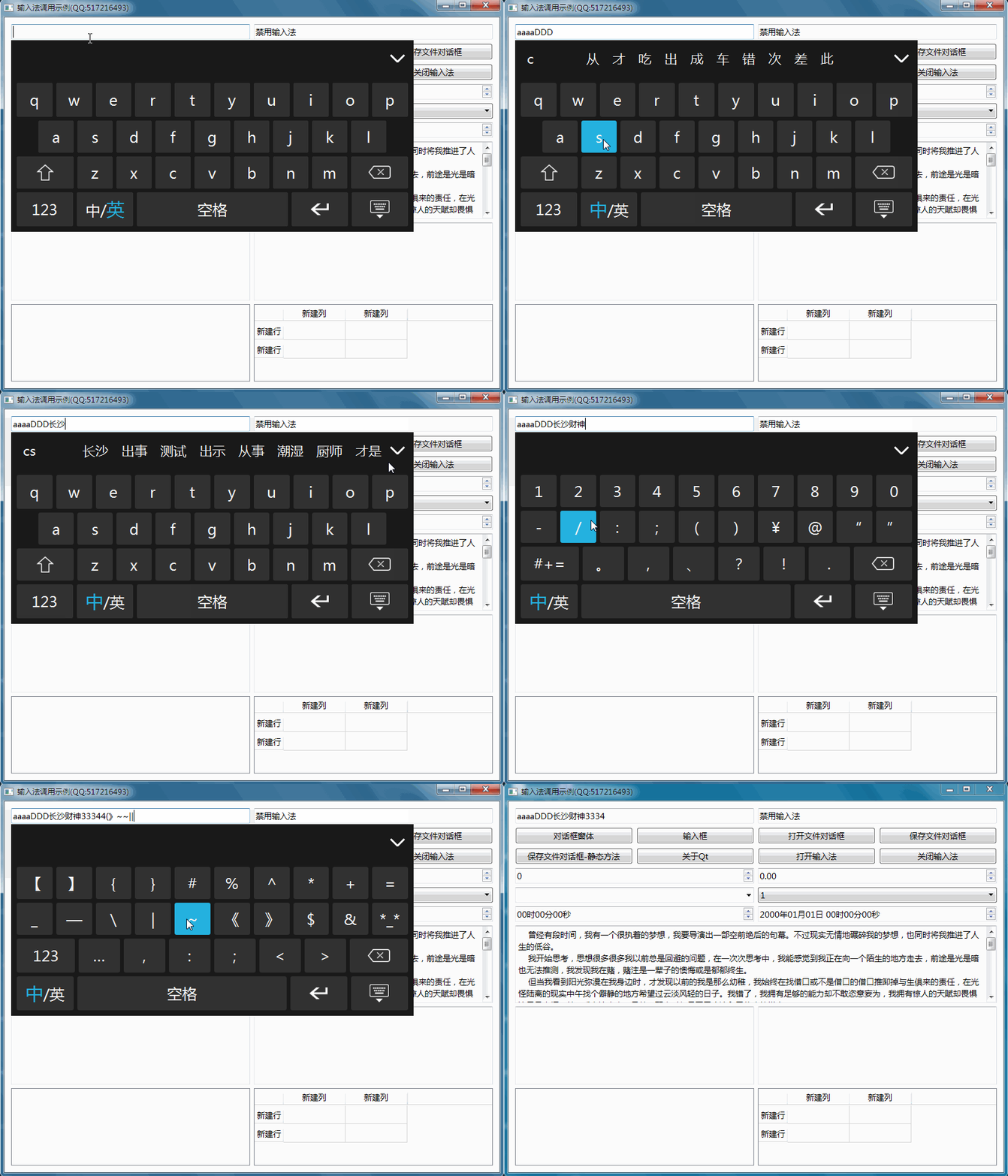
一、功能特点本输入法未采用Qt系统层输入法框架,而是采用了独创的输入切换机制。完全基于QWidget编写,适用于任何目标平台(已测试Windows、Linux、嵌入式Linux等),兼容任意Qt版本(已测试从Qt4.6.0到Qt5.13),支持任意编译器(已测试mingw、gcc、msvc等),并能在任意控件中输入,包括网页中的输入控件。调用非常方便,只需在pro文件中包含pri文件,例如:include($$PWD/input2019/input2019.pri)。界面设计简洁明了,UI美观友好,模仿I

MySQL解压版如何在Windows系统中安装1、请将压缩包中的软件包解压出来,并复制到所要安装的路径下面。2、在安装路径下面软件包内新建两个文件,data目录和my.ini文件。3、在my.ini内更改安装位置,注意版本,文件已放置于压缩包中。代码语言:javascript代码运行次数:0运行复制[client]port=3306default-character-set=utf8[mysqld]#设置mysql的安装目录basedir=E:\MySQL\mysql-5.7.26-winx64#设置
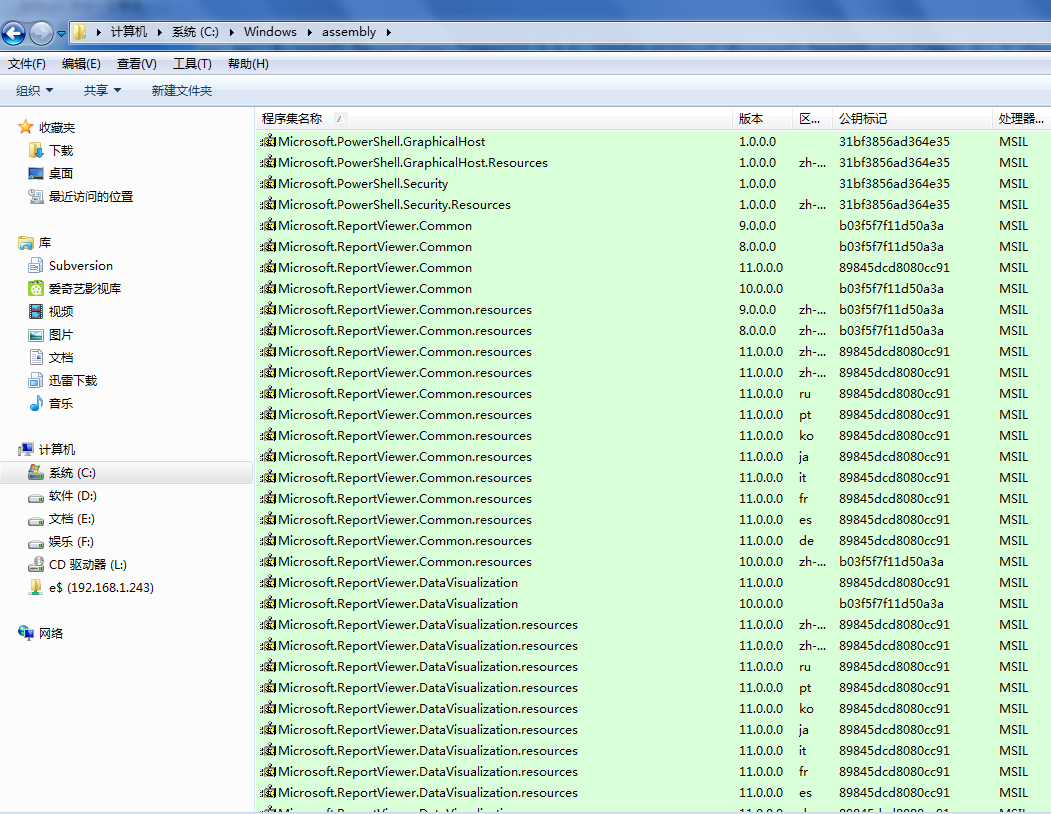
在开发WinForm客户端软件时,使用rdlc进行报表生成并通过ReportViewer展示报表时,开发者的机器上运行正常,但部署到第三方机器上时可能会遇到以下几种错误:(1)未能加载文件或程序集“Microsoft.ReportViewer.Common,Version=11.0.0.0,Culture=neutral,PublicKeyToken=89845dcd8080cc91”或它的某一个依赖项。系统找不到指定的文件。文件名:“Microsoft.ReportViewer.Common,V
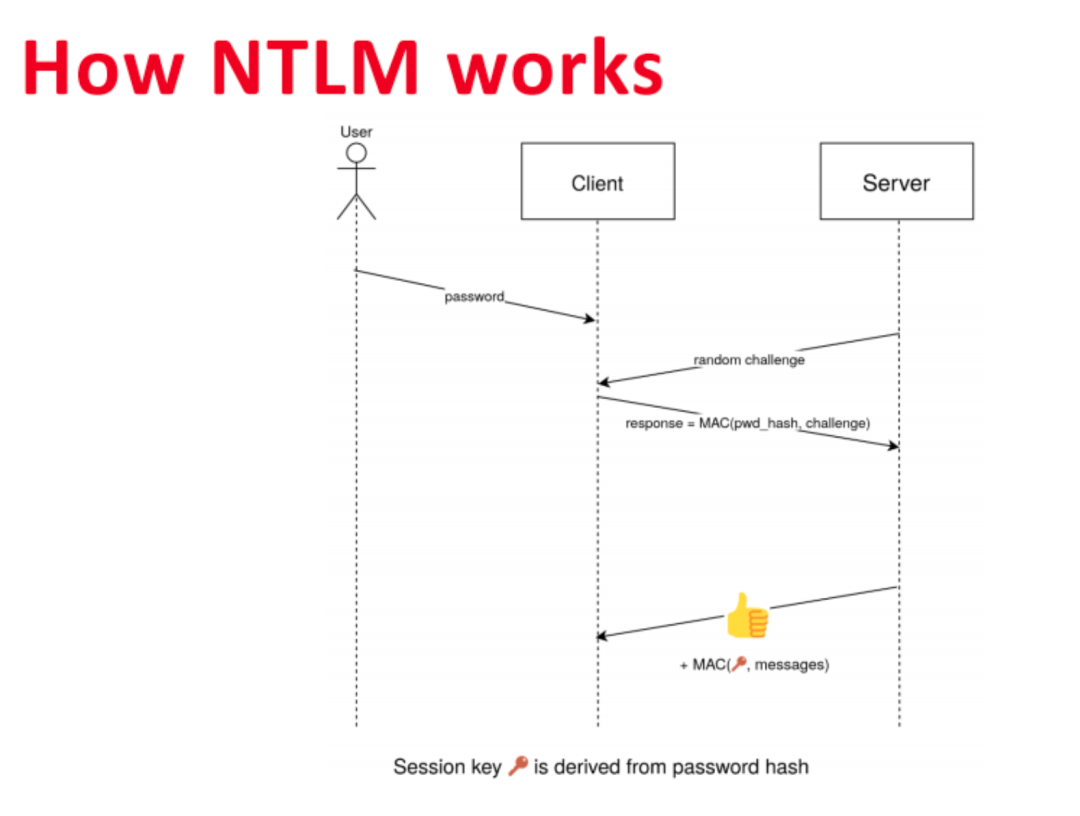
NTLM协议在WindowsNT和Windows2000Server(或更高版本)的工作组环境中使用(Kerberos用于域模式下)。在AD域环境中,若需要验证WindowsNT系统,必须使用NTLM。与Kerberos相比,NTLM认证过程更为简单。NTLM采用挑战/响应(Challenge/Response)消息交换模式,以下是NTLM的认证流程:NTLM认证协议可用于多种协议中,例如HTTP、SMB等。以下通过HTTP协议来说明其具体认证流程:首先,
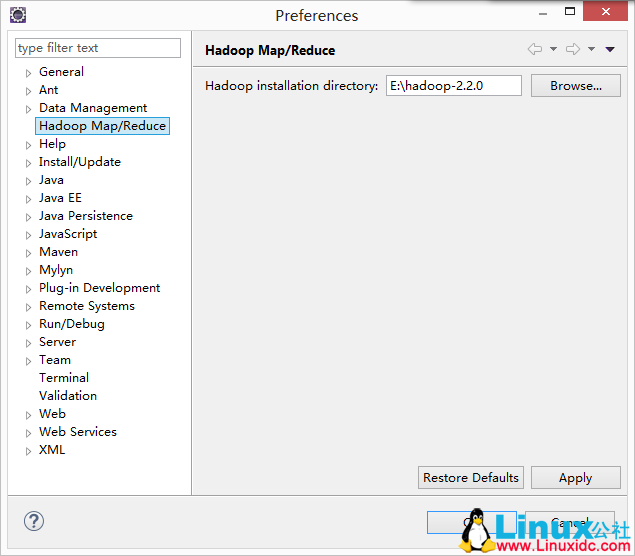
图文详解如何在Windows8.0上的Eclipse4.4.0中配置CentOS6.5上的Hadoop2.2.0开发环境,供有需要的朋友参考学习。Eclipse的Hadoop插件下载地址:https://github.com/winghc/hadoop2x-eclipse-plugin下载压缩包后,解压并将hadoop-eclipse-kepler-plugin-2.2.0.jar文件放置到Eclipse的dropins目录中,重启Eclipse即可。进入Windows->Prefere





火山引擎是字节跳动旗下企业级云与AI服务平台。聚焦大模型核心能力,依托字节自研豆包多模态大模型,凭借火山方舟一站式平台,提供模型精调、推理部署、智能应用搭建等全链路服务,结合高性能AI算力,助力各行业快速落地大模型数字化与智能化应用。



