

Win11系统文件检查方法及SFC/DISM修复教程
首先使用DISM修复Windows映像,再运行SFC扫描修复系统文件;若失败,可指定本地源离线修复、通过还原点恢复系统,或使用安装介质执行保留文件的修复安装。
首先使用DISM修复Windows映像,再运行SFC扫描修复系统文件;若失败,可指定本地源离线修复、通过还原点恢复系统,或使用安装介质执行保留文件的修复安装。

如果您发现Windows 11系统出现异常行为、程序无法启动或系统频繁崩溃,可能是由于关键系统文件损坏所致。系统文件检查是诊断和修复此类问题的重要手段。以下是进行系统文件检查并使用SFC与DISM命令进行修复的详细步骤。
本文运行环境:Dell XPS 13,Windows 11
一、使用SFC扫描并修复系统文件
SFC(系统文件检查器)是Windows内置工具,用于扫描所有受保护的系统文件,并用缓存中的正确副本替换损坏或丢失的文件。此操作应在完成DISM修复后执行,以确保有完整的映像可供恢复。
1、按下Win + X键,在弹出的菜单中选择“终端(管理员)”或“命令提示符(管理员)”。
2、在用户账户控制窗口中点击“是”,允许应用对设备进行更改。
3、在管理员权限的命令行窗口中输入以下命令并按回车:sfc /scannow。
4、等待扫描完成,该过程可能需要5到15分钟,期间请勿关闭窗口。
5、根据结果显示采取相应措施:若提示“Windows 资源保护未发现任何完整性冲突”,则系统文件正常;若提示“无法修复”,则需结合其他方法进一步处理。
二、使用DISM修复Windows映像
当SFC无法修复文件时,通常是因为其依赖的底层系统映像已损坏。DISM(部署映像服务和管理)工具可修复Windows映像本身,为SFC提供健康的源文件。此过程需要联网从Windows Update下载所需文件。
1、以管理员身份打开“终端”或“命令提示符”。
2、首先执行健康检查,输入命令并按回车:DISM /Online /Cleanup-Image /CheckHealth。
3、接着进行详细扫描,输入命令并按回车:DISM /Online /Cleanup-Image /ScanHealth。
4、最后执行修复操作,输入命令并按回车:DISM /Online /Cleanup-Image /RestoreHealth。
5、等待命令执行完毕,此过程耗时较长,请保持网络连接稳定。完成后重新运行“sfc /scannow”命令。
三、指定本地源路径离线运行DISM修复
如果Windows Update服务异常或网络受限导致DISM无法在线获取修复文件,可以手动指定一个本地或网络上的Windows安装镜像作为修复源,实现离线修复。
1、将Windows 11的ISO镜像文件挂载到系统,或将其解压到本地磁盘的一个目录中,例如D:\sources\install.wim。
2、记下安装文件所在的完整路径。
3、以管理员身份打开“终端”或“命令提示符”。
4、输入以下命令,将其中的路径替换为实际路径:DISM /Online /Cleanup-Image /RestoreHealth /Source:wim:D:\sources\install.wim:1 /LimitAccess,然后按回车。
5、等待修复过程完成,此方法绕过Windows Update,适用于网络不可用或更新组件损坏的情况。
四、通过系统还原点恢复系统
如果SFC和DISM命令均无法解决问题,且您之前创建了系统还原点,可以通过系统还原功能将系统状态恢复到之前的正常时间点,这有助于撤销导致文件损坏的系统更改。
1、重启电脑,在启动过程中长按Shift键,进入高级启动选项。
2、选择“疑难解答” > “高级选项” > “系统还原”。
3、按照向导选择一个创建于问题出现之前的还原点。
4、确认还原操作,系统将自动重启并开始还原过程。
五、使用Windows安装介质执行修复安装
当系统文件严重损坏,上述命令行工具均无效时,可以使用Windows 11安装U盘或DVD执行修复安装(也称为就地升级)。此方法会重新安装Windows系统文件,同时保留您的个人文件、设置和大多数已安装的应用程序。
1、从另一台正常工作的电脑上,使用微软官方的Media Creation Tool创建一个Windows 11安装U盘。
2、将U盘插入故障电脑,并从U盘启动。
3、在安装界面选择语言后,点击“现在安装”,但不要选择“自定义:仅安装Windows”。
4、选择“升级:在此电脑上保留文件和设置”选项,并按照后续提示完成安装流程。

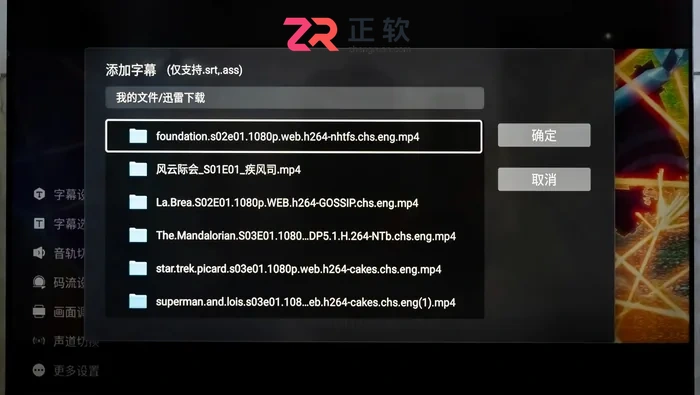
冷门番剧搜不到字幕是字幕库按文件名匹配,压制组标记太多匹配不上。先把文件名改成剧名加集数再搜,仍没有就手动加载字幕文件并调时间轴。

录音中点工具栏的记一下即可打点,也可直接输入短文字做书签,转写后在文稿里点标记跳回对应录音,配合标签和AI纪要快速整理。

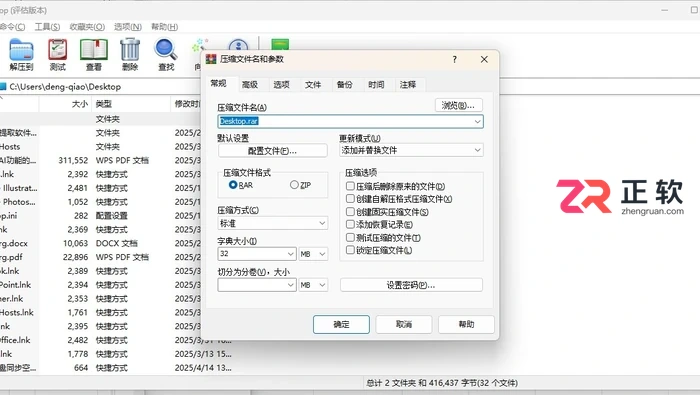
双击用WinRAR打开压缩包就能看到名称、大小、类型、修改时间清单,状态栏给总计;选中文本文件点查看可直接预览内容,点表头按大小排序能找出体积大头。
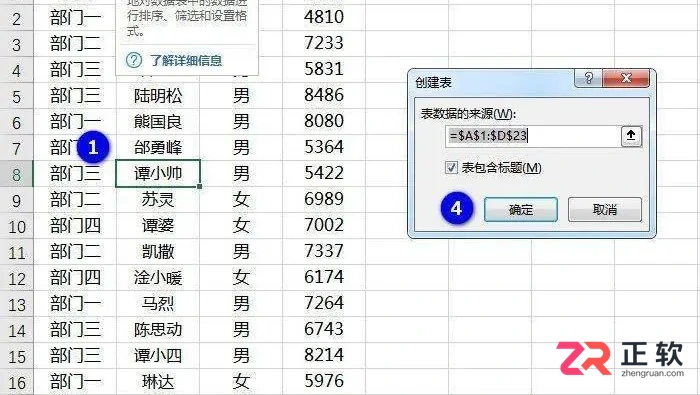
选中区域点插入-数据透视表,把部门拖到行、月份拖到列、金额拖到值;源数据要一行一条记录且首行是唯一字段名,改完数据记得刷新。
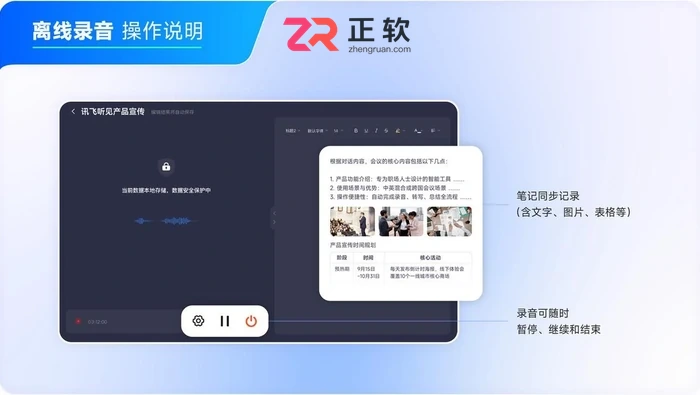
开始录音前把模式切成离线录音,只把声音存到本机不实时转写;联网后在本地文件列表选中记录点转写,补设语种和领域即可出稿。





火山引擎是字节跳动旗下企业级云与AI服务平台。聚焦大模型核心能力,依托字节自研豆包多模态大模型,凭借火山方舟一站式平台,提供模型精调、推理部署、智能应用搭建等全链路服务,结合高性能AI算力,助力各行业快速落地大模型数字化与智能化应用。



