

LocoySpider验证码识别方法及模块集成
遇到验证码阻挡时,可通过集成打码平台API、本地OCR识别、深度学习模型或浏览器插件实现自动处理。一、使用若快、云打码等平台API,配置AppID、AppKey及验证码类型,提取图片并提交识别结果填入表单。二、对简单验证码采用TesseractOCR本地识别,需预处理图像并调用pytesseract解析文字。三、针对复杂验证码训练CNN或CRNN模型,部署为本地服务后由LocoySpider调用完成高精度识别。四、启用人工干预模式,程序暂停等待用户输入验证码后再继续执行,适用于低频或备用方案。
遇到验证码阻挡时,可通过集成打码平台API、本地OCR识别、深度学习模型或浏览器插件实现自动处理。一、使用若快、云打码等平台API,配置AppID、AppKey及验证码类型,提取图片并提交识别结果填入表单。二、对简单验证码采用Tesseract OCR本地识别,需预处理图像并调用pytesseract解析文字。三、针对复杂验证码训练CNN或CRNN模型,部署为本地服务后由LocoySpider调用完成高精度识别。四、启用人工干预模式,程序暂停等待用户输入验证码后再继续执行,适用于低频或备用方案。

如果您在使用LocoySpider进行数据采集时遇到验证码阻挡,导致无法继续抓取目标网站内容,说明当前任务已进入需要身份验证的环节。以下是几种集成验证码识别功能的方法,帮助您让LocoySpider具备自动处理验证码的能力:
一、使用打码平台API集成
通过接入第三方打码服务平台,将验证码图片上传至接口,由人工或AI识别后返回结果。此方法适用于数字字母验证码、汉字点选、滑动拼图等多种类型。
1、注册并获取打码平台的开发者账号,如若快、云打码、超级鹰等,获得API密钥。
2、在LocoySpider中找到“插件”或“自定义脚本”模块,选择添加“验证码识别”功能。
3、配置打码平台信息,填写AppID、AppKey以及验证码类型代码(如:1004代表四位数字字母)。
4、设置图片提取规则,确保LocoySpider能正确截取网页中的验证码图像并发送请求。
5、接收打码平台返回的识别结果,并将其填入表单对应输入框,提交页面完成验证流程。
二、本地OCR模型识别简单验证码
对于无干扰线、无扭曲的静态文本验证码,可使用Tesseract OCR等开源识别引擎,在本地部署轻量级识别模块。
1、下载并安装Tesseract OCR工具包,配置好系统环境变量。
2、使用Python或其他语言编写OCR处理脚本,对截图后的验证码进行灰度化、二值化预处理。
3、调用Tesseract命令行工具执行识别:pytesseract.image_to_string(image, config='--psm 8')。
4、将识别出的文字结果传递给LocoySpider的数据字段,用于模拟登录或翻页操作。
5、测试识别准确率,若低于80%,建议结合图像增强技术提升效果。
三、集成深度学习识别模型
针对复杂验证码(如汉字、滑块位置预测),可通过训练专用神经网络模型实现高精度识别。
1、收集大量目标网站验证码样本,进行标注和分类整理。
2、使用TensorFlow或PyTorch构建CNN或CRNN模型,训练专属识别网络。
3、导出训练好的模型为ONNX或PB格式,部署为本地HTTP服务或DLL插件。
4、在LocoySpider中通过“外部程序调用”功能连接本地服务,发送验证码图片路径。
5、接收JSON格式响应数据,解析后填入自动化流程中继续执行后续动作。
四、利用浏览器插件模拟人工识别
当自动识别难度较高时,可采用半自动化方式,借助浏览器插件暂停任务等待人工输入。
1、启用LocoySpider内置的“人工干预模式”,设置触发条件为出现验证码页面。
2、程序运行至验证码环节时自动弹出当前图片,并暂停任务等待用户输入。
3、用户手动输入验证码后,点击确认按钮,数据传回LocoySpider继续执行。
4、适用于低频采集任务或作为备用方案,保障任务不中断。
5、可配合快捷键输入机制提高效率,减少等待时间。
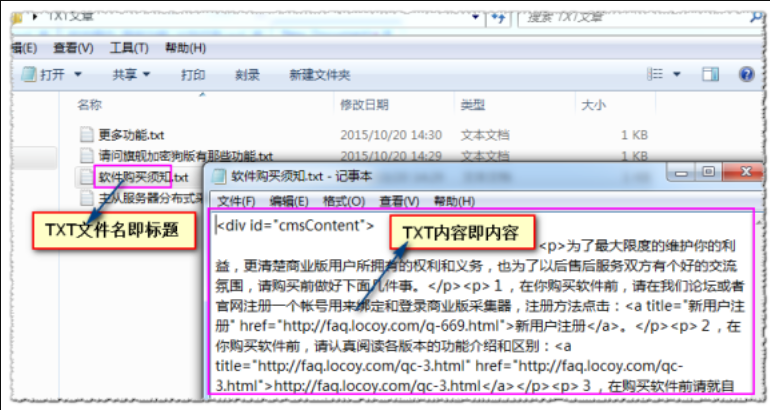
首先在LocoySpider中设置导出格式为JSON,进入数据导出选项卡并选择JSON格式;接着配置字段映射,为每个采集字段指定如"title"、"url"等JSON键名;然后可选启用数组包装和对象嵌套,勾选“将每条记录封装为JSON对象”并开启“导出为JSON数组”功能;最后点击“导出数据”按钮,选择保存路径并将文件保存为.json格式,完成结构化输出。

可通过Wine兼容层在Linux运行火车头采集器:先安装Wine,下载Windows版安装包,使用wine命令安装并运行程序;可结合nohup后台运行,或通过Docker容器部署集成Wine环境的镜像,在容器内操作;为实现自动化,可编写Shell脚本调用Wine加载采集项目,并用cron定时执行,输出日志至文件便于监控。

通过火车头采集器创建自定义采集规则模板可高效提取结构化数据,具体流程包括:一、新建项目并配置目标网站基本信息;二、设置列表页抓取规则,定位条目链接与分页逻辑;三、定义详情页字段抽取规则,映射标题、时间、内容等字段并启用资源下载;四、针对动态内容使用高级脚本模式编写自定义采集逻辑,规避反爬机制;五、测试采集结果后导出为.lsb模板文件以便复用。
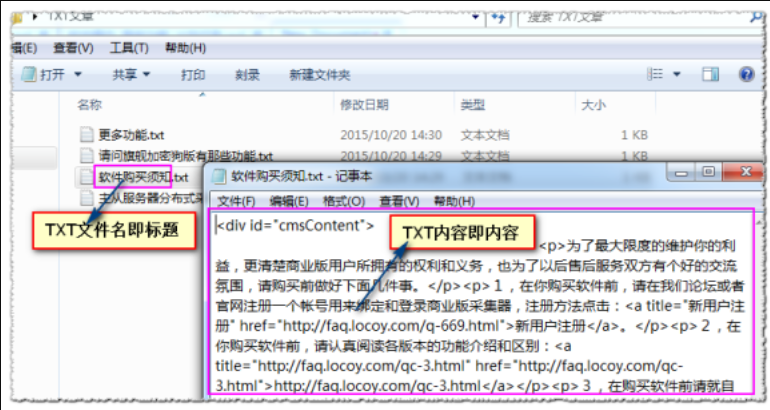
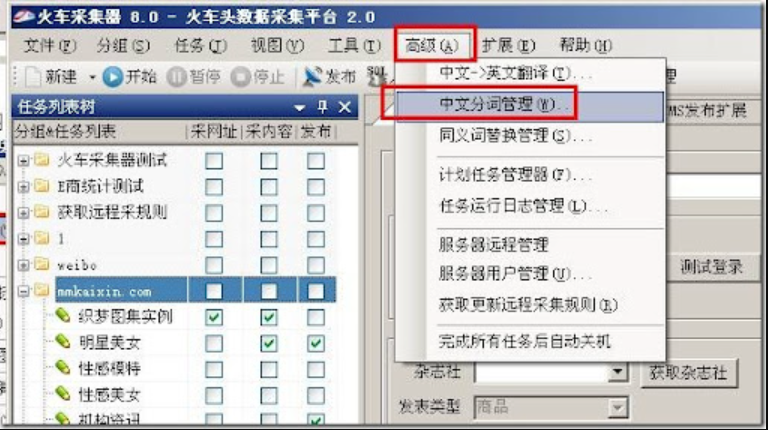
首先配置MySQL连接并创建数据库,然后设计包含适当数据类型和索引的表结构,接着在LocoySpider中将采集字段映射到MySQL列,最后启动导出任务并监控日志确保数据完整写入。
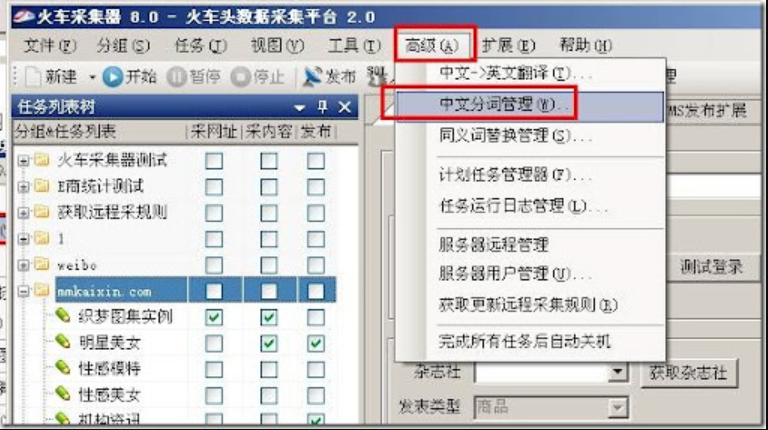
启用多线程采集可提升火车头采集器效率,需在发布或采集设置中开启多线程并合理配置线程数(建议5-20),根据硬件性能调整至8-12或15-20;设置请求间隔500-1000毫秒、超时时间10-15秒及重试2-3次以增强稳定性;结合代理IP池并启用自动切换功能避免IP封禁;优化数据库写入,采用本地存储与批量提交(如每100条)减少I/O开销,关闭冗余日志降低磁盘压力。

首先检查视频链接是否通过正则或XPath准确提取,再根据网站类型选择静态解析、动态加载模拟、插件辅助或手动构造路径的方式获取真实URL,最终配置下载规则实现采集。
一、通过分页与多级网址获取设置深度,明确层级规则;二、利用网址过滤排除深层链接,防止采集无关页面;三、通过自定义脚本编程控制采集行为,实现精准深度限制。

答案:为解决LocoySpider导出CSV格式混乱问题,应正确设置分隔符。一、使用内置导出功能时选择“CSV格式(逗号分隔)”,默认以英文逗号分隔字段;二、自定义分隔符可在项目设置中启用“文本文件(可设置分隔符)”,指定分号或竖线等符号,并用双引号包围文本;三、通过数据库中转,将数据导入SQLite或MySQL后,用Navicat等工具导出为标准CSV;四、若Excel显示异常,需用记事本另存为UTF-8或ANSI编码,并在Excel中通过“从文本导入”手动指定分隔符完成解析。

使用LocoySpider可高效批量采集新闻内容。首先配置“采集网址”规则,通过批量多页模式生成列表页分页链接并提取详情页URL;接着用前后截取法提取标题和正文,设置HTML标签起止符并排除冗余标签;对于JS动态内容,切换为正则表达式模式,编写如'title':\s'(1)'等规则精准捕获数据,并通过【测试该页】验证;最后针对分页新闻启用【多页内容合并】,提取“下一页”链接并设置拼接顺序与去重规则,确保文章完整性。'↩





火山引擎是字节跳动旗下企业级云与AI服务平台。聚焦大模型核心能力,依托字节自研豆包多模态大模型,凭借火山方舟一站式平台,提供模型精调、推理部署、智能应用搭建等全链路服务,结合高性能AI算力,助力各行业快速落地大模型数字化与智能化应用。



