

LocoySpider采集视频链接方法解析
首先检查视频链接是否通过正则或XPath准确提取,再根据网站类型选择静态解析、动态加载模拟、插件辅助或手动构造路径的方式获取真实URL,最终配置下载规则实现采集。
首先检查视频链接是否通过正则或XPath准确提取,再根据网站类型选择静态解析、动态加载模拟、插件辅助或手动构造路径的方式获取真实URL,最终配置下载规则实现采集。

如果您在使用LocoySpider进行视频链接采集时遇到URL无法正确解析或下载的问题,可能是由于视频地址未经过有效提取或正则表达式配置不当。以下是针对LocoySpider采集视频链接并实现下载的几种可行操作路径:
一、利用内置正则匹配提取视频URL
通过自定义正则表达式从网页源码中识别并捕获视频文件的真实地址,是LocoySpider常用的数据提取方式。需确保目标页面中的视频链接具有可识别的结构特征。
1、进入LocoySpider项目设置,在“采集规则”中选择需要解析的网页节点。
2、在字段设置中新增一个字段,命名为“视频链接”,类型设为“正文”或“URL”。
3、点击“编辑规则”,选择“正则提取”,输入适用于目标网站视频格式的正则表达式,例如:https?://[^\"\'\s]+(?:mp4|flv|avi)[^\"\'\s]*。
4、测试样本数据,确认能否成功提取出完整的视频地址。
二、启用浏览器模拟加载获取动态视频链接
部分网站通过JavaScript动态加载视频资源,导致源码中不直接包含真实下载地址。此时需启用LocoySpider的浏览器内核模式来获取完整内容。
1、在项目属性中将“采集方式”切换为“PhantomJS”或“Headless Chrome”模式。
2、设置页面等待时间,确保视频播放器完全加载完毕,建议延迟至少5秒。
3、在网页调试工具中查看网络请求,定位实际返回视频流的XHR或媒体请求URL。
4、将该动态生成的URL作为采集目标,并使用正则或XPath进行精准捕获。
三、结合插件解析常见视频平台链接
对于优酷、腾讯视频、爱奇艺等主流平台,可通过安装第三方解析插件辅助获取直链。LocoySpider支持调用外部接口完成解密与重定向追踪。
1、查找并安装兼容的视频解析插件模块,将其集成到LocoySpider扩展目录。
2、配置插件参数,输入目标视频页面URL,触发自动解析流程。
3、插件会返回清晰度选项及对应的真实下载地址,可选择最高质量版本进行采集。
4、将解析结果映射至本地数据字段,并启用“自动下载附件”功能保存视频文件。
四、手动构造XPath路径定位嵌入式视频
当视频以iframe或video标签嵌入时,可通过分析DOM结构编写精确的XPath语句提取src属性值。
1、右键检查目标网页的视频容器元素,记录其层级结构与属性特征。
2、在LocoySpider的“高级采集规则”中选择“XPath提取”,输入类似//video/@src | //iframe/@src的表达式。
3、验证提取结果是否包含完整的视频链接,注意处理相对路径转换问题。
4、若返回的是短链接或跳转地址,需进一步配置“二次请求”以追踪最终302重定向目标。
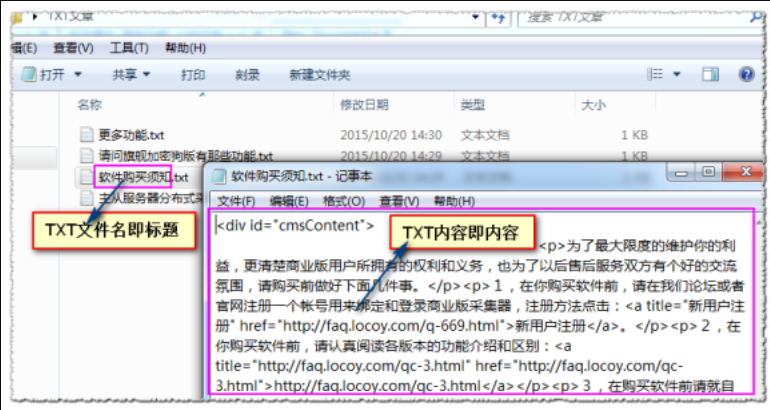
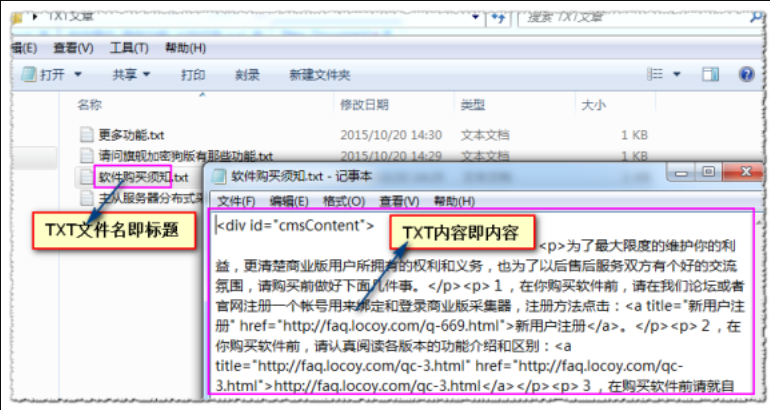
首先在LocoySpider中设置导出格式为JSON,进入数据导出选项卡并选择JSON格式;接着配置字段映射,为每个采集字段指定如"title"、"url"等JSON键名;然后可选启用数组包装和对象嵌套,勾选“将每条记录封装为JSON对象”并开启“导出为JSON数组”功能;最后点击“导出数据”按钮,选择保存路径并将文件保存为.json格式,完成结构化输出。

可通过Wine兼容层在Linux运行火车头采集器:先安装Wine,下载Windows版安装包,使用wine命令安装并运行程序;可结合nohup后台运行,或通过Docker容器部署集成Wine环境的镜像,在容器内操作;为实现自动化,可编写Shell脚本调用Wine加载采集项目,并用cron定时执行,输出日志至文件便于监控。

通过火车头采集器创建自定义采集规则模板可高效提取结构化数据,具体流程包括:一、新建项目并配置目标网站基本信息;二、设置列表页抓取规则,定位条目链接与分页逻辑;三、定义详情页字段抽取规则,映射标题、时间、内容等字段并启用资源下载;四、针对动态内容使用高级脚本模式编写自定义采集逻辑,规避反爬机制;五、测试采集结果后导出为.lsb模板文件以便复用。
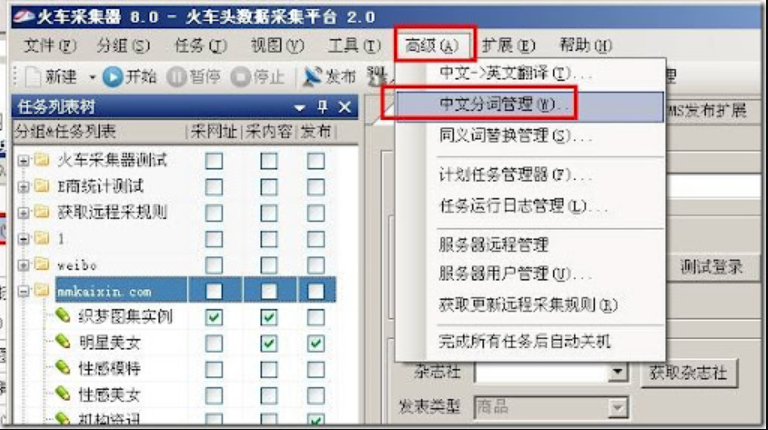
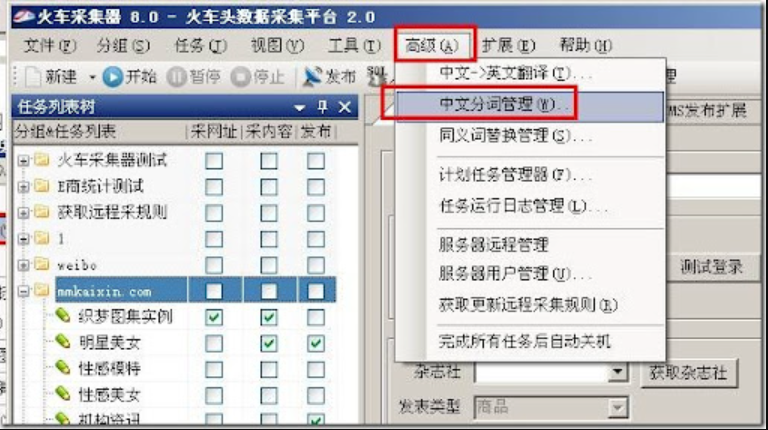
首先配置MySQL连接并创建数据库,然后设计包含适当数据类型和索引的表结构,接着在LocoySpider中将采集字段映射到MySQL列,最后启动导出任务并监控日志确保数据完整写入。
启用多线程采集可提升火车头采集器效率,需在发布或采集设置中开启多线程并合理配置线程数(建议5-20),根据硬件性能调整至8-12或15-20;设置请求间隔500-1000毫秒、超时时间10-15秒及重试2-3次以增强稳定性;结合代理IP池并启用自动切换功能避免IP封禁;优化数据库写入,采用本地存储与批量提交(如每100条)减少I/O开销,关闭冗余日志降低磁盘压力。
一、通过分页与多级网址获取设置深度,明确层级规则;二、利用网址过滤排除深层链接,防止采集无关页面;三、通过自定义脚本编程控制采集行为,实现精准深度限制。

答案:为解决LocoySpider导出CSV格式混乱问题,应正确设置分隔符。一、使用内置导出功能时选择“CSV格式(逗号分隔)”,默认以英文逗号分隔字段;二、自定义分隔符可在项目设置中启用“文本文件(可设置分隔符)”,指定分号或竖线等符号,并用双引号包围文本;三、通过数据库中转,将数据导入SQLite或MySQL后,用Navicat等工具导出为标准CSV;四、若Excel显示异常,需用记事本另存为UTF-8或ANSI编码,并在Excel中通过“从文本导入”手动指定分隔符完成解析。

遇到验证码阻挡时,可通过集成打码平台API、本地OCR识别、深度学习模型或浏览器插件实现自动处理。一、使用若快、云打码等平台API,配置AppID、AppKey及验证码类型,提取图片并提交识别结果填入表单。二、对简单验证码采用TesseractOCR本地识别,需预处理图像并调用pytesseract解析文字。三、针对复杂验证码训练CNN或CRNN模型,部署为本地服务后由LocoySpider调用完成高精度识别。四、启用人工干预模式,程序暂停等待用户输入验证码后再继续执行,适用于低频或备用方案。

使用LocoySpider可高效批量采集新闻内容。首先配置“采集网址”规则,通过批量多页模式生成列表页分页链接并提取详情页URL;接着用前后截取法提取标题和正文,设置HTML标签起止符并排除冗余标签;对于JS动态内容,切换为正则表达式模式,编写如'title':\s'(1)'等规则精准捕获数据,并通过【测试该页】验证;最后针对分页新闻启用【多页内容合并】,提取“下一页”链接并设置拼接顺序与去重规则,确保文章完整性。'↩




Ollama 可在自己的电脑上下载和运行语言模型,并通过聊天界面、命令行或本地 API 使用。支持 macOS、Windows 与 Linux,模型大小、内存和上下文设置会影响运行体验,也提供独立的云模型入口。

GitHub Desktop 把 Git 仓库的改动对比、提交、分支切换和同步放进桌面窗口,适合不想频繁输入命令的开发者。支持 Windows 与 macOS,可连接 GitHub 仓库并配合编辑器完成日常协作。

Antinote 是 Mac 上的轻量草稿板,支持快捷唤出、清单、计算、单位换算和图片文字识别,也能把内容转到其他笔记工具。要求 macOS 14 以上,适合临时记事和桌面工作中的快速整理。
Ollama 可在自己的电脑上下载和运行语言模型,并通过聊天界面、命令行或本地 API 使用。支持 macOS、Windows 与 Linux,模型大小、内存和上下文设置会影响运行体验,也提供独立的云模型入口。
GitHub Desktop 把 Git 仓库的改动对比、提交、分支切换和同步放进桌面窗口,适合不想频繁输入命令的开发者。支持 Windows 与 macOS,可连接 GitHub 仓库并配合编辑器完成日常协作。

Golden 8 是 Benthic Software 的 Windows Oracle 数据库客户端,提供多标签 SQL 编辑、关联查询辅助、结果表格与导出。连接前需要安装与软件位数一致的 Oracle Client,可先使用 30 天试用版。


