

电脑蓝屏后如何恢复_蓝屏故障修复方法
蓝屏可由驱动冲突、硬件异常、系统文件损坏或资源耗尽引起,应依次执行强制重启、安全模式排查、SFC/DISM修复、卸载近期更新、硬件自检五步修复。
蓝屏可由驱动冲突、硬件异常、系统文件损坏或资源耗尽引起,应依次执行强制重启、安全模式排查、SFC/DISM修复、卸载近期更新、硬件自检五步修复。
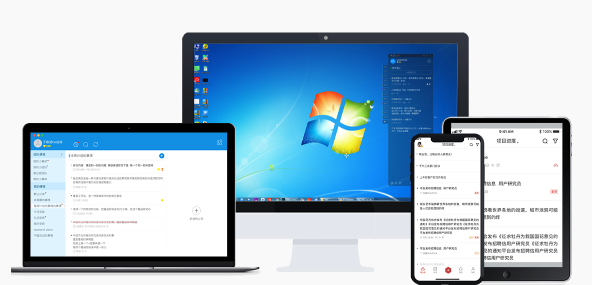
如果您在使用电脑过程中遭遇蓝屏,系统突然中断并显示错误代码,随后自动重启或卡死,则可能是由驱动冲突、硬件异常、系统文件损坏或临时性资源耗尽所致。以下是多种可立即操作的修复方法:
一、强制重启与基础状态重置
该步骤旨在清除瞬时内存错误、释放被锁定的系统资源,并绕过当前崩溃上下文,为后续诊断创造稳定入口。多数偶发性蓝屏由此恢复。
1、长按主机电源键5秒以上,直至风扇停转、指示灯熄灭,完成强制关机。
2、等待10秒钟,确保主板电容充分放电。
3、按下电源键正常开机,观察是否能进入桌面;若仍蓝屏,记录首次出现的错误代码(如IRQL_NOT_LESS_OR_EQUAL或PAGE_FAULT_IN_NONPAGED_AREA)。
二、通过高级启动进入安全模式排查
安全模式仅加载核心驱动与服务,可有效隔离第三方软件、新装驱动或恶意程序引发的蓝屏,是定位软件层故障的关键入口。
1、在Windows登录界面反复点击“电源”图标,同时按住Shift键,选择“重启”。
2、进入“选择选项”界面后,依次点击疑难解答 → 高级选项 → 启动设置 → 重启。
3、重启后按F4键启用带网络连接的安全模式。
4、进入后打开“设备管理器”,检查是否有带黄色感叹号的设备,重点右键更新或回退显卡、网卡、芯片组驱动。
三、运行系统文件检查工具(SFC)与DISM
系统关键文件损坏(如winload.efi、ntoskrnl.exe)会直接触发蓝屏,SFC可修复受保护的系统文件,DISM则用于修复SFC依赖的映像源。
1、以管理员身份打开“命令提示符”或“Windows PowerShell”。
2、输入命令:sfc /scannow,回车执行,等待扫描完成(通常需10–20分钟)。
3、若提示“Windows资源保护未找到任何完整性冲突”,则跳过下一步;若提示“无法修复某些文件”,继续执行:
4、输入命令:DISM /Online /Cleanup-Image /RestoreHealth,回车并等待完成。
5、全部执行完毕后,重启电脑验证是否恢复正常。
四、卸载近期更新与可疑补丁
特定Windows质量更新(尤其是KB开头的累积更新)存在已知兼容性缺陷,可能与特定硬件或驱动组合引发蓝屏,卸载可快速回退至稳定状态。
1、在安全模式下打开“控制面板 → 程序 → 查看已安装的更新”。
2、按安装日期排序,定位过去7天内安装的更新项。
3、重点检查并卸载以下高风险补丁:KB4524244、KB4532693、KB4535996(微软已确认其与多款主板BIOS及NVMe SSD存在冲突)。
4、卸载完成后重启,观察蓝屏是否消失。
五、硬件基础自检与物理复位
内存接触不良、硬盘坏道或供电不稳等物理问题常表现为反复蓝屏且错误代码无规律,需通过断电复位与简易清洁排除接触类故障。
1、关机并拔掉电源线(台式机)或长按电源键30秒释放残余电量(笔记本)。
2、台式机打开机箱侧板,轻拔内存条,用橡皮擦反复擦拭金手指表面,再用力垂直插入插槽到底。
3、检查显卡是否松动,重新拔插并确认PCIe卡扣锁紧;检查SATA/M.2硬盘接口有无异物或弯曲针脚。
4、重新连接所有电源线缆,确保24Pin主板供电与CPU 4+4Pin供电完全到位。
5、仅保留单条内存、集成显卡(如有)、系统盘,最小化启动测试稳定性。
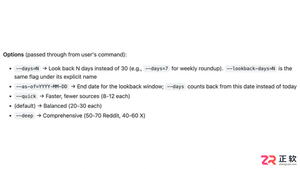
面向使用Last30Days Skill进行信息检索的用户,解决默认仅回看最近30天的限制。通过days参数可灵活调整回看天数(如7天或90天),配合as-of参数可指定历史截止日期进行回溯查询。需注意--quick和--deep仅影响检索深度而非时间窗,且实际获取的数据量受平台接口权限及数据可用性制约,并非修改参数即可无限获取历史记录。
面向使用Graphify构建知识图谱的用户,解决中文资料处理中的语义提取与查询匹配难题。本文指出中文文档处理受文件格式及模型能力影响,扫描版PDF需额外OCR支持。针对中文查询,需安装chinese可选依赖以优化分词效果,但该扩展不翻译界面或修复扫描件。建议查询时保留英文术语或符号名以提高匹配精度,并通过核对小文件验证提取效果,避免因分词差异导致的搜索失败。
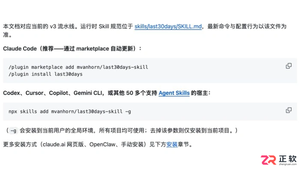
面向需要在AI编程助手中使用Last30Days Skill的用户,本文详解在Claude Code及Cursor、Codex等宿主环境中的安装方法。针对Python 3.12+环境准备不足、安装路径混淆导致技能无法识别等痛点,提供官方插件命令与npx全局安装两种方案。涵盖环境检查、具体执行指令、多宿主适配参数及更新维护步骤,帮助用户快速完成技能部署并验证可用性。
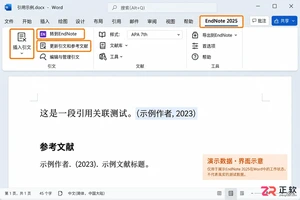
解决 EndNote 插件未在 Word 中显示的问题。详细讲解如何通过修改安装补装 CWYW 组件,在 Word 加载项中恢复被禁用项目,并通过插入真实文献验证引文与参考文献表的自动生成功能。
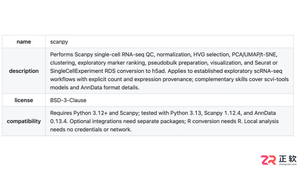
面向需要配置Scientific Agent Skills的用户,解决无需启用全部177个技能的痛点。本文介绍如何先在官方目录确认技能名称及兼容性,再通过GitHub CLI或npx安装器执行单技能安装命令。以scanpy为例,说明保留完整技能目录结构、配置Python 3.12+环境及验证调用的具体路径,确保仅加载当前任务所需的脚本和依赖。
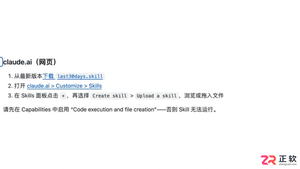
面向已安装Last30Days Skill的Claude Code及claude.ai用户,解决技能安装后无法调用或数据源未生效的问题。本文说明如何在宿主环境中发现并调用技能,区分不同平台的启用方式;指导首次配置时选择免密来源或跳过浏览器会话读取,避免误判设置失败;并通过“/last30days doctor”命令检查来源健康状态,结合具体主题测试验证真实调研结果,确保技能真正可用。
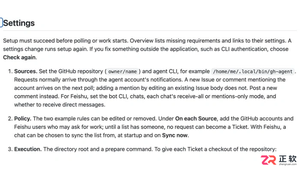
面向已部署DeepSeek SuperAgent的开发团队,解决初次使用时无法直接接单及任务流转不清晰的问题。本文详解日常用法:首先运行脚本检查服务状态与GitHub账号配置,确保环境就绪;其次通过新建Issue或评论并@智能体账号提交明确任务请求,注意避免仅编辑旧内容导致通知失效;最后在面板监控执行进度,审阅PR差异并合并代码。适用于需要自动化处理GitHub工单的智能体用户,帮助规范从任务发起到验收交付的全流程操作。
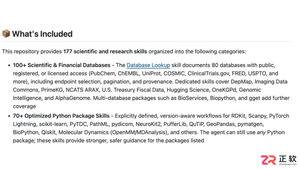
面向需要使用AI代理辅助科研工作的用户,Scientific Agent Skills是由K-Dense维护的开源技能库,为支持Agent Skills标准的AI工具提供专业操作说明、脚本和参考资料。当前2.72.0版本包含177个技能,覆盖数据分析、生物信息、科学计算与科研沟通等领域。本文介绍该技能库的核心结构、适用范围及注意事项,说明如何根据具体任务选择并安装相应技能到Agent环境中,帮助用户理解其作为工作流程辅助工具而非独立分析模型的定位,避免误用已移除的旧版文档处理技能。
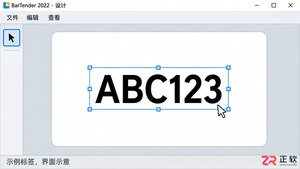
如何在 BarTender 中准确查看字体高度?本文详解 Windows 版操作步骤:选中对象查看 Font 字号,检查 Auto Fit 自动适应设置,并说明字号与实际打印高度的区别及验证方法。
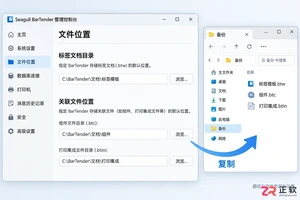
如何在Windows电脑上彻底卸载Seagull BarTender?本教程详解卸载前的数据与许可证备份步骤,演示通过应用列表和控制面板的标准移除方法,并提供服务检查及异常残留的安全处理建议,确保业务数据安全且系统干净。





火山引擎是字节跳动旗下企业级云与AI服务平台。聚焦大模型核心能力,依托字节自研豆包多模态大模型,凭借火山方舟一站式平台,提供模型精调、推理部署、智能应用搭建等全链路服务,结合高性能AI算力,助力各行业快速落地大模型数字化与智能化应用。



