

Win10防火墙打不开怎么解决
首先检查并启动Windows防火墙服务,依次通过服务管理器启用mpssvc服务;接着运行sfc/scannow修复系统文件;然后删除注册表中WindowsFirewall策略项;再使用Windows防火墙诊断工具自动修复;最后确保SecurityCenter等相关服务已启动。
首先检查并启动Windows防火墙服务,依次通过服务管理器启用mpssvc服务;接着运行sfc /scannow修复系统文件;然后删除注册表中WindowsFirewall策略项;再使用Windows防火墙诊断工具自动修复;最后确保Security Center等相关服务已启动。

如果您尝试启用Windows 10自带的防火墙功能,但发现其无法正常启动或设置界面无响应,则可能是由于相关服务被禁用、系统策略限制或文件损坏所致。以下是解决此问题的步骤:
本文运行环境:Dell XPS 13,Windows 10 专业版
一、检查并启动Windows防火墙服务
防火墙功能依赖于后台服务运行,若该服务未启动或被禁用,防火墙将无法工作。需手动检查并启用该服务。
1、按下Win + R组合键打开“运行”窗口。
2、输入services.msc并点击“确定”,进入服务管理界面。
3、在服务列表中找到Windows Defender 防火墙(对应服务名为mpssvc)。
4、双击该服务,打开属性设置。
5、将启动类型修改为“自动”。
6、如果“启动”按钮可用,点击“启动”以立即运行服务。
7、点击“应用”和“确定”保存设置。
二、通过系统文件检查器修复系统文件
系统核心文件损坏可能导致防火墙服务无法加载。使用系统自带的SFC工具可扫描并修复受损的系统文件。
1、在开始菜单搜索“cmd”。
2、右键点击“命令提示符”,选择以管理员身份运行。
3、在命令行中输入sfc /scannow并按回车执行。
4、等待扫描完成,该过程可能需要数分钟。
5、若报告发现并修复了损坏文件,重启计算机后再次尝试开启防火墙。
三、重置防火墙策略与注册表项
组策略或注册表中的错误配置可能强制禁用防火墙。清除这些策略可恢复默认控制权限。
1、按下Win + R,输入regedit并以管理员权限运行注册表编辑器。
2、依次导航至以下路径:
HKEY_LOCAL_MACHINE\SOFTWARE\Policies\Microsoft\WindowsFirewall
3、如果该路径存在,右键点击WindowsFirewall项,选择“删除”。
4、使用相同方法检查并删除以下路径(如存在):
HKEY_CURRENT_USER\SOFTWARE\Policies\Microsoft\WindowsFirewall
5、关闭注册表编辑器并重启电脑。
四、使用Windows防火墙诊断工具
微软官方提供专用诊断工具,可自动检测防火墙异常并尝试修复常见问题。
1、访问微软支持官网下载Windows 防火墙诊断工具(文件名为WindowsFirewall.diagcab)。
2、双击运行下载的.diagcab文件。
3、点击“下一步”启动诊断流程。
4、等待工具自动扫描系统中的防火墙配置问题。
5、根据提示接受修复建议并完成操作。
五、调整安全中心相关服务状态
Windows安全中心服务异常会影响防火墙的启用状态,需确保相关依赖服务正常运行。
1、打开services.msc服务管理器。
2、找到以下服务并逐一设置:
3、将Security Center服务的启动类型设为“自动”,并手动启动该服务。
4、将Application Layer Gateway Service同样设置为自动并启动。
5、返回防火墙设置界面,尝试重新启用防火墙功能。

遇到XMind安装报错或点击图标无反应?本文详解如何核对系统架构、处理权限提示、清理旧版本残留及修复启动问题,助你顺利安装并运行XMind。

电脑蓝屏后无法启动,可先尝试重启,若反复蓝屏,则需排查驱动、软件或硬件问题。1.进入安全模式检查驱动回滚或卸载新软件;2.运行sfc/scannow修复系统文件;3.使用Windows恢复环境进行启动修复、系统还原或修复引导记录;4.检查内存和硬盘硬件问题;5.最后可尝试重装系统。蓝屏代码如“0x0000007B”或“PAGE_FAULT_IN_NONPAGED_AREA”可帮助定位问题,可通过搜索引擎或微软官网查询具体含义。预防方面应定期更新驱动、安装正版软件、杀毒、清理系统垃圾、注意散热并避免超频。若
首先确认WindowsDefenderFirewall服务是否正常启动,若“高级设置”灰色不可用,依次检查服务状态、注册表Start值设为2,并通过安全中心或PowerShell启用防火墙,最终重启生效。
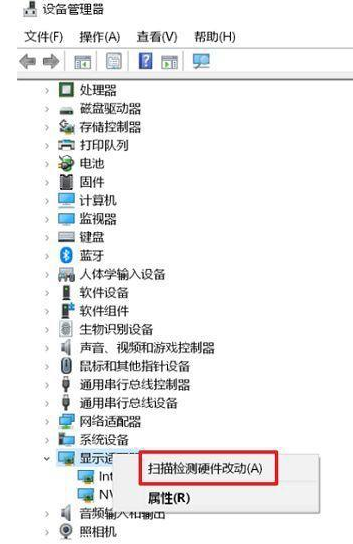
N卡用户如果想对显卡进行设置,需要在Nvidia控制面板上进行,但是有用户发现自己的Nvidia控制面板打不开了,这该怎么办?今天小编要给大家介绍的就是Nvidia控制面板无法启动的解决办法,有需要的用户快来试试。 Nvidia控制面板打不开解决方法: 一、确认Nvidia显卡设备是否已正常识别到 1、请由【设备管理器】—【显示适配器】—查看是否有Nvidia显卡设备。 2、若没有,请右键点击--点选【扫描检测硬件改动】重新扫描检测。 二、请确认Nvidia显卡驱动程
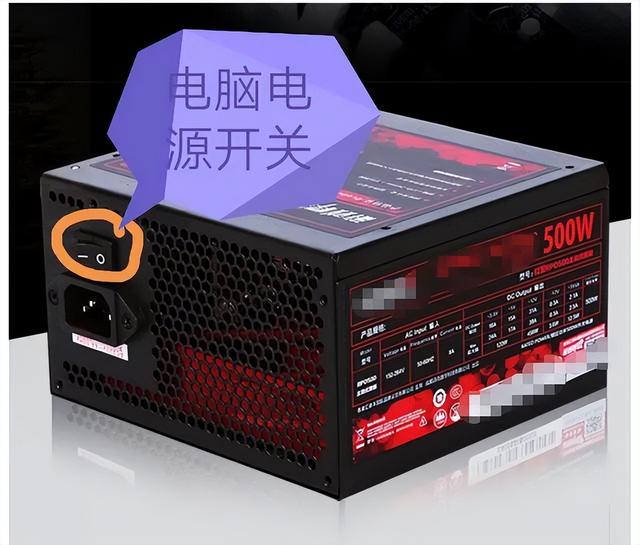
电脑故障千奇百怪,其中最令人慌张的一定是无法开机。导致电脑无法开机的原因太多了,但线索却是最少,我们唯一知道的事实就是:什么都不起作用了。作为非专业维修人员,如果解决电脑无法开机的问题?老实说,小淙无法确切回答你的问题。但是,本文提供了一些常见且易于操作的方法,可以帮助你在电脑无法开机时找到正确的思路并排除故障。建议收藏本文,以备不时之需。以下方法同时适用于台式电脑、笔记本电脑和所有Windows系统。目录:1、基础检测(通电、连接问题等)2、听提示音(最正统检测方法)3、基本原则(避免检修时导致硬件损坏
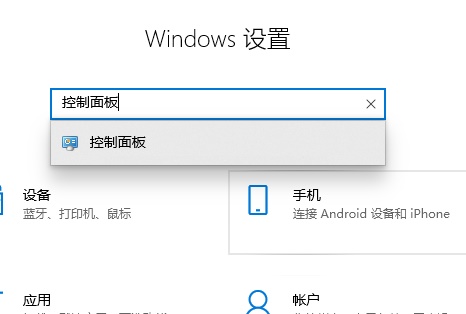
近期有小伙伴反映将Win10系统的防火墙关闭之后电脑就会一直弹出通知,非常的影响使用,这是怎么回事呢,遇到这种情况应该怎么解决呢,下面小编就给大家详细介绍一下Win10关闭防火墙后总是弹出通知的解决方法,大家可以来看一看。解决方法:1、点击左下角任务栏中的开始,选择菜单列表中的"设置",在上方搜索框中输入"控制面板"并打开。2、进入到新的窗口界面后,点击其中的"安全和维护"选项。3、然后点击左上角的"更改安全和维护设置"。4、然后将"安全消息"中的"网络防火墙"选项框取消勾选,最后点击确定保存就可以了。
我们在使用安装了win10操作系统的电脑的时候,有的小伙伴发现我们日常的使用过程中电脑经常会出现死机蓝屏,没办法开机进入系统的的情况。对于这种问题小编觉得可能是因为我们电脑的系统兼容性问题,或者就是因为驱动程序出现了错误导致。可以升级驱动或者重装系统。具体操作步骤就来看下小编是怎么做的吧~win10蓝屏系统进不去无法启动怎么办Win10蓝屏不带不正确的编码及文档,提醒CRITICAL_STRUCTURE_CORRUPTION的难题的清查解决方法:1、在安装Win10以前有木有电脑上不平稳征兆,蓝屏重启等。
很多小伙伴在安装Windows7时,系统提示:Windows无法启动安装过程?这是怎么一回事呢?可能是硬件问题导致的,还有可能是系统设置问题导致的,我们可以重启一下或者用命令行参数配置系统,具体的教程下面一起来看看吧。Windows无法启动安装的解决方法>>>win7旗舰版安装教程32位<<<>>>win7旗舰版安装教程64位<<<>>>win7重装系统教程<<<方法一:首先,有可能是windows
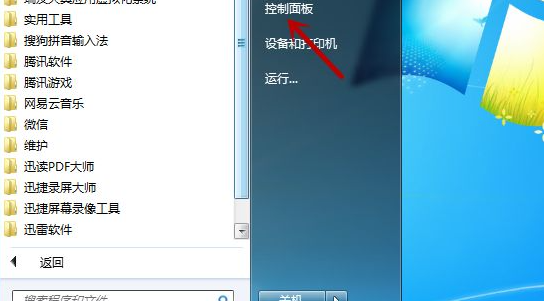
系统中很多功能都是需要对应的服务支持才能正常运作,有的用户发现win7系统本地连接出现错误依赖服务或组无法启动的情况了,下面就来看看这种情况如何解决吧,1、在电脑上,点击【开始】图标,打开【控制面板】。2、切换查看方式为【小图标】,点击【管理工具】功能。3、接着,点击【服务】选项。4、找到【NetworkLocationAwareness】服务,鼠标双击。5、进入属性界面,点击【启动】选项。6、完成该服务的启动,返回看是否解决无法启动的问题。以上就是解决win7网络错误依赖服务或组无法启动的方法了,大家遇
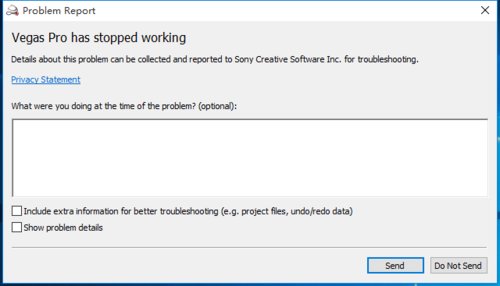
Vegas 软件的操作界面为英文界面,对于国内一些英文水平相对较差的用户来说,不如中文版的使用起来方便,因此,很多用户开始对vegas进行汉化处理。然而,部分同学反馈说当Windows升级到win 10后,汉化后的软件无法启动。那么,vegas汉化后无法启动怎么办?





火山引擎是字节跳动旗下企业级云与AI服务平台。聚焦大模型核心能力,依托字节自研豆包多模态大模型,凭借火山方舟一站式平台,提供模型精调、推理部署、智能应用搭建等全链路服务,结合高性能AI算力,助力各行业快速落地大模型数字化与智能化应用。



