

windows电脑无法开机原因分析
电脑故障千奇百怪,其中最令人慌张的一定是无法开机。导致电脑无法开机的原因太多了,但线索却是最少,我们唯一知道的事实就是:什么都不起作用了。作为非专业维修人员,如果解决电脑无法开机的问题?老实说,小淙无法确切回答你的问题。但是,本文提供了一些常见且易于操作的方法,可以帮助你在电脑无法开机时找到正确的思路并排除故障。建议收藏本文,以备不时之需。以下方法同时适用于台式电脑、笔记本电脑和所有Windows系统。目录:1、基础检测(通电、连接问题等)2、听提示音(最正统检测方法)3、基本原则(避免检修时导致硬件损坏
电脑故障千奇百怪,其中最令人慌张的一定是无法开机。导致电脑无法开机的原因太多了,但线索却是最少,我们唯一知道的事实就是:什么都不起作用了。
作为非专业维修人员,如果解决电脑无法开机的问题?
老实说,小淙无法确切回答你的问题。但是,本文提供了一些常见且易于操作的方法,可以帮助你在电脑无法开机时找到正确的思路并排除故障。
建议收藏本文,以备不时之需。
以下方法同时适用于台式电脑、笔记本电脑和所有 Windows 系统。
目录:
1、基础检测(通电、连接问题等)
2、听提示音(最正统检测方法)
3、基本原则(避免检修时导致硬件损坏)
4、自动关闭 无限重启(按下电源键几秒后自动关闭或无限重启)
5、引导丢失(出现 NTLDR ismissing 字样)
6、重置 CMOS(出现各种错误代码)
7、Windows 报错(蓝屏并报错)
8、Windows 停止(已出现 Windows 图标但突然停止)
01
—
基础检测
如果按下电源后,电脑风扇、电源灯和屏幕等都没有任何反应,可能是因为压根没有通电。台式机请尝试拔下电源线重新连接, 台式机大功率电源上都会有一个电源开关,确保开关已经打开。
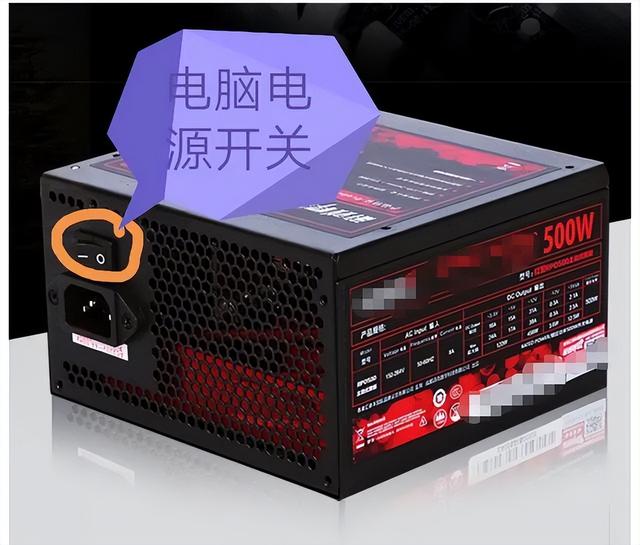
O 是关,- 是开
笔记本电脑请确保电池还有电,有可能上次使用后忘记关机导致电量耗尽,先充电30分钟再尝试开机。如果笔记本使用 Type-C 充电,一些 Type-C 接口并没有充电功能,确保你用的是可充电的接口。
另外,记得检查是否停电,插座是否通电。
如果按下电源后电费风扇开机转动,指示灯也亮起,但外接显示器没有反应。应该检查显示器是否打开并通电。显示器电源线、显示器与电脑的连接线都可以拔下重新连接。
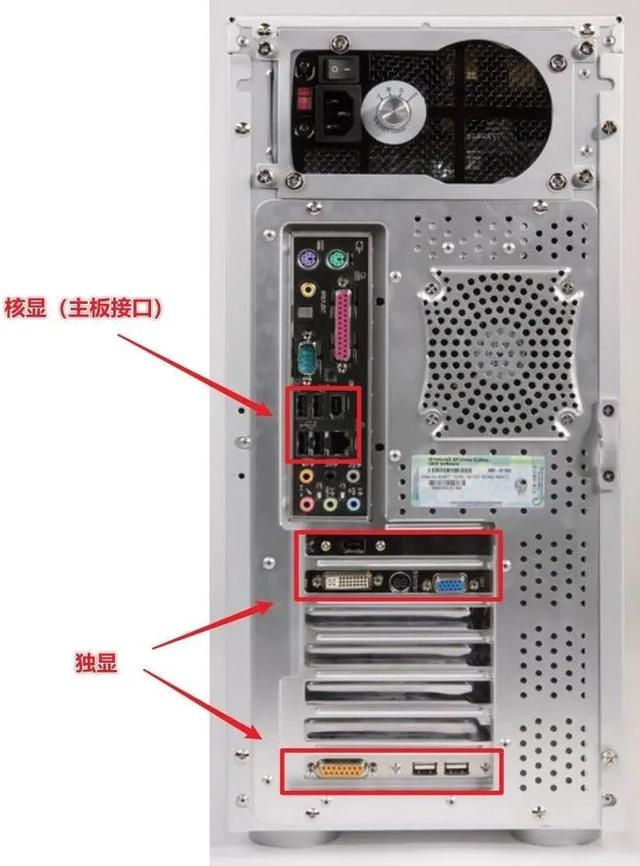
在电脑开机后再将显示器通电,如果显示器亮黄灯屏幕显示「无信号」,很可能电脑与显示器没有接通。如果电脑有独显,显示器连接线应该接到独显上,而不是主板,很多人会犯这个错误。(没有独显就接主板)
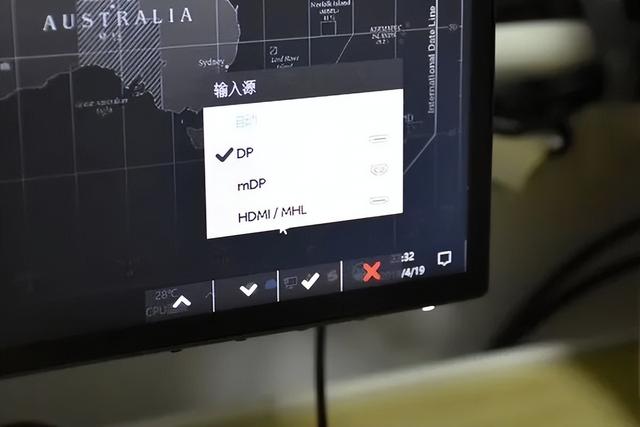
很多显示器支持同时接入多台设备,在显示器设置切换输入源,确保电脑与显示器接通。
笔记本电脑显示器无反应比较难办,有条件的话可以尝试为笔记本电脑外接显示器,投影仪等,如果外接设备正常,说明笔记本的显示器有问题。
另外检查笔记本电脑的显示器亮度是否足够,有些时候笔记本并不是黑屏,只是因为屏幕太暗。
02
—
听提示音
电脑开机时通常会有哔的提示音,如果是短促的一声哔,说明一切正常。但当电脑无法开机时可能会有一串连续的哔哔声,目的是为了告诉你哪里出了问题。
你可以查看主板说明书了解它具体表达的含义,如果你没有主板说明书也可以在主板官网上找到。
完全有可能你的电脑根本不发出任何提示音,那就继续往下看。
03
—
基本原则
排查故障最重要的是控制变量。在继续以下操作前应该先拔下所有 USB 设备,只保留电源线和显示器连接线,尝试能否开机。如果依然不行再尝试拆机。
为了你的人身和电脑的机身安全,每次拆机调整硬件都必须断开电源!
最通用的方法就是就是把除了 CPU 之外的所有部件全部拆下来重新安装。CPU 很难出错并且很金贵,所以一般我们不动它,除非你 100% 确定 CPU 有问题。
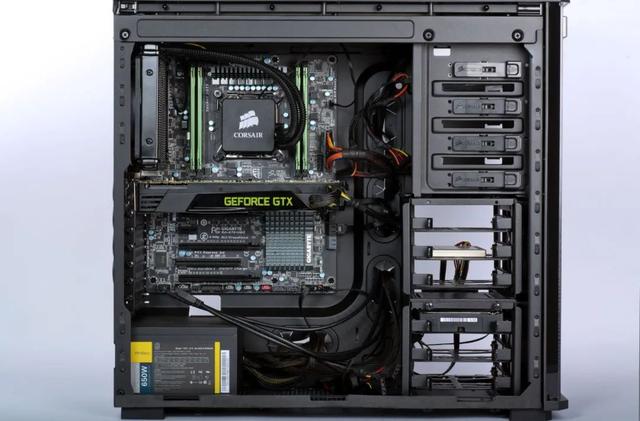
根据控制变量原则,重新安装时只安装基本硬件,如果有核显,就不急着装独显;只装一根内存条和硬盘;可以暂时不装散热。
如果在最少化硬件的情况下能开机,再逐步增加硬件数量,一次只添加一个硬件,然后测试能否正常启动,直到找到问题所在。
如果你对自己的动手能力没把握,或者你的电脑是不方便拆机的笔记本电脑,小淙建议还是交给专业人士来操作。
04
—
自动关闭 无限重启
开机后风扇转、灯亮,一段时间后(1s-30s左右)关闭,关闭后有时伴有自启,如此反复。
出现这种状况可能是因为短路了!一定不要反复尝试开机!否则有报废硬件的风险!
当机箱中的某个部件有不正常的连接或接触时就可能发生短路,比如供电线外皮破损导致与主板直接接触,或者主板直接与机箱外壳接触等等,主板与机箱之间应该有隔离铜柱,检查安装完全。

这种情况基本只能拆机重新安装。不过在拆机前可以检查两个地方。
电脑能够在短时间内启动并不意味着电源没有问题,如果手上有多余的电源可以先换上试试。
开机键可能卡键或短路,导致该键随时是按下状态,而长按电源会导致关闭电脑。
05
—
引导丢失
电脑可以通电,但无法进入系统而是显示引导修复提示。常见:NTLDR ismissing 字样。
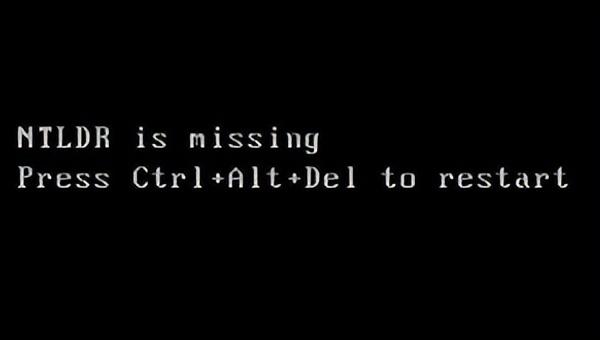
这是因为 BIOS 需要读取系统的引导文件才能正确加载系统,如果引导文件丢失或者错误就无法进入系统。
这时候修复引导或重装系统就能搞定。
修复引导的方法可以看这篇文章:开不了机不要急着重装系统,先试试引导修复
如果是其他提示而你又看不懂英文,可以直接打开翻译软件或百度第一行文字。
06
—
重置 CMOS
如果电脑可以通电,但无法进入系统,比如上面的自动关闭或显示错误,可能是因为无法描述的兼容问题或 BIOS 设置错误。BIOS 可以理解为操作系统启动之前的系统,它用来加载操作系统,和管理硬件。
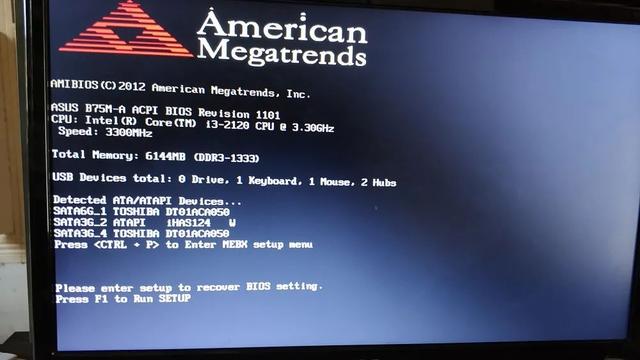
这个问题相对简单,值得尝试一下。
如果你的主板上有 CMOS 重置开关或按钮,直接使用它就能重置 BIOS。如果没有则找到主板上一个扁平的银色电池并把它拆下来,然后按住电脑开机键 30s 确保把主板的电放完,最后将电池装回主板上。尝试启动电脑。
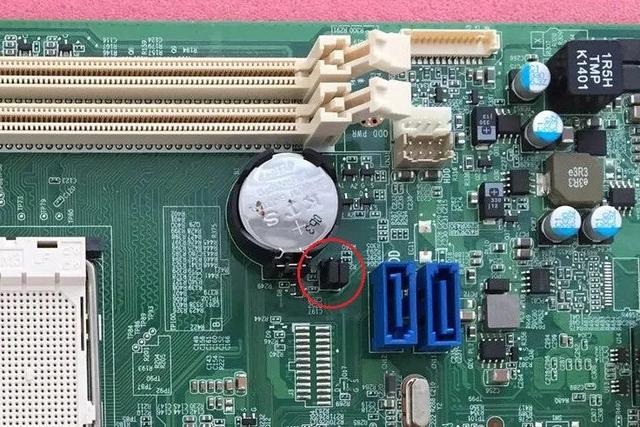
需要注意的是,如果你此前有设置过 BIOS,此操作会将其还原为出厂状态,需要重新设置。
如果你的电脑已经用了 3 年以上,可以给主板换一个新电池(非必要),一般把旧电池拿到五金店就能买到。
07
—
Windows 报错
当 Windows 系统已经开始加载,但是突然蓝屏或无限重启。这种情况叫做 STOP 错误,俗称死亡蓝屏。发生这种情况是因为 Windows 系统出现极严重的错误,必须停止加载系统。
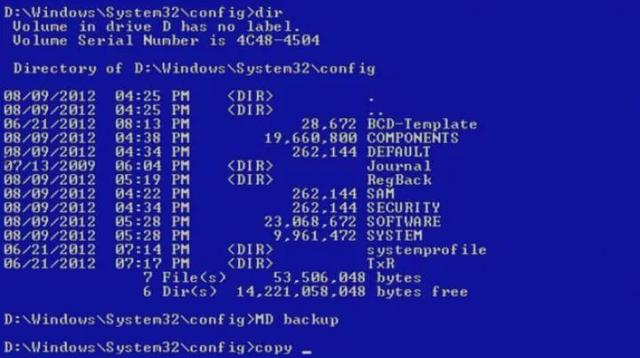
死亡蓝屏通常和驱动或硬件有关,你可以直接通过蓝屏代码来确定原因。和上面一样,看不懂代码可以百度或翻译。
如果是硬件原因,可以尝试重新安装该硬件或换新。如果是软件原因,在无法开机时并不好直接处理故障源。几乎只能选择以下方法。
重装系统,从根源解决问题。具体操作可以查看这篇文章:Windows 10最简单的重装方式,会用鼠标就行
还原系统,回滚到以前的系统版本。具体操作可以查看这篇文章:Windows 10 更新后出现问题?还原到之前的版本吧
08
—
Windows 停止
如果加载 Windows 是直接关机或重启,没有任何提示。根本无法判断哪里出了问题,除了重装和还原外,还可以尝试修复或杀毒。
在 Windows 关闭后反复尝试开机,Windows 多次未正常启动会提示加载恢复模式,然后选择进入安全模式。
之后按照这篇文章的方法尝试修复系统:何苦重装?使用微软官方「系统文件检查器」解决电脑大小故障!
如果安全模式也无法进入,就直接重装系统吧。
最后,如果你已经无法修复电脑也不要着急,绝大多数情况下你的文件并不会丢失,你可以把硬盘拆下来装到其他电脑上,将重要文件拷贝出来。
遇到XMind安装报错或点击图标无反应?本文详解如何核对系统架构、处理权限提示、清理旧版本残留及修复启动问题,助你顺利安装并运行XMind。

电脑蓝屏后无法启动,可先尝试重启,若反复蓝屏,则需排查驱动、软件或硬件问题。1.进入安全模式检查驱动回滚或卸载新软件;2.运行sfc/scannow修复系统文件;3.使用Windows恢复环境进行启动修复、系统还原或修复引导记录;4.检查内存和硬盘硬件问题;5.最后可尝试重装系统。蓝屏代码如“0x0000007B”或“PAGE_FAULT_IN_NONPAGED_AREA”可帮助定位问题,可通过搜索引擎或微软官网查询具体含义。预防方面应定期更新驱动、安装正版软件、杀毒、清理系统垃圾、注意散热并避免超频。若
首先检查并启动Windows防火墙服务,依次通过服务管理器启用mpssvc服务;接着运行sfc/scannow修复系统文件;然后删除注册表中WindowsFirewall策略项;再使用Windows防火墙诊断工具自动修复;最后确保SecurityCenter等相关服务已启动。
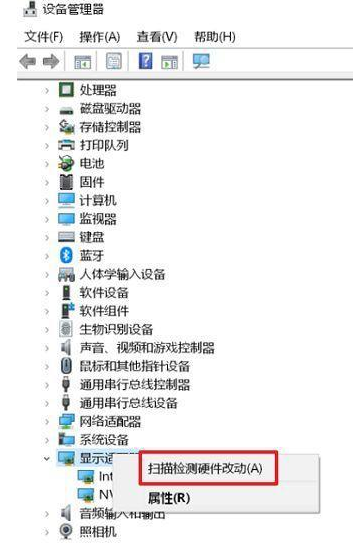
N卡用户如果想对显卡进行设置,需要在Nvidia控制面板上进行,但是有用户发现自己的Nvidia控制面板打不开了,这该怎么办?今天小编要给大家介绍的就是Nvidia控制面板无法启动的解决办法,有需要的用户快来试试。 Nvidia控制面板打不开解决方法: 一、确认Nvidia显卡设备是否已正常识别到 1、请由【设备管理器】—【显示适配器】—查看是否有Nvidia显卡设备。 2、若没有,请右键点击--点选【扫描检测硬件改动】重新扫描检测。 二、请确认Nvidia显卡驱动程
我们在使用安装了win10操作系统的电脑的时候,有的小伙伴发现我们日常的使用过程中电脑经常会出现死机蓝屏,没办法开机进入系统的的情况。对于这种问题小编觉得可能是因为我们电脑的系统兼容性问题,或者就是因为驱动程序出现了错误导致。可以升级驱动或者重装系统。具体操作步骤就来看下小编是怎么做的吧~win10蓝屏系统进不去无法启动怎么办Win10蓝屏不带不正确的编码及文档,提醒CRITICAL_STRUCTURE_CORRUPTION的难题的清查解决方法:1、在安装Win10以前有木有电脑上不平稳征兆,蓝屏重启等。
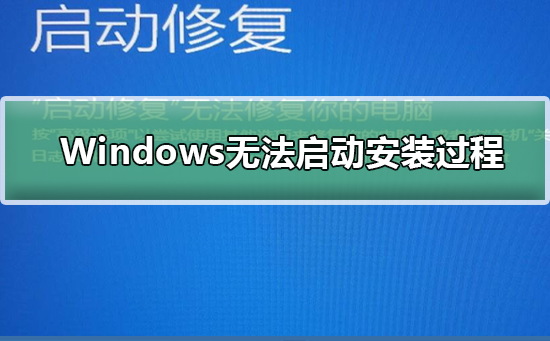
很多小伙伴在安装Windows7时,系统提示:Windows无法启动安装过程?这是怎么一回事呢?可能是硬件问题导致的,还有可能是系统设置问题导致的,我们可以重启一下或者用命令行参数配置系统,具体的教程下面一起来看看吧。Windows无法启动安装的解决方法>>>win7旗舰版安装教程32位<<<>>>win7旗舰版安装教程64位<<<>>>win7重装系统教程<<<方法一:首先,有可能是windows
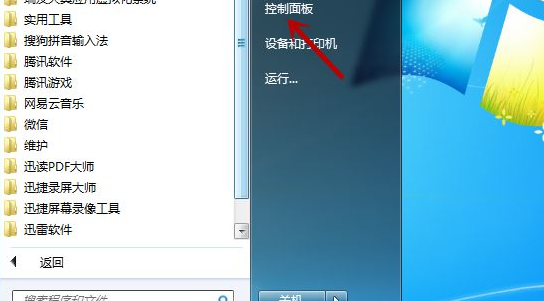
系统中很多功能都是需要对应的服务支持才能正常运作,有的用户发现win7系统本地连接出现错误依赖服务或组无法启动的情况了,下面就来看看这种情况如何解决吧,1、在电脑上,点击【开始】图标,打开【控制面板】。2、切换查看方式为【小图标】,点击【管理工具】功能。3、接着,点击【服务】选项。4、找到【NetworkLocationAwareness】服务,鼠标双击。5、进入属性界面,点击【启动】选项。6、完成该服务的启动,返回看是否解决无法启动的问题。以上就是解决win7网络错误依赖服务或组无法启动的方法了,大家遇
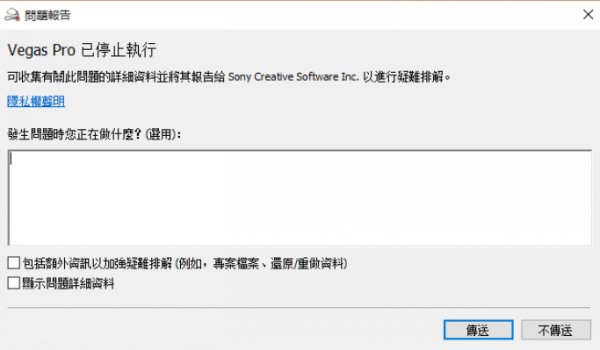
Vegas 软件的操作界面为英文界面,对于国内一些英文水平相对较差的用户来说,不如中文版的使用起来方便,因此,很多用户开始对vegas进行汉化处理。然而,部分同学反馈说当Windows升级到win 10后,汉化后的软件无法启动。那么,vegas汉化后无法启动怎么办?
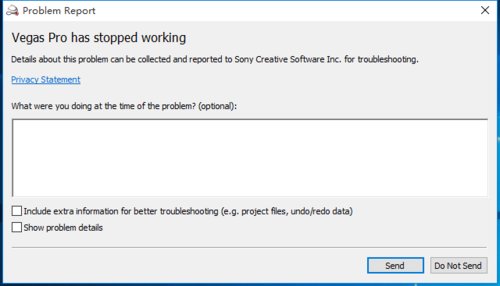
Vegas是一款专业的视频编辑软件,不少用户在使用时会跳出vegas pro已停止运行的提示框。直接关闭程序常会导致正在编辑的文件在软件再次打开后无法继续进行,甚至一些用户在打开软件的时候就出现了这一情况。那么,vegas提示已停止运行怎么解决?

本教程演示如何在 Windows 版 Typora 中开启 Highlight 高亮功能,通过双等号语法标记重点文本,并展示如何编辑、取消高亮及验证源码保存状态。





火山引擎是字节跳动旗下企业级云与AI服务平台。聚焦大模型核心能力,依托字节自研豆包多模态大模型,凭借火山方舟一站式平台,提供模型精调、推理部署、智能应用搭建等全链路服务,结合高性能AI算力,助力各行业快速落地大模型数字化与智能化应用。



