

如何在iPhone上将时间显示在锁屏壁纸之下
深度效果是iOS上一项很酷的锁屏功能,其中部分壁纸覆盖了数字时钟。这基本上提供了一种海市蜃楼般的效果,墙纸看起来就像在与锁屏元素交互一样。在这篇文章中,我们将解释深度效果的全部内容,以及如何在iPhone上的壁纸后面获取锁屏时间/时钟。什么是iPhone锁屏上的深度效果?深度效果为您的墙纸添加多层深度。当您应用锁定屏幕壁纸时,iOS会使用iPhone的神经网络引擎来检测您应用的图像中的深度信息。如果成功,您的iPhone将能够将您想要聚焦的主题与壁纸的其他元素分开。一旦检测到被摄体,景深效果会将墙纸的其余
深度效果是 iOS 上一项很酷的锁屏功能,其中部分壁纸覆盖了数字时钟。这基本上提供了一种海市蜃楼般的效果,墙纸看起来就像在与锁屏元素交互一样。在这篇文章中,我们将解释深度效果的全部内容,以及如何在 iPhone 上的壁纸后面获取锁屏时间/时钟。
什么是iPhone锁屏上的深度效果?
深度效果为您的墙纸添加多层深度。当您应用锁定屏幕壁纸时,iOS 会使用 iPhone 的神经网络引擎来检测您应用的图像中的深度信息。如果成功,您的 iPhone 将能够将您想要聚焦的主题与壁纸的其他元素分开。
一旦检测到被摄体,景深效果会将墙纸的其余部分推到锁屏时钟后面,部分被摄体现在将覆盖锁屏时钟。您将看到一种看起来很酷的效果,其中 iOS 时钟的某些部分隐藏在壁纸的主题后面。
如何在iPhone锁屏上获得壁纸背后的时间
您可以使用深度效果将锁定屏幕上的时间小部件移动到墙纸元素后面。此功能可以应用于背景前有可区分主题的任何照片。因此,您可以将其应用于当前的壁纸以及您可以从相机胶卷中选择的新背景。
- 使用面容 ID 解锁手机,但不要转到主屏幕。为此,只需按下侧面按钮,向 iPhone 展示您的脸,然后解锁锁定屏幕。现在,长按解锁锁定屏幕上的任意位置。
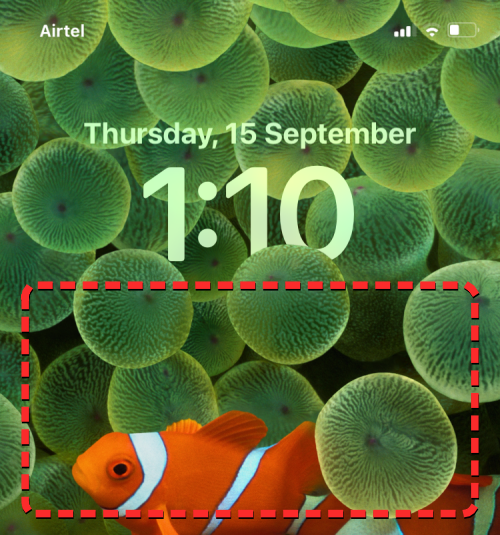
- 当锁屏进入编辑模式时,点击底部的自定义以在现有锁屏壁纸上启用深度效果。如果您希望保持当前锁定屏幕不变并创建另一个具有新背景的锁定屏幕,请点击右下角的 + 按钮。
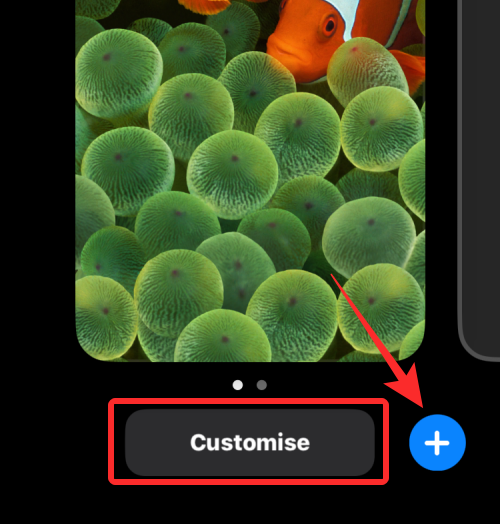
> 如果您选择了后一个选项,请按照以下说明操作。如果没有,请跳过这组说明以继续。当您点击 + 按钮时,您将到达 添加新壁纸 屏幕。在这里,选择顶部的照片以选择新壁纸。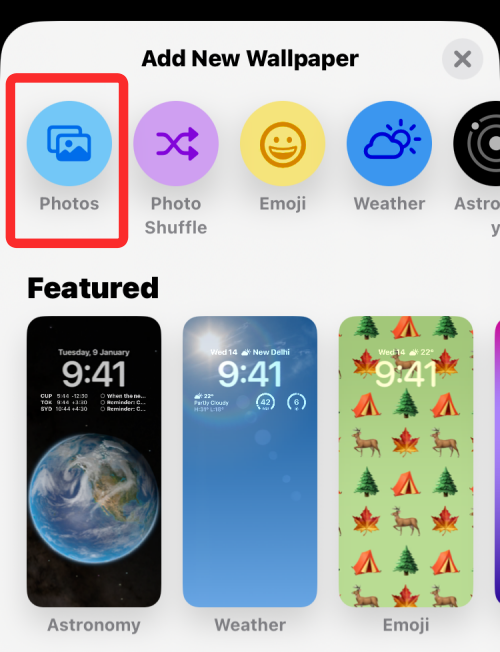
> 在下一个屏幕上,您将看到iPhone图库中的所有图片。从这里,选择要应用为新锁屏壁纸的背景。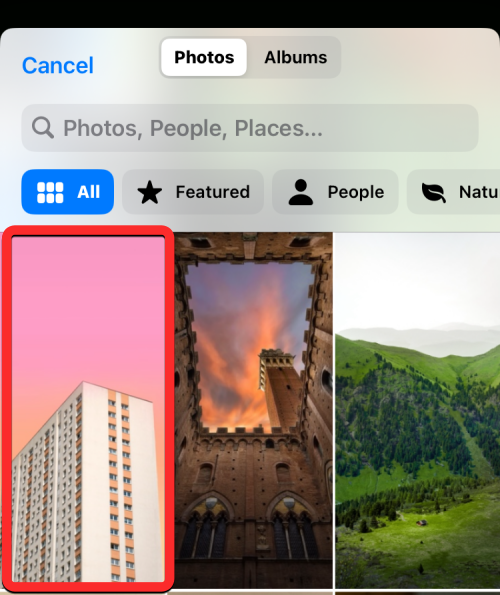
选定的背景现在将加载到锁定屏幕编辑屏幕上,您可以按照以下步骤继续在其上应用深度效果的步骤,就像在现有背景上一样。 - 无论您是编辑当前的锁定屏幕还是添加新的锁定屏幕,您现在都将进入自定义屏幕,锁定屏幕顶部的所有元素都将出现在框中。如果 iOS 可以检测到背景的不同图层,则应自动启用深度效果。如果没有,您需要将要对焦的拍摄对象靠近顶部的锁屏时钟。
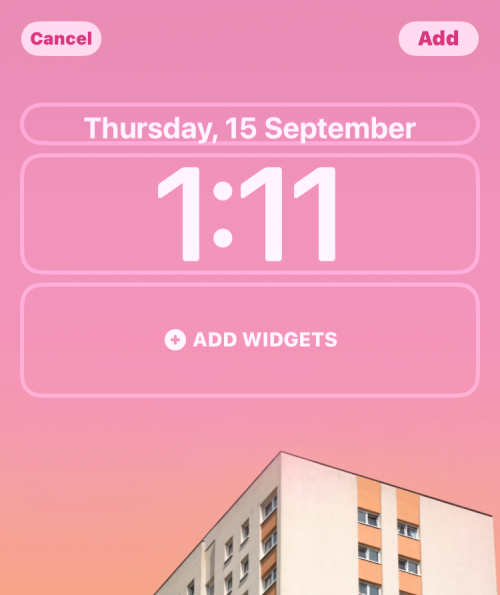
- 从上面的屏幕截图中可以看出,主题(米色建筑物)不在锁屏时钟附近;所以深度效果不起作用。为了能够使用景深效果,请在屏幕上用两根手指向外捏合以放大背景,使拍摄对象展开以触摸锁定屏幕时钟的某些部分。您还可以使用两根手指将拍摄对象重新定位到锁定屏幕上的所需位置。
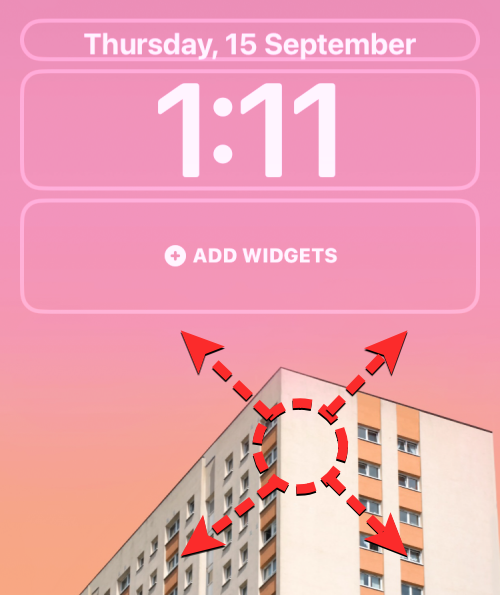
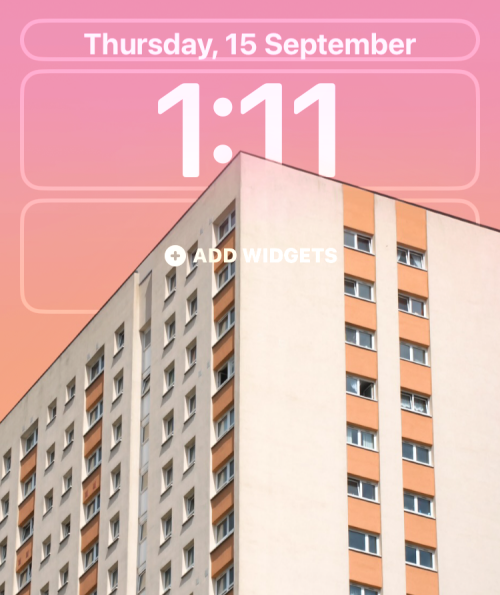
- 当 iOS 检测到拍摄对象的某些元素更接近时钟时,应自动启用景深效果。
- 如果它本身没有启用,请点击右下角的 3 点图标。
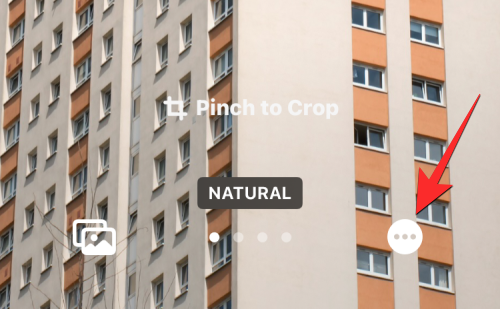
- 从溢出菜单中,选择“深度效果”,直到其左侧出现刻度线。
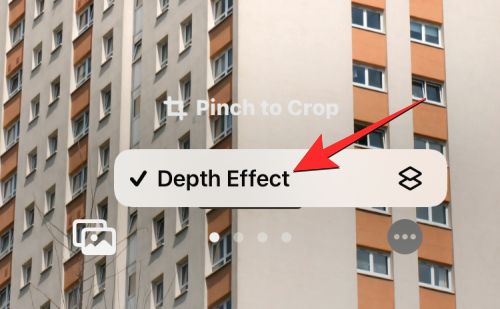
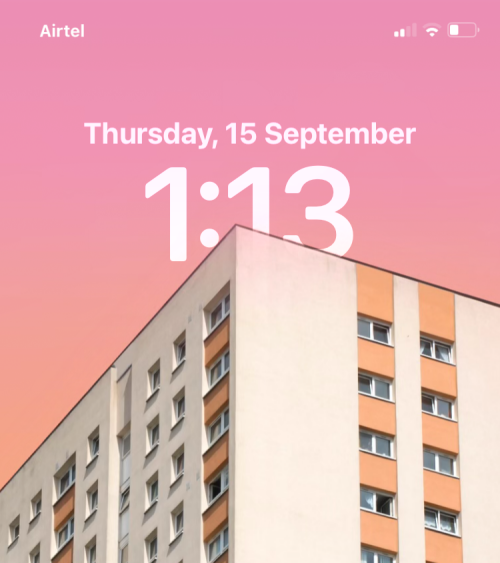
- 你现在将看到主体(建筑物)现在覆盖了时钟的一部分,以获得所需的深度效果。
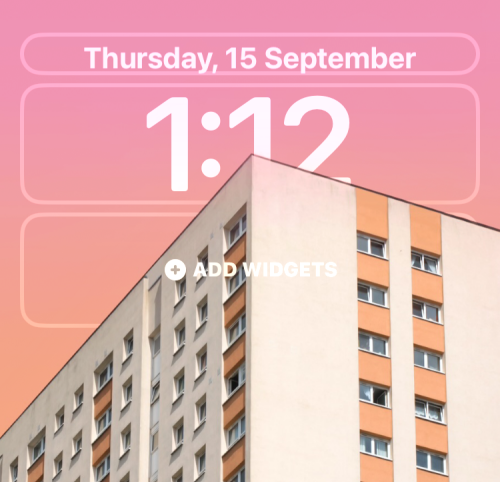
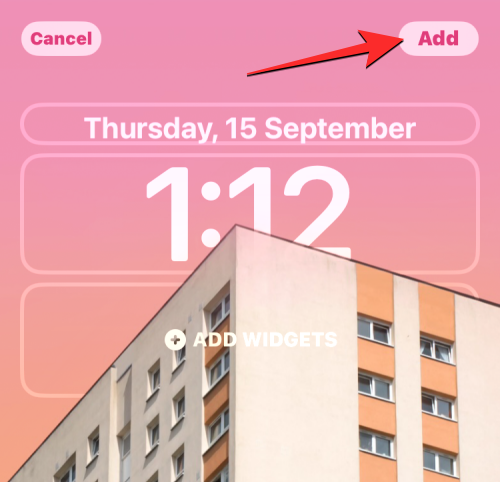
- 您可以进一步放大/缩小背景(通过用两根手指拖动)以根据需要相对于时钟重新定位主体。完成锁定屏幕的编辑后,点击右上角的“添加”以保存更改。
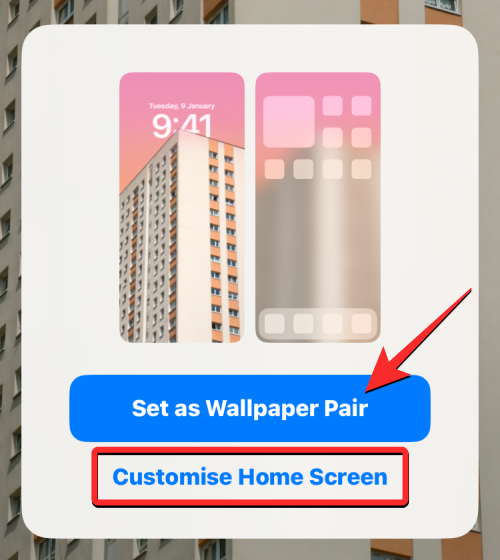
- iOS 现在将在底部的框中预览您的新锁定屏幕和主屏幕。如果您对这两种外观都感到满意,请点击设置为壁纸对。您还可以选择自定义主屏幕来单独个性化您的主屏幕壁纸。
- 现在,带有深度效果的新锁定屏幕将在“自定义”屏幕上预览。要激活它,请点击这个新的锁定屏幕。
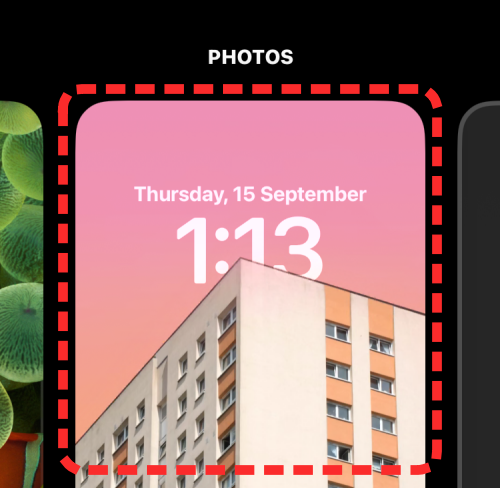
- 现在,您将在iPhone上看到启用了深度效果的新锁定屏幕。
景深效果要求和支持的设备
要使用景深效果的全部功能,您需要:
- 搭载 Apple A12 仿生芯片组或更新机型的 iPhone – iPhone XR、iPhone XS、iPhone SE (2020) 或更新机型
- iOS 16 或更高版本
- 与“深度效果”兼容的壁纸
支持的 iPhone
如果您想知道您的 iPhone 是否支持景深效果,以下是您可以应用它的设备列表:
- iPhone XR、iPhone XS/Max
- iPhone 11、iPhone 11 Pro/Max
- iPhone SE(2020 年和 2022 年)
- iPhone 12 mini、iPhone 12、iPhone 12 Pro/Max
- iPhone 13 mini、iPhone 13、iPhone 13 Pro/Max
- iPhone 14/Plus、iPhone 14 Pro/Max
- iPhone 15/Plus、iPhone 15 Pro/Max
iPhone X 和 iPhone 8 可以使用深度效果,但该功能仅限于 iOS 16(不是 iOS 17 或更高版本)上可用的选定范围的原生壁纸。您将无法使用相机胶卷中的照片在这两台设备上应用景深效果。
兼容壁纸
要使用深度效果,您需要确保要使用的壁纸具有与图像其余部分不同的主题。为此,您可以检查顶部具有清晰背景的壁纸,下方是主题。这样,iOS 将能够将主体与壁纸分开,将清晰的背景留在时钟后面以获得独特的外观。
“景深效果”不适用于没有清晰主体或任何类型的深度信息的图像,iOS 可以检测到这些信息以将背景拆分为多个图层。如果您要聚焦的主题在默认情况下不清晰可见,您可以裁剪任何图像以使用景深效果。
如何裁剪锁屏壁纸
如果您希望裁剪背景以将其应用为锁屏壁纸,则可以使用“照片”应用中提供的“墙纸宽高比”,然后将此裁剪的背景用作新壁纸。一种更简单的方法是直接在锁定屏幕上设置背景,然后使用锁定屏幕的“编辑”屏幕中的“捏合裁剪”工具对其进行裁剪。您可以在下面链接的帖子中查看这两种方法。
漫蛙漫画在线阅读入口与使用指南 漫蛙漫画的在线网页阅读入口在哪里?这可能是很多漫画爱好者近期最关心的问题之一。下面,就为大家详细介绍一下这个平台的访问方式及其核心功能。 没错,答案就在这里:漫蛙漫画的官方网站是 https://www.manwamh.top/。记住这个地址,就能直接进入漫画世界的

什么是工作区?Microsoft为有限的公共预览版中名为“工作区”的Edge推出了协作和高效的功能。它允许用户对选项卡进行分组,并邀请其他人加入工作区。工作区有助于将浏览任务分离到专用窗口中,使用户能够跨任务保持专注和井井有条。此功能允许您在Edge中创建一个空间,用于专门的旅行和研究,其中包含您自己的名称、选项卡集和收藏夹。特征:您和您的群组可以在不同的设备中浏览同一组选项卡,并始终保持同步Edge工作区中的选项卡和收藏夹的更新是实时进行的,因此每个人都可以保持在同一页面上。
很多朋友在使用手机时,突然发现手机的操作界面变成了“黑白”的颜色,不知道是什么原因导致的,也不知道该如何解决,本期文章以安卓手机为例,教大家如何让手机的操作界面颜色恢复正常。一、设置打开手机的界面,在操作界面找到“齿轮状”图标。如下图:点击该图标,即可进入手机的设置界面。二、选项手机的操作界面变成了黑白颜色,这与手机的“显示”设置有关,进入手机的设置界面以后,下拉菜单找到“显示和主题”选项,如下图:然后点击“显示和主题”选项,进入详情页。三、改变屏幕颜色进入“显示和主题”选项之后,下拉菜单找到“屏幕效果设

自动更换壁纸功能常导致个性化桌面被意外替换。关闭方法因设备和应用而异:安卓系统需在设置中关闭相关开关;第三方应用如“壁纸精灵”需在其设置内关闭总开关;小米手机需在主题壁纸应用中关闭轮播;vivo手机需在锁屏设置中关闭“阅图锁屏”。电脑端则需在Windows个性化设置中将背景改为“图片。
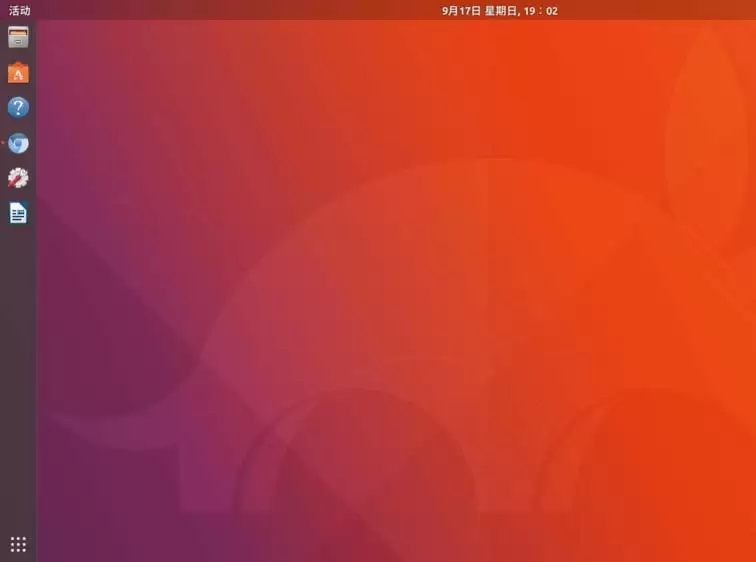
Ubuntu 17.10 带来了全新的默认壁纸,不少朋友都想知道怎么换上这批新壁纸。其实操作非常简单,跟着走一遍就会了。 首先,确保系统已经更新到最新状态。默认情况下,Ubuntu 17.10 启用了一张全新的抽象风格壁纸,色调跟前代差别不大,但图案更有设计感。 当然了,这只是一张默认壁纸。按照惯例

你有没有想过,自己每天到底在电脑前“消耗”了多少时间?那些不知不觉滑过去的社交媒体、反复检查的邮件、开了又关的文档,其实都藏着我们的行为模式。弄清楚时间都去哪儿了,反而能帮我们找回专注和效率。而一个不错的起点,就是用好系统自带的工具——比如macOS的“屏幕使用时间”。 “屏幕使用时间”最早是iPh

用Mac的朋友应该都遇到过这种情况:放下电脑去做别的事,过一阵回来发现它已经进入睡眠状态了。苹果把这叫做“闲置状态”。其实闲置的时间是可以自己设定的,比如设成20分钟——只要连续20分钟没有操作,它就会自动睡过去。具体怎么调?下面一步步说清楚。 第一步,从菜单栏左上角的苹果图标点进去,看下图的位置。
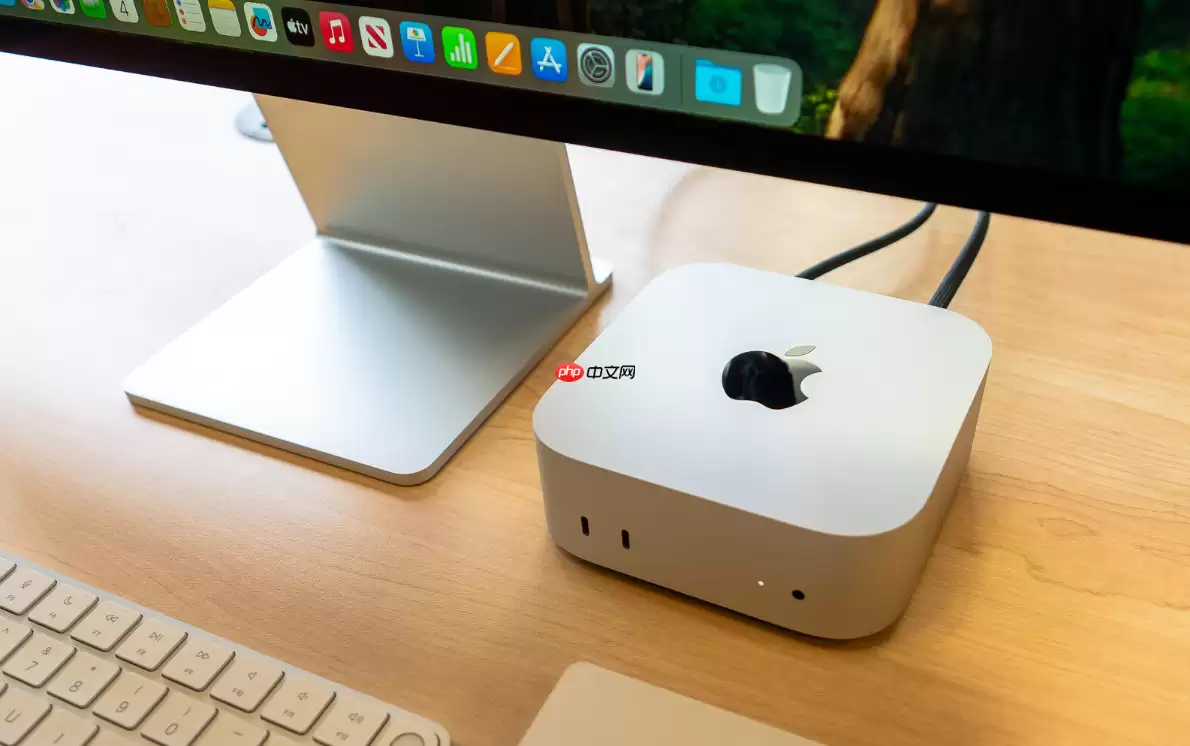
Mac锁屏或登录界面显示自定义图片需通过三种方法实现:一、在“系统设置→墙纸”中添加图片并勾选“在登录窗口中使用此墙纸”;二、手动替换/Library/Caches/com.apple.desktop.admin.png文件(需禁用SIP);三、通过MobileConfig配置文件部署(适用于企业批

想让Windows桌面壁纸自动轮换起来,其实系统本身就藏着好几套方案,从最简单的图形化设置到能深度定制的脚本,丰俭由人。下面这五种方法,基本覆盖了从普通用户到技术爱好者的所有需求。 最直接的办法,就是利用Windows内置的“幻灯片放映”功能。这个功能藏在系统设置里,配置起来非常直观。 一、通过桌面

想让统信UOS的桌面既安全又灵动?屏幕保护和动态壁纸这两项功能,你得分开来配置。它们虽然各自独立,但搭配起来,确实能让桌面体验增色不少。下面这几种方法,从最便捷的图形化操作到有一定门槛的命令行方案,都为你梳理清楚了,你可以根据自己的情况灵活选择。 一、通过桌面右键菜单快速启用屏保 这个方法最直接,利





火山引擎是字节跳动旗下企业级云与AI服务平台。聚焦大模型核心能力,依托字节自研豆包多模态大模型,凭借火山方舟一站式平台,提供模型精调、推理部署、智能应用搭建等全链路服务,结合高性能AI算力,助力各行业快速落地大模型数字化与智能化应用。



