

美图秀秀滤镜预览失败解决方法
首先清除美图秀秀缓存与数据,检查相机和存储权限是否开启,更新或重装应用至最新版本,关闭省电模式并允许后台运行,最后更换JPG格式图片测试预览。
首先清除美图秀秀缓存与数据,检查相机和存储权限是否开启,更新或重装应用至最新版本,关闭省电模式并允许后台运行,最后更换JPG格式图片测试预览。

如果您在使用美图秀秀时发现滤镜无法正常预览,可能是由于软件缓存异常、权限设置不当或图像处理模块加载失败导致。以下是解决此问题的具体步骤:
本文运行环境:华为 Mate 60 Pro,HarmonyOS 4.0
一、清除应用缓存与数据
应用缓存损坏可能导致滤镜资源加载失败,清除缓存可恢复默认状态并重新加载必要组件。
1、进入手机的设置应用,选择“应用管理”或“应用与服务”。
2、在应用列表中找到美图秀秀并点击进入其应用信息页面。
3、依次点击“存储”选项,然后选择清除缓存和“清除数据”。注意:清除数据会重置应用设置。
4、重启美图秀秀,尝试再次使用滤镜功能查看是否恢复正常。
二、检查相机与存储权限
若应用无法访问相册或相机,可能导致图像源无法读取,从而影响滤镜预览功能。
1、进入手机设置,打开“隐私”或“权限管理”。
2、找到美图秀秀,确认已开启“相机”、“麦克风”和“存储”权限。
3、返回美图秀秀,重新导入图片并测试滤镜预览功能。
三、更新或重装美图秀秀
旧版本可能存在兼容性问题或存在已知Bug,更新至最新版可修复此类故障。
1、打开应用市场(如华为应用市场、小米应用商店等),搜索“美图秀秀”。
2、若有更新提示,请点击更新按钮完成升级。
3、若问题依旧,建议卸载当前版本后重新安装官方最新版。
四、关闭省电模式与后台限制
系统省电模式可能限制应用的图形处理能力,导致滤镜渲染失败。
1、从屏幕顶部下滑打开控制中心,确认省电模式是否开启,若开启请关闭。
2、进入设置中的“电池”选项,点击“应用启动管理”。
3、找到美图秀秀,将其设为手动管理,并允许后台活动。
五、更换图片源进行测试
部分图片因格式或编码问题可能导致滤镜无法正常加载。
1、在美图秀秀中尝试导入其他照片,例如从相册选取不同时间拍摄的图片。
2、优先选择JPG格式、分辨率适中的图片进行测试。
3、若新图片可正常预览滤镜,则原图片可能存在兼容性问题。
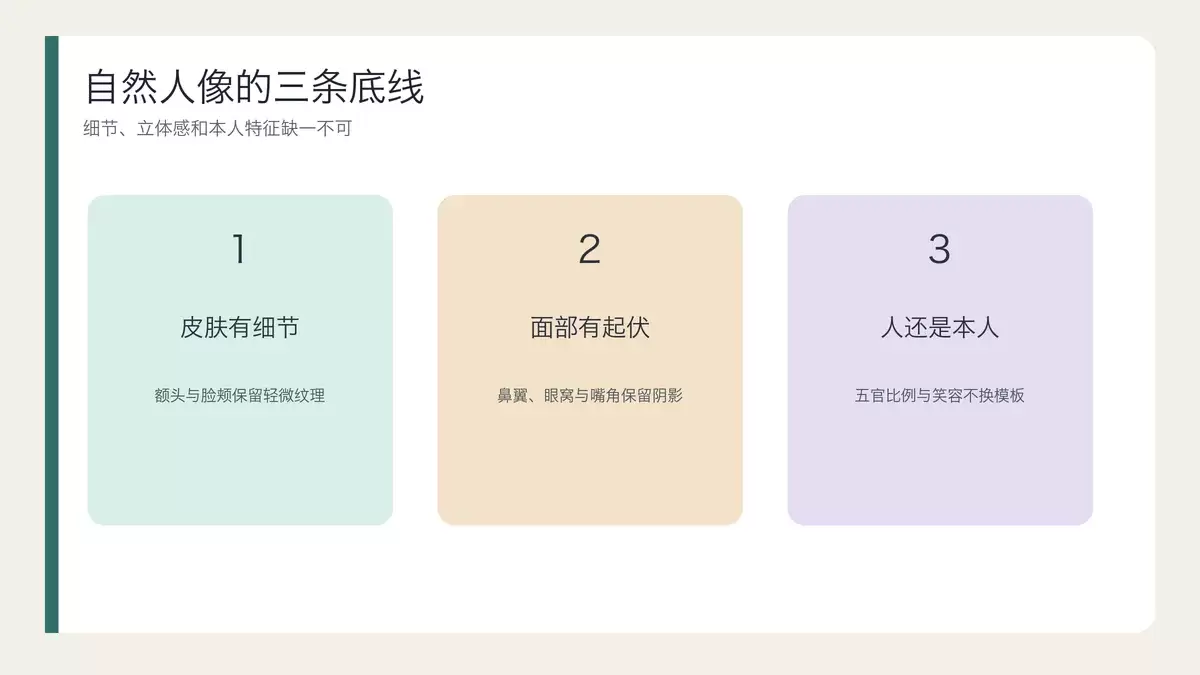
本文详解美图秀秀人像美化技巧,通过“整体明暗-低强度磨皮-局部瑕疵处理-轻微重塑”的五步顺序,避免过度处理导致的塑料感。重点解析如何保留皮肤纹理与面部特征,并提供从缩略图到原片对比的五步验收法,帮助用户掌握自然修图的判断标准与实操细节。
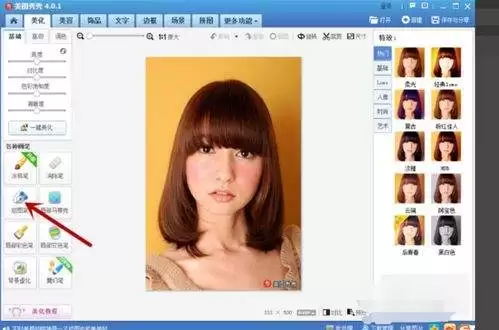
相信不少朋友都有过这样的经历:美图秀秀一升级,体验就变差了。安装包一下子涨到几百兆,低配手机打开就发烫卡顿,直播、电商活动的弹窗铺满屏幕,不小心点错还会自动下载一堆垃圾软件。而且,原本简单的修图功能现在藏得很深,用了十几年的操作逻辑也全变了。很多老用户到处找,就想下载一个原来简洁好用的美图秀秀旧版本
很多刚接触修图的新手小白,不想啃复杂的专业修图软件,又想要快速调出好看的照片,美图秀秀就是门槛极低的免费修图工具,但是不少新手要么找不到正版下载渠道,要么下完之后不知道从哪上手,今天这篇全流程教程帮你一次搞定。正版美图秀秀免费下载步骤,避坑不踩雷很多新手容易掉进的第一个陷阱,就是胡乱搜索下载链接,结
想换个发型又不敢真剪?用美图秀秀试戴假发,确实是个零成本的“后悔药”。你甚至不需要真的买一顶假发,就能在照片上看到自己长发、短发、卷发、直发到底是什么效果。下面直接说步骤,一步步来。 打开美图秀秀,先选“美化图片”功能,把你准备好的照片导进来。注意,照片里的人脸要尽量清晰、正对镜头,角度歪了的话后续

在使用美图秀秀给图片加字时,碰到文字错位、重叠或者对不齐的情况,确实挺让人头疼的。这多半是编辑时的操作顺序有点小问题,或者文本框的布局设置没调整到位。别急,按照下面这几个步骤来,问题基本都能迎刃而解。 本文运行环境:华&为Mate 60 Pro,HarmonyOS 4.0 一、调整文本框位置与大小

若美图秀秀边框无法使用,可以按以下步骤排查:首先,在主界面点“边框”后选择“简单边框”来应用内置样式;其次,想用“定位边框”得确保照片本身带 GPS 信息或手动设置过地点;再次,可导入 .mtb 格式的自定义边框包;接着,手机版用户记得在底部工具栏找对应功能;最后,如果问题还在,不妨清理一下 C:\

想在小红书写出爆款图文,却被高门槛的PS和摄影劝退?别急,你的秘密武器可能就藏在AI绘图工具里。今天我们就来拆解,如何用AI轻松生成小红书风格的高颜值图片,同时也把绕不开的版权问题聊透,帮你打造既吸睛又安心的笔记内容。 一、ai怎么生成小红书图片? 用AI生成小红书风格的图片,听起来很酷,但核心就两

美图秀秀提供四种AI去路人方法,分别为:一、首页AI消除,智能识别重建背景;二、编辑中启用消除笔,支持即时微调;三、批处理多图同步清除;四、美图设计室增强型AI,适配复杂场景与高精度需求。 一、使用首页AI消除功能 这个方法调用的是美图秀秀最新的AI移除引擎,原理是通过智能识别与背景重建技术,自动抹

将静态瞬间变成动态趣味:玩转美图秀秀的四种GIF制作法 想把照片里某个灵动的表情,或是视频中一段有趣的片段,变成可以在聊天中反复“播放”的GIF动图?其实这事儿没想象中复杂。美图秀秀内置的几套工具链,已经为我们铺好了好几条从静态到动态的快捷路径。不同素材和需求,都能找到对应的操作入口,下面就来拆解一

需结合美体模块一键塑形、分区域手动瘦腿+拉伸叠加、抠图置换法延长腿部视觉长度及自然度参数强制校准四步操作,同步实现瘦身与腿部拉长效果。 想在美图秀秀里同步实现瘦身和拉腿,让人物身形看起来更修长匀称?这确实需要多个功能模块打配合战。单纯用一个滑块,往往很难兼顾比例自然和效果显著。下面就是一套经过验证的




Postman是一套面向API全生命周期的开发与测试平台,可在Mac上发送和调试多种协议请求,管理集合、环境及认证信息,并完成脚本测试、模拟服务、监控、文档发布和团队协作。它适合开发、测试及运维人员使用,提供个人免费方案。

Docker Desktop 是 Docker 官方为 Mac 提供的容器开发环境,集成 Docker Engine、命令行工具、Compose、Build、Kubernetes 与图形化管理界面。

Android Studio 是 Google 面向安卓应用开发提供的官方集成开发环境,基于 IntelliJ IDEA 构建。它整合智能代码编辑、Gradle 构建、界面预览、设备模拟、性能分析、调试测试及 APK 分析等工具。

PixPix 是面向品牌、卖家和内容团队的在线 AI 图片视频创作平台,提供图视频 Agent、无限画布、图片生成、视频生成、自然语言编辑及商品套图、产品精修和带货视频等电商工具。

Postman 是面向 API 全生命周期的开发与协作平台。Windows 桌面版可用于构建和发送 HTTP、GraphQL、gRPC、WebSocket、MQTT 等请求,并提供环境变量、集合、脚本测试、模拟服务、监控、文档及团队工作区等

Docker Desktop 为 Windows 开发者提供集成式容器环境,内置 Docker Engine、命令行工具、Compose、Build 与 Kubernetes 等组件,可在本机完成镜像构建、容器运行、日志查看和资源管理。