

Excel柱状图与折线图组合制作教程
可在Excel中创建柱状图与折线图组合图表以展示不同量纲数据:先整理三列数据(分类项、柱状图值、折线图值),插入簇状柱形图,再将折线数据系列更改为带标记折线图并启用次坐标轴,最后添加并格式化数据标签。
可在Excel中创建柱状图与折线图组合图表以展示不同量纲数据:先整理三列数据(分类项、柱状图值、折线图值),插入簇状柱形图,再将折线数据系列更改为带标记折线图并启用次坐标轴,最后添加并格式化数据标签。

如果您希望在Excel中同时展示不同量纲的数据,例如销售额(柱状图)与增长率(折线图),则需要将柱状图与折线图组合在同一图表区域中。以下是实现Excel组合图表的具体操作步骤:
一、准备并整理原始数据
组合图表要求数据结构清晰,至少包含三列:横轴分类项(如月份)、柱状图对应数值(如销售额)、折线图对应数值(如同比增长率)。确保两组数值单位差异明显,且无空行或错误值干扰图表识别。
1、在Excel工作表中输入分类标签(如“1月”“2月”…)于A列;
2、在B列填入柱状图数据(如“销售额”,单位为万元);
3、在C列填入折线图数据(如“环比增长率”,单位为%),注意该列数值应为小数格式(如0.12表示12%)或已设置百分比单元格格式。
二、插入基础柱状图
先创建柱状图作为组合图表的底层结构,Excel后续可在此基础上添加第二数据系列并更改图表类型。
1、选中A1:C13区域(含标题行);
2、点击【插入】选项卡,在【图表】组中选择【柱形图】→【簇状柱形图】;
3、此时生成一个仅含B列和C列并列柱形的数据图表,需进一步调整系列类型。
三、将折线图数据系列更改为折线图
通过“更改图表类型”功能,可独立指定某一数据系列的图表形式,从而实现柱与线共存。
1、右键单击图表中代表C列数据的柱形(通常为右侧颜色柱子),选择【更改系列图表类型】;
2、在弹出窗口中,找到C列数据系列(如“环比增长率”),在其下拉菜单中选择【折线图】→【带数据标记的折线图】;
3、确认后,该系列自动转为折线,且默认添加次坐标轴以适配数值范围差异。
四、启用次坐标轴并优化刻度
当折线图数值远小于柱状图(如百分比vs万元)时,启用次坐标轴可避免折线压缩至图表顶部或底部,提升可读性。
1、右键单击图表中的折线,选择【设置数据系列格式】;
2、在右侧面板中展开【系列选项】,勾选次坐标轴;
3、右键单击次坐标轴(右侧Y轴),选择【设置坐标轴格式】,将【最小值】设为0,【最大值】设为1.2(若增长率为-10%~110%,则设为-0.2至1.2);
4、关闭面板,观察折线是否均匀分布在图表中部区域。
五、添加数据标签与图表元素
为增强信息传达效果,需为柱形和折线分别添加对应标签,并统一视觉标识。
1、点击图表右上角【+】按钮,勾选【数据标签】,此时所有柱形显示数值;
2、再次点击【+】→【数据标签】旁的小箭头→【更多选项】,在右侧面板中取消勾选【值】,仅保留【系列名称】与【类别名称】(可选);
3、单独为折线添加标签:右键单击折线→【添加数据标签】→【添加数据标签外侧】;
4、选中任意一个折线数据标签,按Delete键删除,再右键该标签→【设置数据标签格式】→勾选值与显示单位为“%”(若源数据为小数,此处需手动在标签格式中添加“0.00%”自定义数字格式)。

本文说明PDF裁剪成A4尺寸的三种实用路线:使用PDF.cn在线裁剪工具快速去除空白边,通过极轻PDF在线编辑器按坐标精调裁剪区域,以及在本地PDF编辑器中设置标准A4纸张、四周边距和应用页码范围,并补充适用场景、操作限制与处理后的尺寸检查方法。
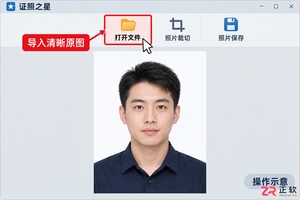
学习如何使用证照之星Windows版调整证件照大小。涵盖打开原图、选择标准或自定义规格、手动裁切人像比例以及保存后核对像素与KB体积的步骤,避免常见误区。
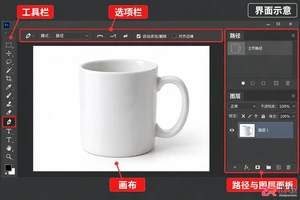
学习如何在Windows版Photoshop中使用钢笔工具进行精细抠图。本文详解钢笔路径绘制、直接选择工具调整锚点、路径面板管理选区以及图层蒙版的应用技巧,适合处理边界明确的物体抠图。
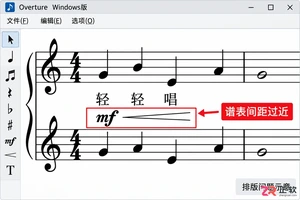
本文介绍Windows版Overture中如何利用控制柄调整谱表与系统间距。通过区分Ctrl全谱调整与Alt当前页调整,快速解决歌词、力度记号拥挤问题,优化乐谱排版视觉效果。
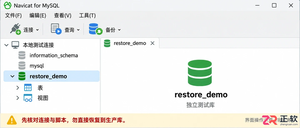
学习如何在 Navicat for MySQL 中正确导入 SQL 脚本和还原 .nb3 备份。包含文件核对、测试库准备、执行监控及数据验证步骤,避免误操作导致生产数据丢失。
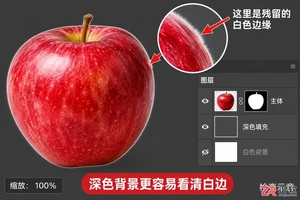
Photoshop抠图换背景后边缘出现白边或亮圈?本教程演示如何在Windows版PS中利用“选择并遮住”调整移动边缘,配合“净化颜色”功能去除背景杂色,并通过蒙版局部修饰,完美解决抠图白边问题。
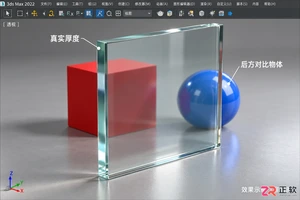
在 3ds Max 2022 中使用 Physical Material 制作真实玻璃材质。本文详解如何设置反射、透射、IOR 及 Thin-walled 选项,解决玻璃发黑或不透明问题,适用于 Arnold 渲染环境。
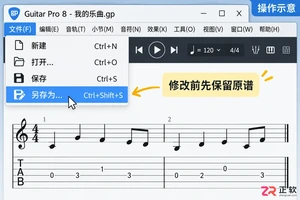
学习如何在 Guitar Pro 中将整首曲子升高指定半音。本教程详解【工具】菜单下的移调设置,包括范围选择、半音数值输入及移调后的和弦与指法检查,帮助吉他手快速调整乐谱音高。
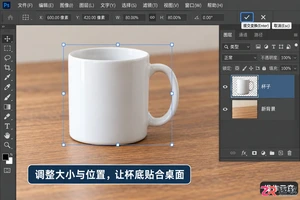
Photoshop抠图后边缘发白、颜色不搭?本文详解如何通过调整透视、精修蒙版、使用剪贴蒙版局部调色以及绘制接触阴影,让合成主体完美融入新背景,拒绝“贴纸感”。
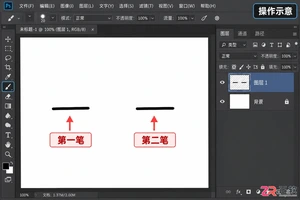
详解Windows版Photoshop中Ctrl+Z撤回上一步的操作方法。通过实例演示如何撤销特定笔画、使用Ctrl+Shift+Z恢复内容,并解决旧版快捷键冲突问题,提升修图效率。





火山引擎是字节跳动旗下企业级云与AI服务平台。聚焦大模型核心能力,依托字节自研豆包多模态大模型,凭借火山方舟一站式平台,提供模型精调、推理部署、智能应用搭建等全链路服务,结合高性能AI算力,助力各行业快速落地大模型数字化与智能化应用。



